工作中,我们常常用颜色标记特定的内容。
那,我们怎么对这些分布在不同区域的单元格进行求和呢?
且看小编如何按颜色求和(文末附有完整的动画教程)
思路
-
找出这些散落在不同区域的单元格;
-
使用"名称"来管理这些区域
-
在公式中引用名称
详细步骤如下:
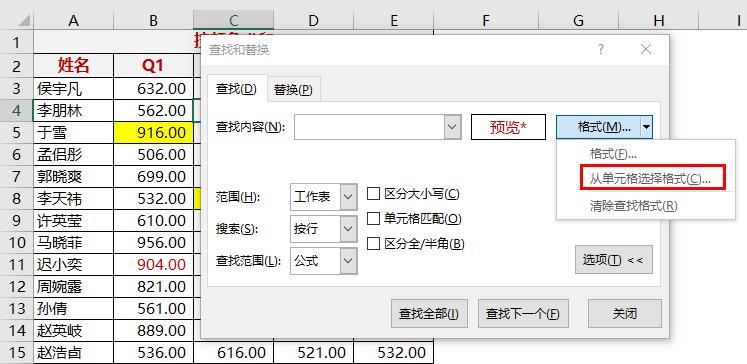
查找(<Ctrl>+F)指定并全选所有的指定格式
在"格式"下拉菜单中选择"从单元格选择格式"后,光标会变成吸管形态,点击具体单元格即可选取单元格格式。
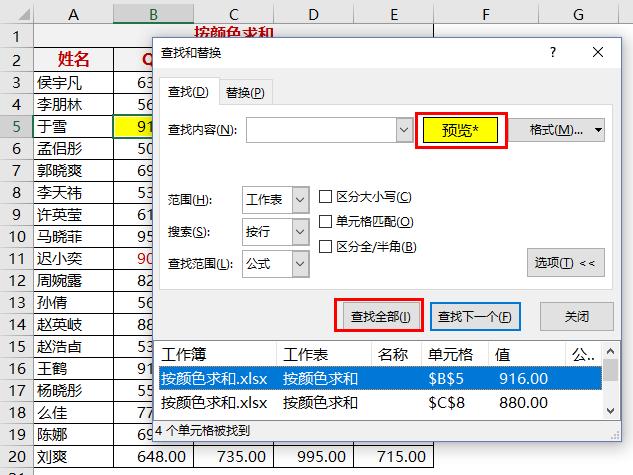
然后,查找全部单元格后,<Ctrl>+A全选所有单元格
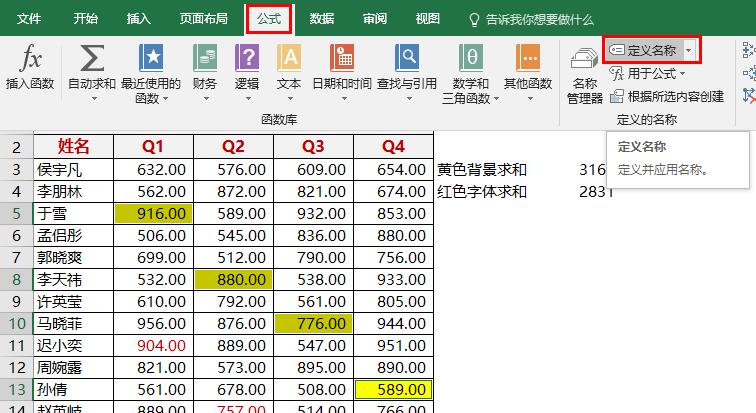
将查找并全选的所有单元格定义名称
菜单"公式"-"定义名称"
使用<Ctrl>+F3即可查看所有定义的名称
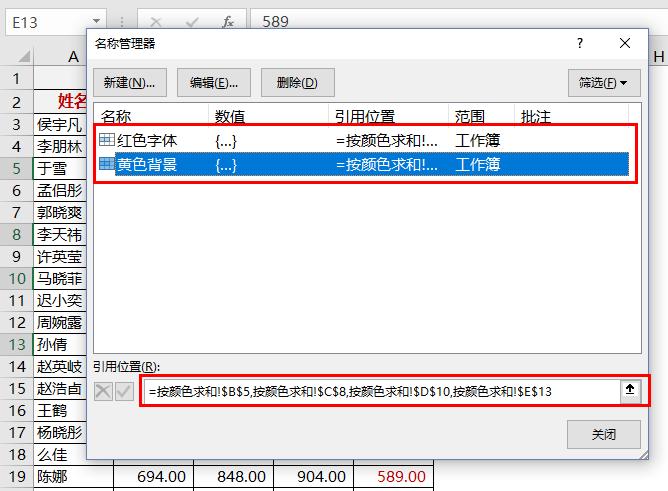
定义好所有区域的名称后,就可以在公式中直接引用
如按颜色求和公式
=sum(黄色背景)
=sum(红色字体)
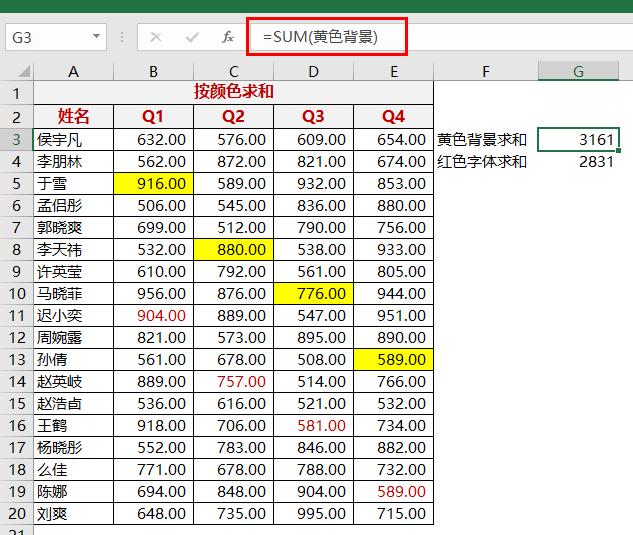
完整的动画教程
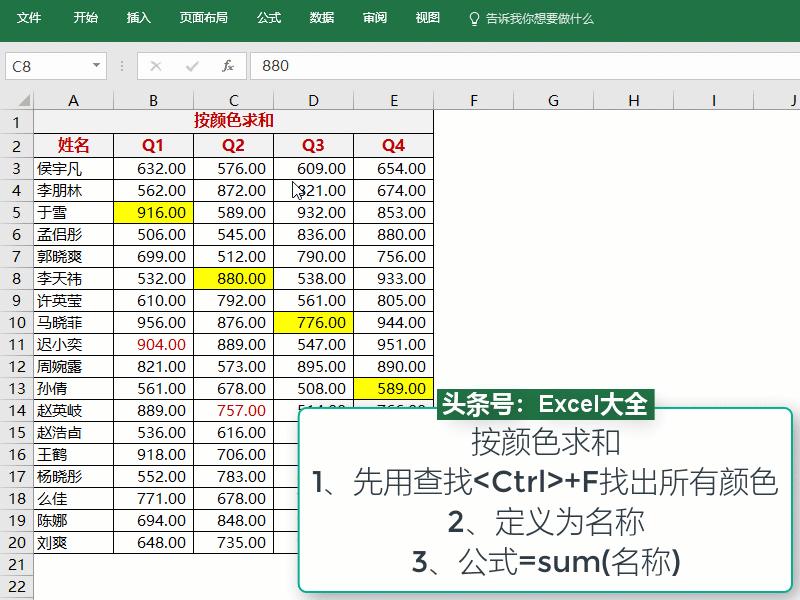
强烈推荐
300个Excel函数公式说明,你用得到的,这里都有!
原来Excel表格中的斜线表头是这么画的!