在工作的时候,我们往往需要进行问文件共享,那么如何的快速传送文件呢?其实,我们可以通过局域网,假设我们正在编辑该文件,当另一个用户也在对文件进行修改时,就会提示用户该文件已被修改。下面一起来看一下具体的解决方法二吧!
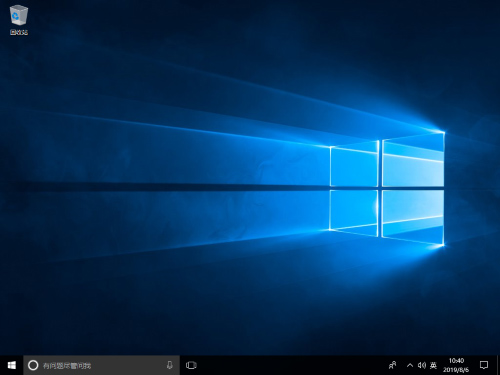
1、前提条件:要使用文件共享,首先要保证两台电脑处于同一个局域网中,只要两台电脑连接的是同一个路由器就默认在同一个局域网中。
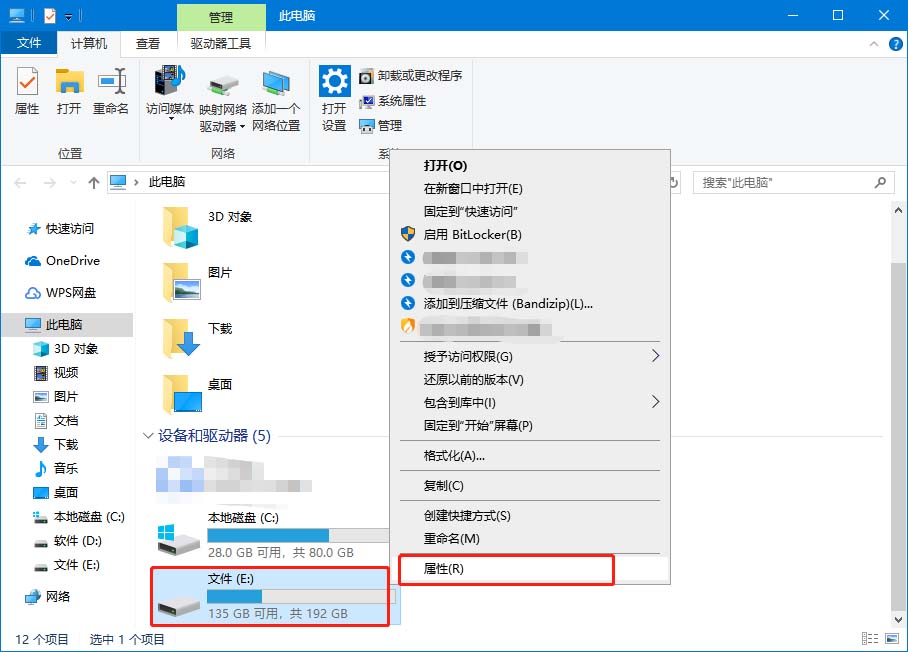
2、右键需要共享的文件或磁盘,假设为E盘,右键选择“属性”
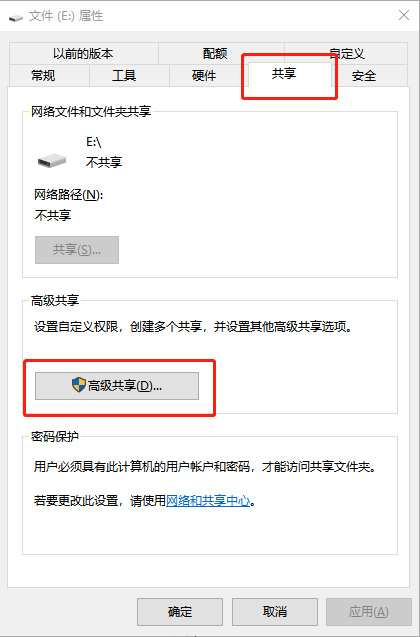
3、在属性页面中,切换至“共享”选项卡,点击“高级共享”
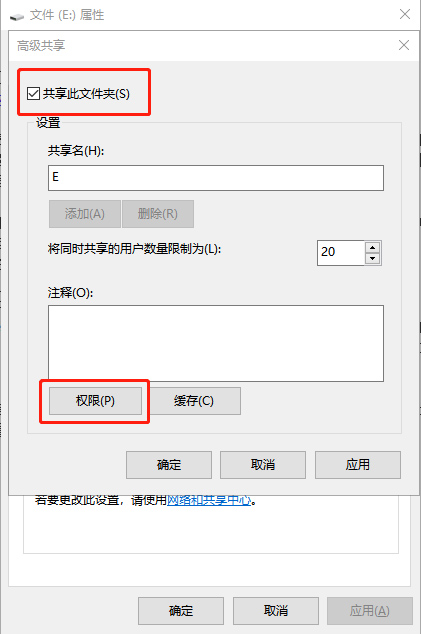
4、在弹出的界面中勾选“共享此文件夹”并点击“权限”
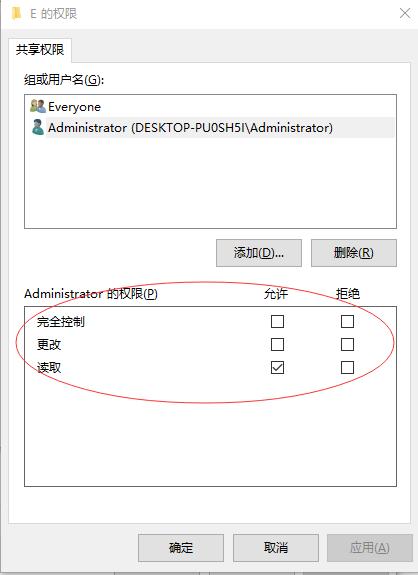
5、点击 Everyone 权限,在权限设置中可以勾选是否允许用户更改共享的文件,默认的权限是只允许读取,如果勾选“更改”,从局域网上打开共享文件的用户就可以更改共享文件的内容。
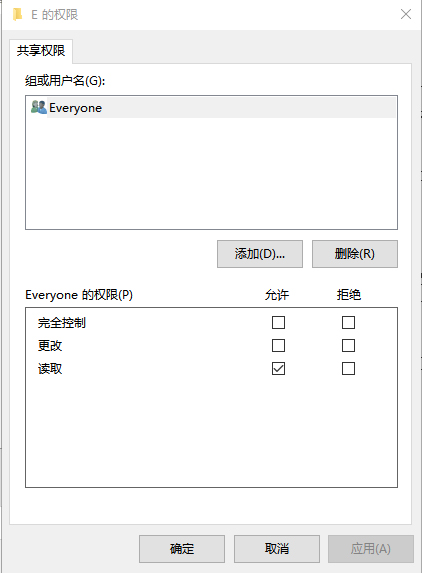
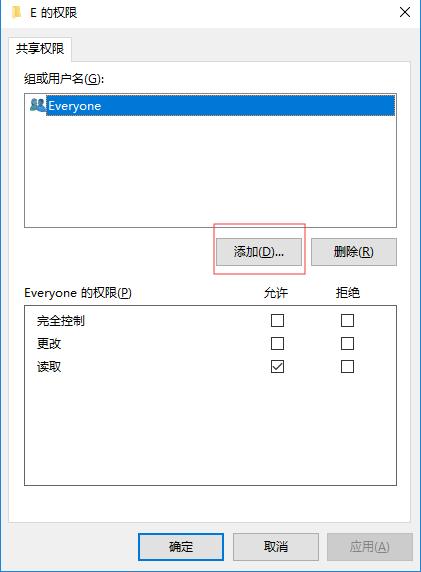
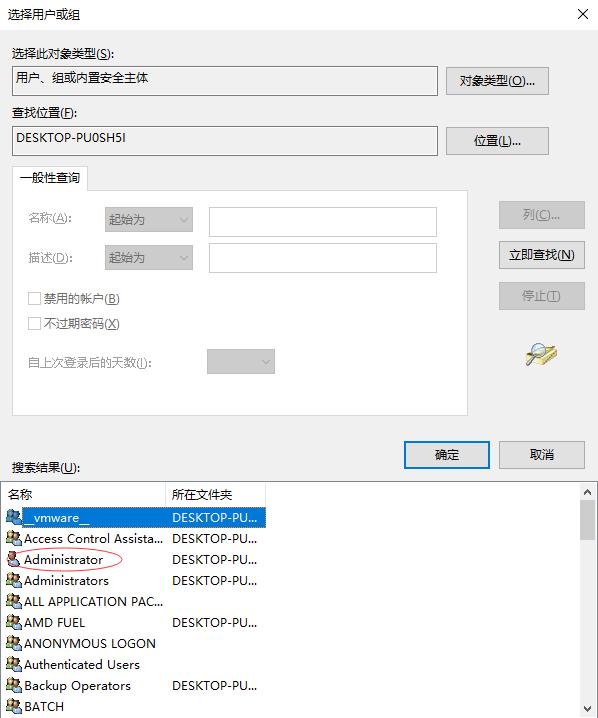
点击“添加”,进入选择用户或组
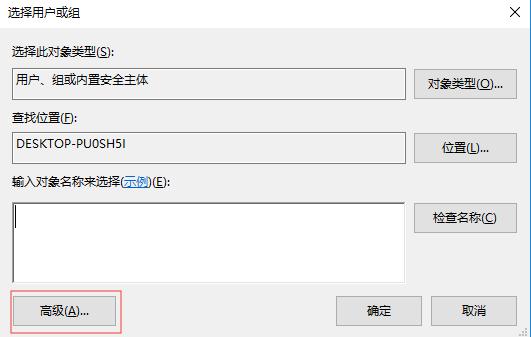
点击“高级”
再点击“立即查找
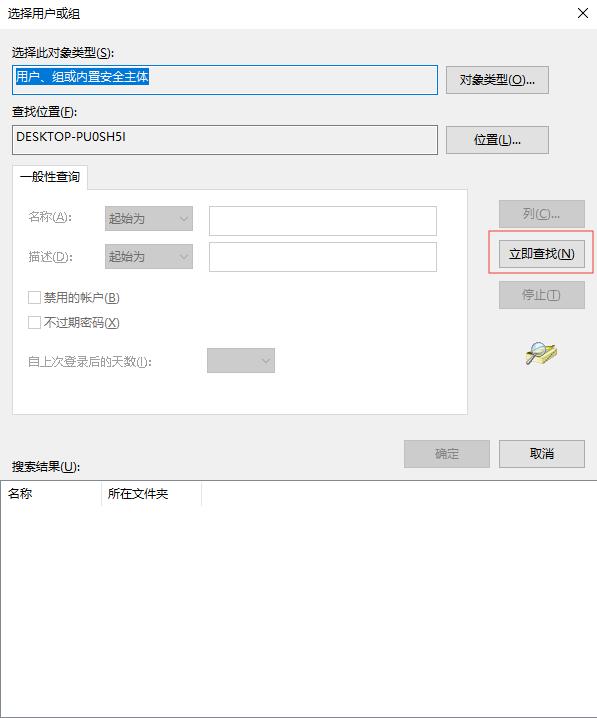
红圈指的是电脑本地的账户,点击“确定”,回到上个界面再“确定”
根据自身的需求来设置用户权限,点击“确定”。
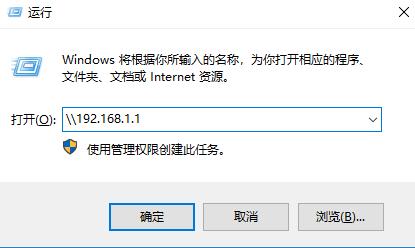
如何去访问:右击左下角的菜单键,点击“运行”或者用快捷键“windows键+R”

输入“\\+ip,回车”,弹框后输入本地账号和本地密码就行了。
以上便是Win10局域网电脑共享文件的方法二,通过采用本地账户权限,用密码有效控制用户访问,避免*取盗**文件或者被黑客入侵。