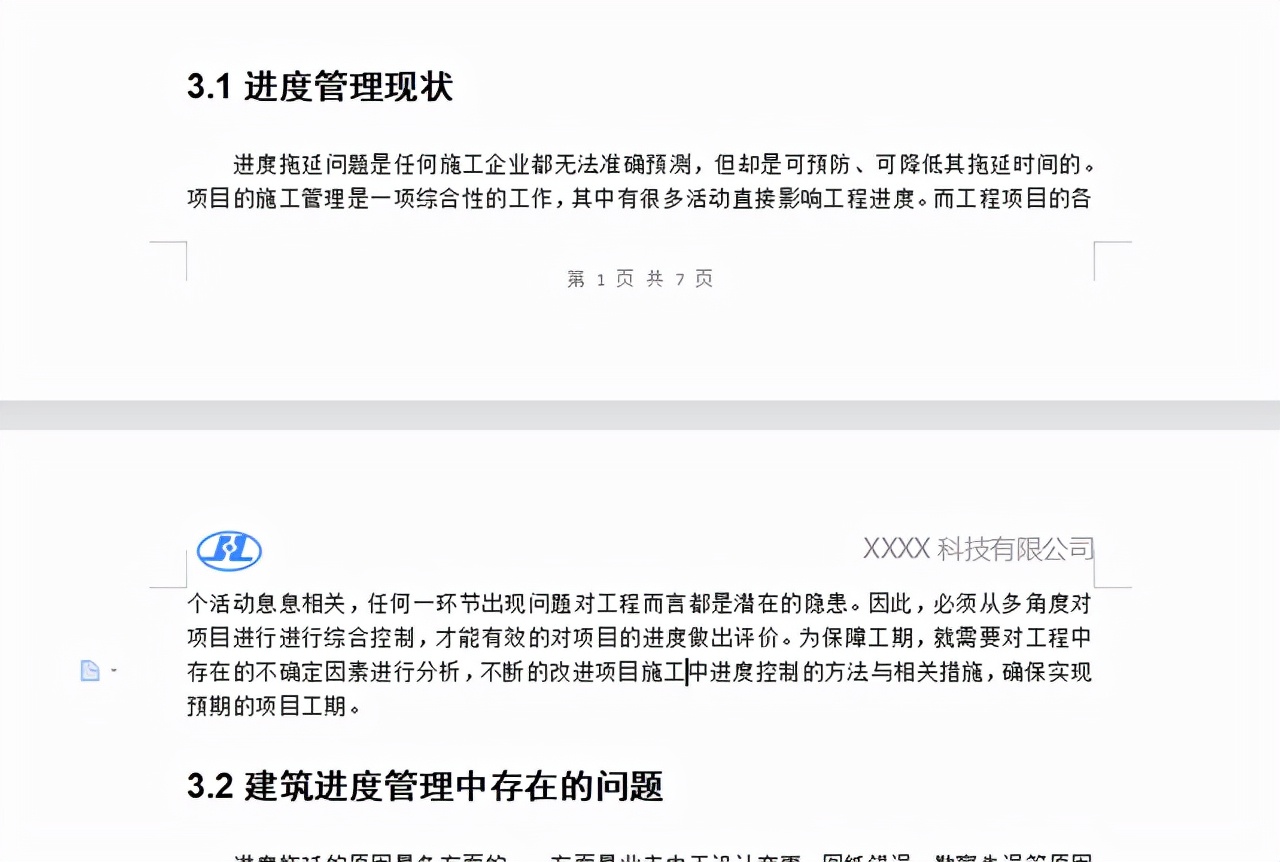
word文档如何在页眉中插入公司名称与logo?如何在文档中插入页码?页码样式如何设置?接下来海哥带你玩转word文档中的页眉页脚!

1、编辑页眉(插入公司名称与logo)
操作路径:【插入】标签页,【页眉页脚】功能按钮

或者双击编辑区的顶部空白:
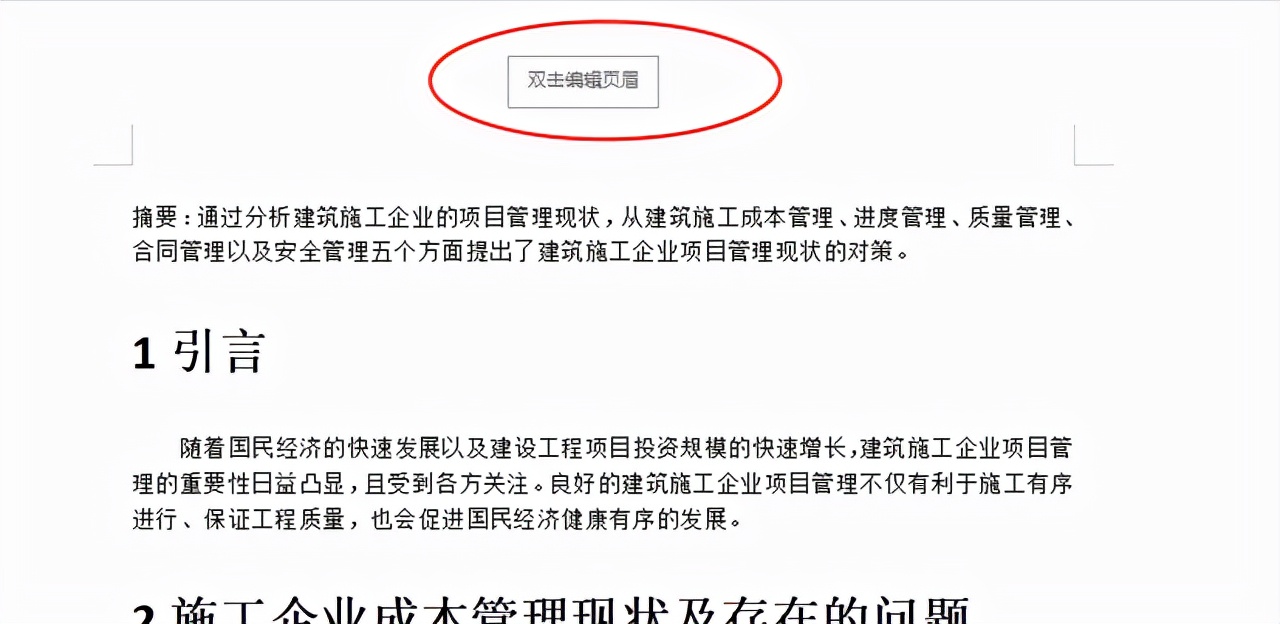
出现效果如下:
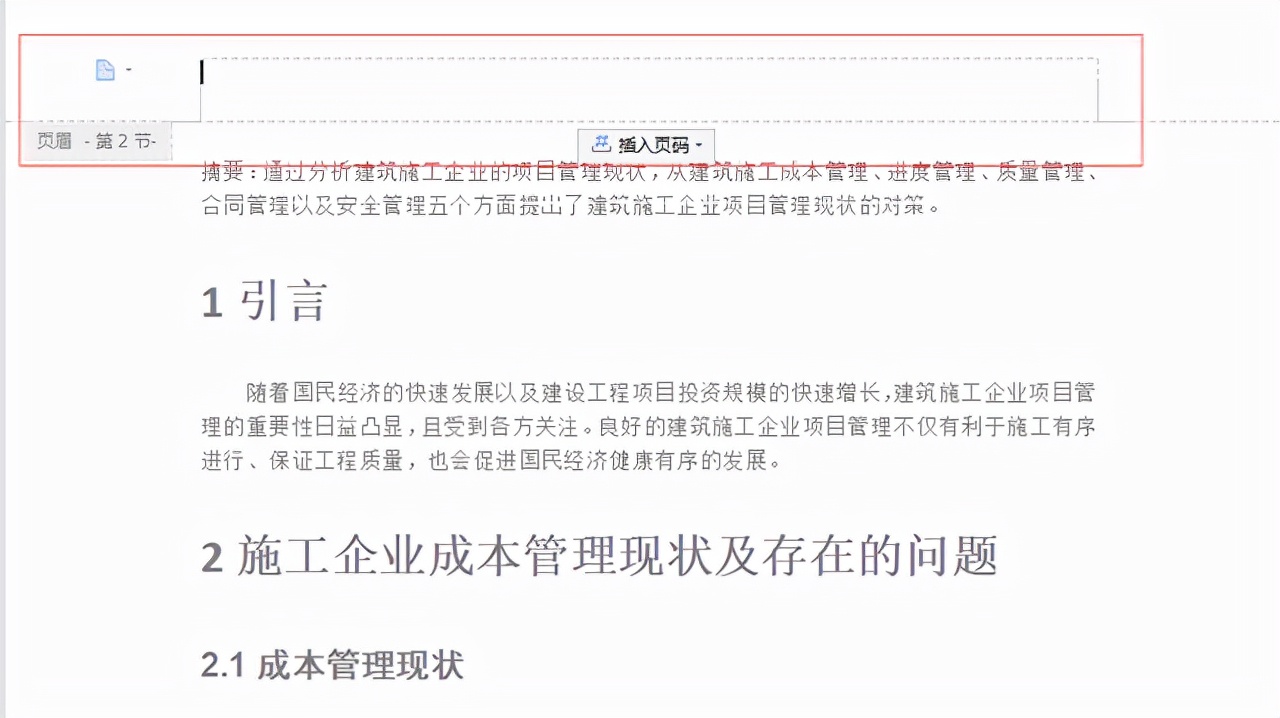
编辑内容:直接输入,示例为“XXXX科技有限公司”,设置右对齐
插入logo:【插入】,图片,设置悬浮字面上,拖动改变图片大小,设置左对齐

word文档中设置页眉
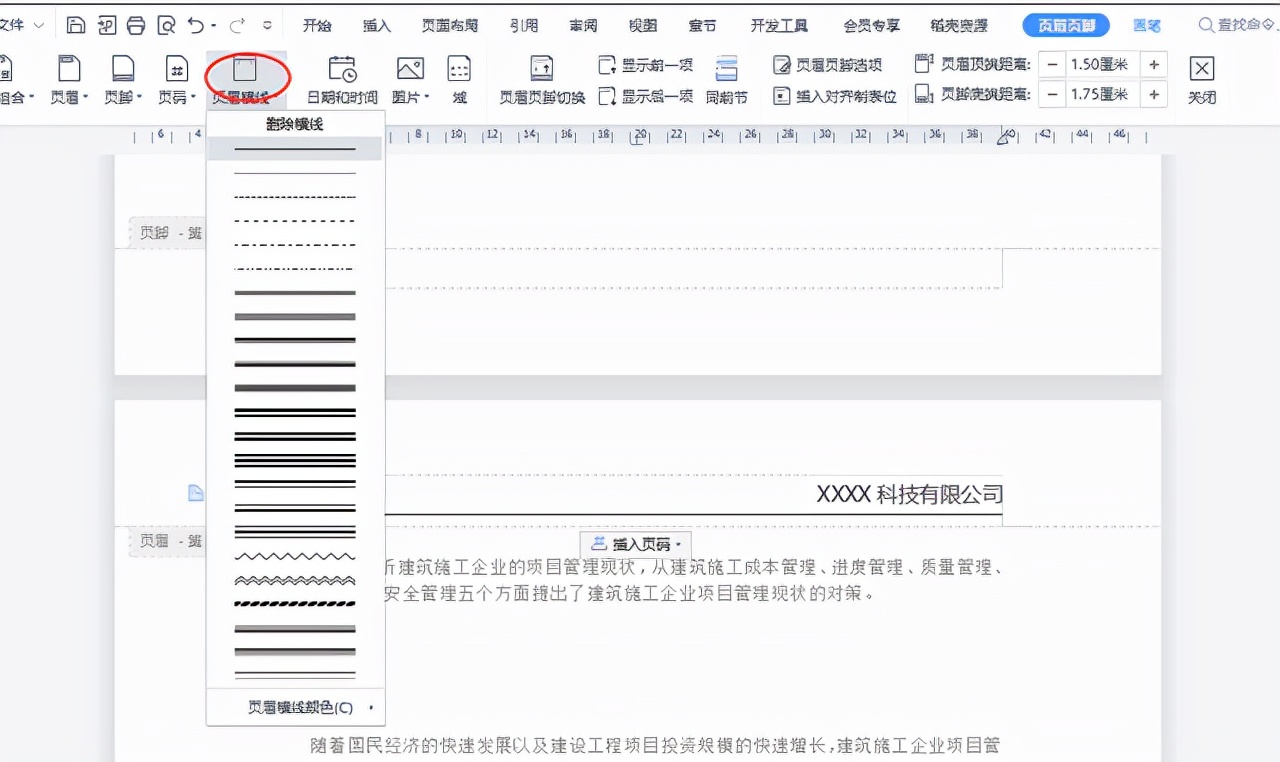
在页眉中加横线:在页眉编辑状态下,工具栏中会显示【页眉横线】工具按钮,提供各种样式的页眉横线给我们选择
2、编辑页脚(页码设置)
在页眉编辑状态下,页脚其实也处于编辑,同时会浮动显示“插入页码”按钮,用于在页脚插入页码。单击旁边的向下的三角按钮,出现如下图:上面部分用于选择页码样式,根据自己喜好进行选择;中间部门用于设置页码在页脚中的对齐方式;下面部分是应用范围:整篇文档的就是从1页排到最后一页都显示,本节及之后:表示从当前页到最后一页,本节:就是当前页。

设置完成: