众所周知,预先装用的软件、参数和程序是这些机床的指挥中心,运行中一旦文件损坏或者数据丢失,容易造成机床彻底瘫痪。这种情况下,往往维修操作人员也没有办法解决,只能长时间的等待厂家技术人员上门维修服务,致使生产停滞带来巨大的损失。
那么今天小编针对运行中文件丢失、数据紊乱或硬盘损坏导致机床瘫痪的现状给大家介绍“一键Ghost技术快速恢复机床运转”。
下面,我们以FANUC 31iMA 系统的B27型刀条磨削中心(下称B27)为例,给大家介绍机床硬盘数据的一键Norton操作。
因B27的硬盘仅有系统分区C和数据备份分区D两个分区,故Norton一键还原主要是针对系统分区C进行的。若用户还原正使用的系统分区C,或是重新空白新硬盘的系统分区C,则必须在Norton的“还原环境”下进行。所谓的“还原环境”,就是基于Norton的Symantec Recovery Disk CD 光盘引导的 Windows PE (下称win PE)系统环境,进行还原操作。
(1)机床断电,将输入设备——USB键盘连接至FANUC系统的USB端口上,然后重新启动系统。
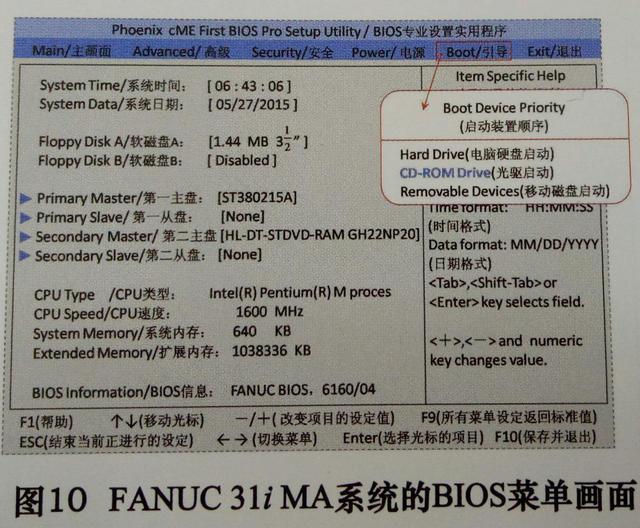
(2)待画面下部出现信息“Press<F2>to enter SETUP”时,点按USB键盘的[F2]键,FANUC系统的BIOS设置启动并显示图3所示BIOS菜单画面。学习交流可以vx:cncbaby1
在该画面内,先用菜单切换键[➜ ]和项目选择键[Enter]进入启动装置顺序画面,再用光标向下键[☟]选中启动项“CD-ROM Driver“ ,随后依次点击按[F10]键和[yes]键,保存BIOS设置并推出菜单画面。
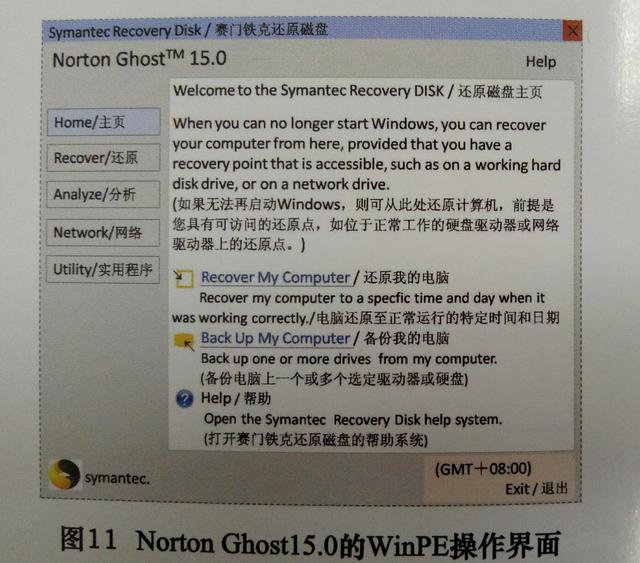
(3)随着FANUC系统的重启,将Norton光盘放入随机光驱内,并根据提示信息“press any key to boot from CD or DVD“,按下任意键进行引导。引导文件不断加载,机床屏显一个加载条,待加载至100%后,Norton屏幕弹出高级启动并进入Windows PE操作界面。(见图11)
步骤流程:
a.
用户先在Windows PE操作界面中依次点选“Home " 和 ”Recovery My Computer“ 后,进入还原我的电脑”Recovery My Computer Wizard” 向导画面。
b.
然后,根据提示信息点击[Next] 键,以自动搜索可用的还原点文件。
c.
点击[ok]键进入可用还原点的选择对话框后,在“Select a Recovery point "处选中相应的还原点并点击[Next] 键。
d.
进入四驱器还原选择对话框后,在Select drives to recover "处选择待要还原的目标驱动和相应选项。
e.
依次点击[Next] 键和[Finish] 键,完成还原我的电脑向导设置并开始还原。
f.还原过程中,据提示点击[yes]、[close]等键完成还原后,退出Norton应用程序并重新启动FANUC系统。
(5)在FANUC系统重启时,需将先前设置的bios启动顺序由“CD-ROM Drive”改为“Hard Drive" ,参见图10.
(6)待重启成功后并进入Windows登录画面,不仅要将用户名cbcadmin输入User name 栏,还得将cbcadmin对应的克林贝格服务密码输入Password栏,否则Windows桌面无法进入。
(7)至此,基于基于Norton的Symantec Recovery Disk CD 光盘引导的 Windows PE (下称win PE)系统环境,硬盘数据还原结束。随后在进行xyz等坐标轴的原点设置与工作参数优化即可。