制作win11启动盘 (win11怎么用u盘重装win10)

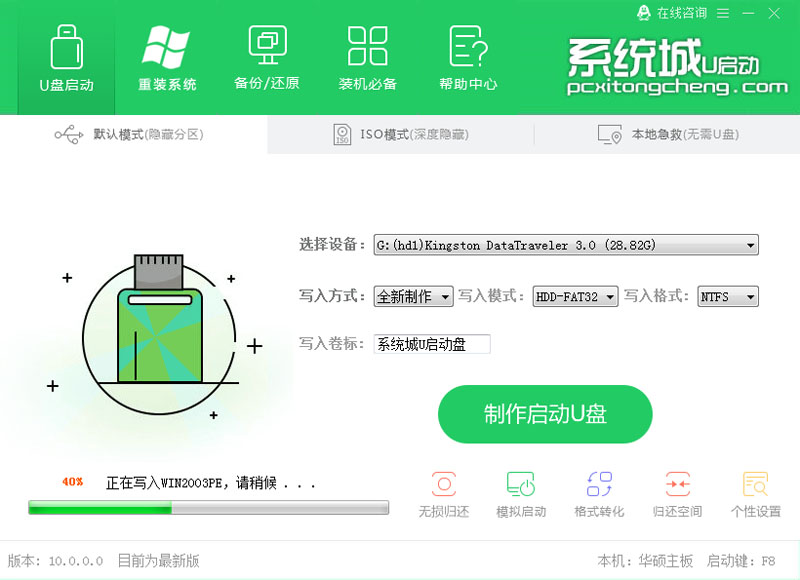
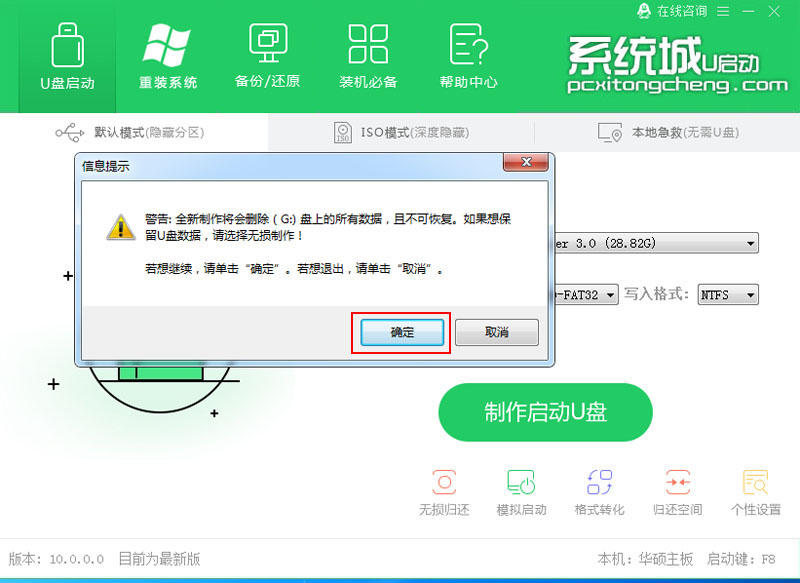
一、安装前的准备工作1、8G以上的U盘: U盘启动盘制作工具*载下**地址:http://www.pcxitongcheng.com/xzxt/up.html (PE特点:1,绝无*绑捆**任何软件的启动盘。2,支持PE自动修复UEFI+GPT引导。3,支持LEGACY/UEFI双引导。4,一键装机自动注入nvme驱动)。2、 WIN11系统镜像*载下** 3、1、到官网*载下**系统城U启动制作工具软件,安装后界面如下:

u启动u盘重装win11系统完整步骤,制作win11启动盘

u启动u盘重装win11系统完整步骤,制作win11启动盘

u启动u盘重装win11系统完整步骤,制作win11启动盘

u启动u盘重装win11系统完整步骤,制作win11启动盘

u启动u盘重装win11系统完整步骤,制作win11启动盘

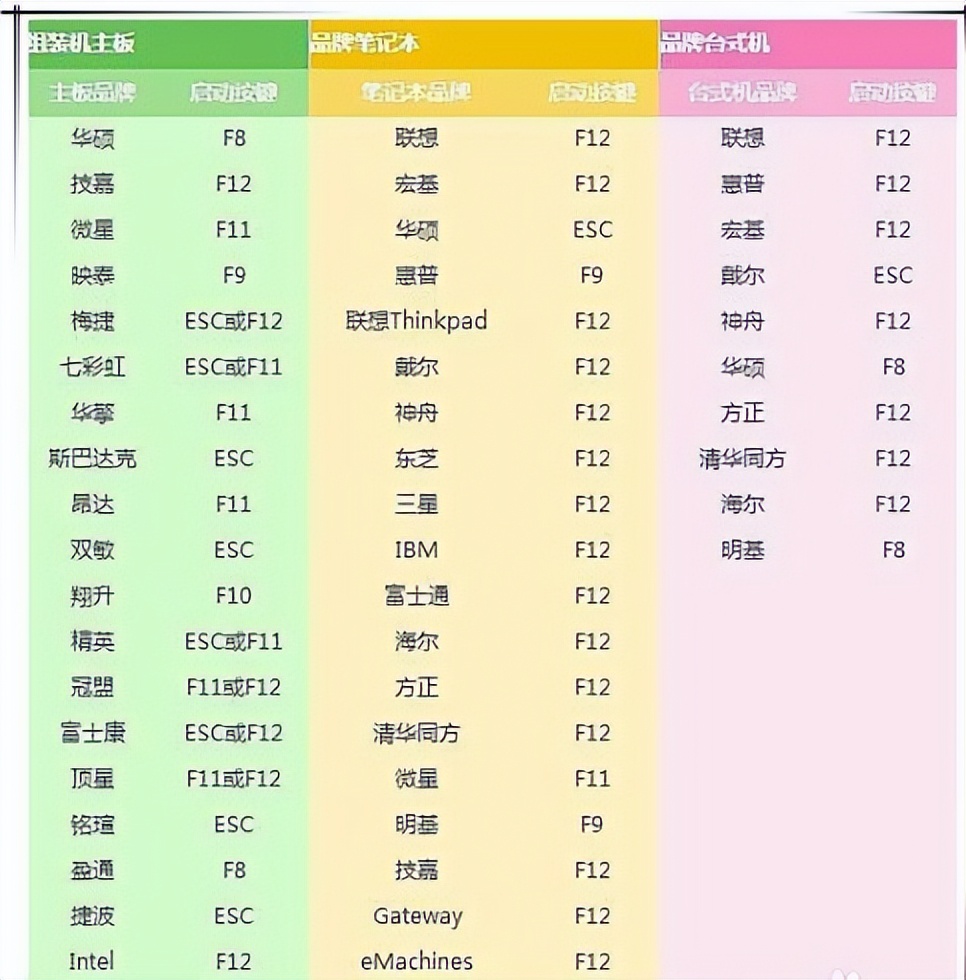
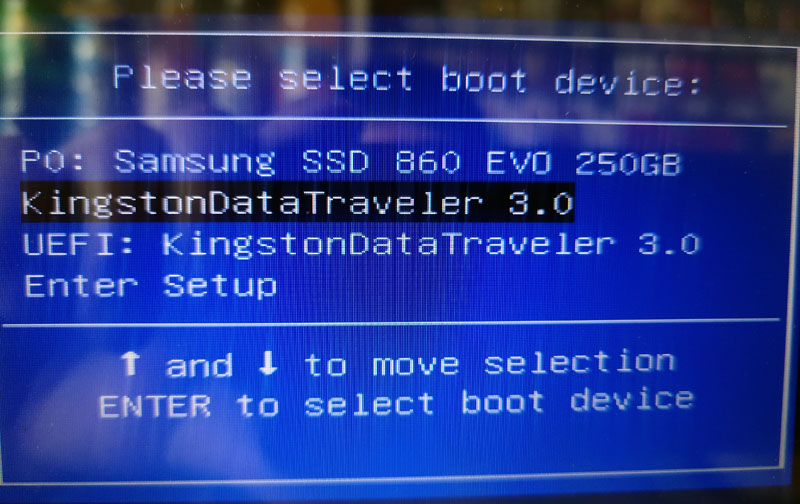
4、然后将u盘启动盘插入到需要安装的电脑中,重启电脑不断按快速启动键进入快速启动菜单页面,将启动项设置为u盘启动项进入。
u启动u盘重装win11系统完整步骤,制作win11启动盘

5、选择第一项pe系统进入。

u启动u盘重装win11系统完整步骤,制作win11启动盘

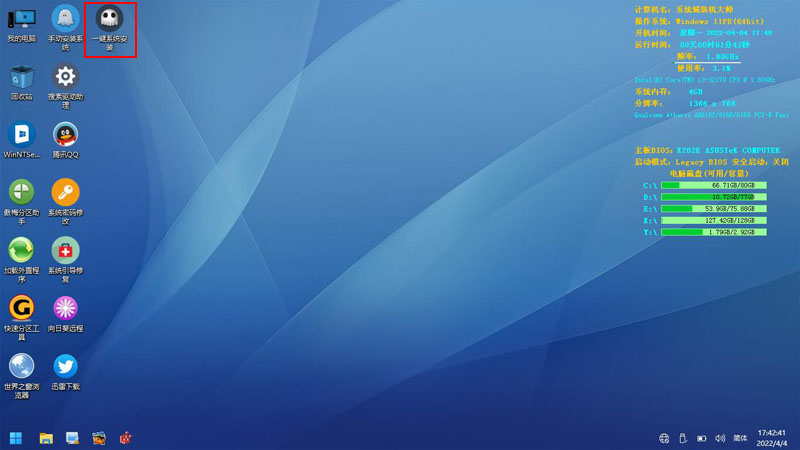
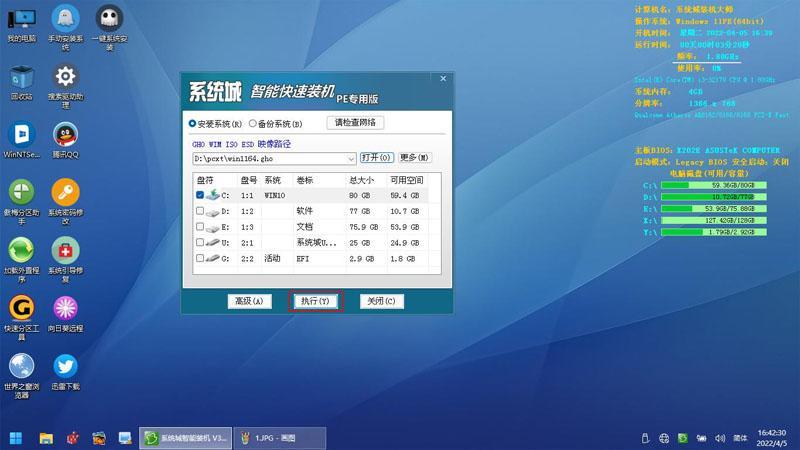
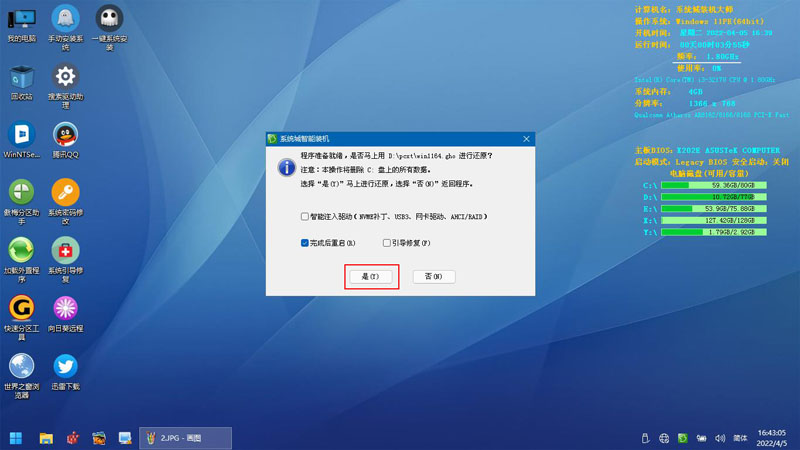
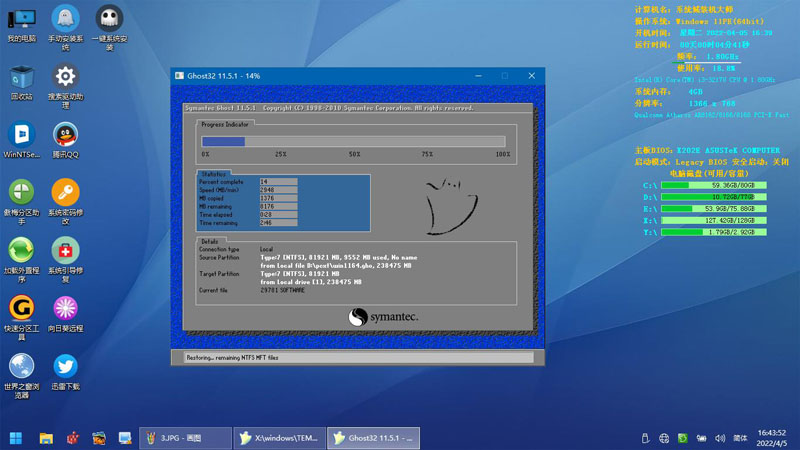
6、双击一键系统安装

u启动u盘重装win11系统完整步骤,制作win11启动盘

u启动u盘重装win11系统完整步骤,制作win11启动盘

u启动u盘重装win11系统完整步骤,制作win11启动盘

u启动u盘重装win11系统完整步骤,制作win11启动盘

u启动u盘重装win11系统完整步骤,制作win11启动盘

u启动u盘重装win11系统完整步骤,制作win11启动盘

u启动u盘重装win11系统完整步骤,制作win11启动盘

u启动u盘重装win11系统完整步骤,制作win11启动盘

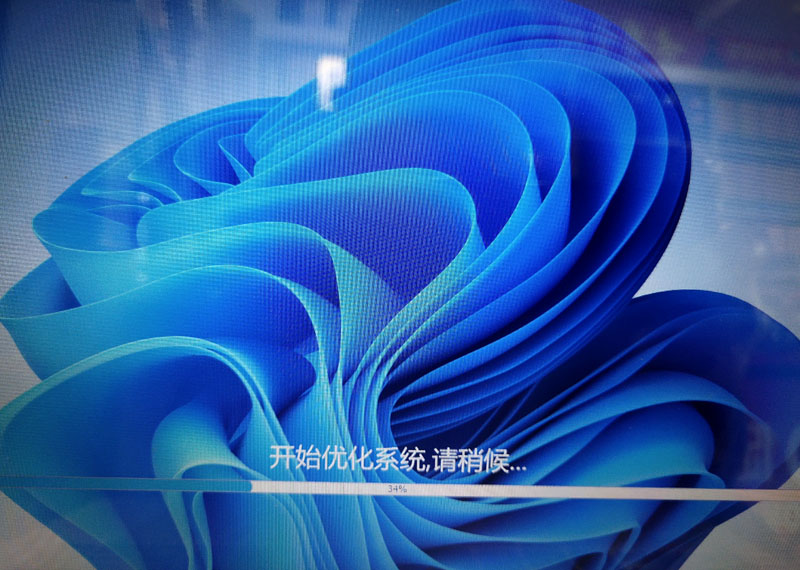
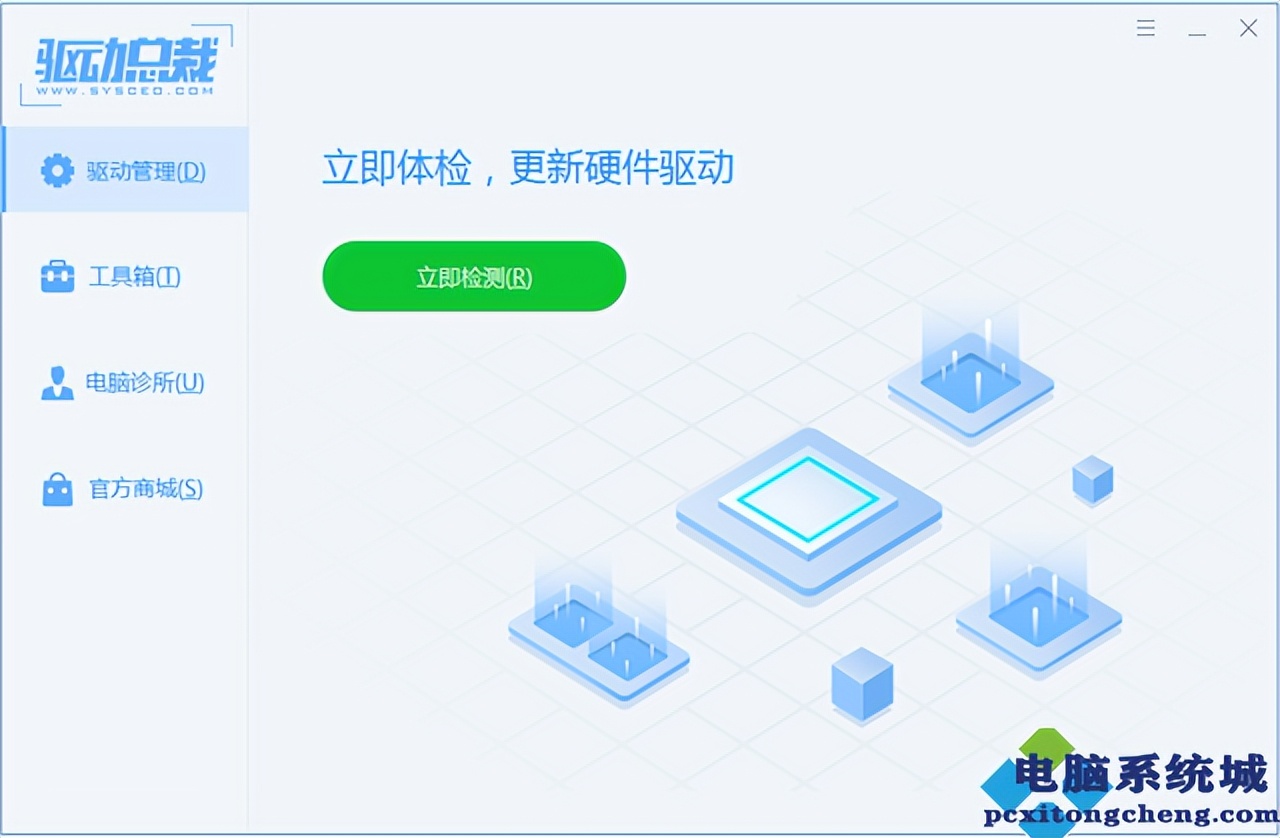
注:如安装完驱动不完整,可进入桌面中选择*载下**" 驱动总裁 "补全驱动。
u启动u盘重装win11系统完整步骤,制作win11启动盘

以上就是u盘安装win11系统全过程,如果这篇文章的方法能帮到你,那就收藏系统城一键重装系统网站,在这里会不定期给大家分享常用装机故障解决方法。