对于整天在电脑上工作的从业者,一到晚上,电脑亮度刺眼不说,长时间盯着网页,对眼睛很不好。笔者今天就给大家介绍一下除了用浏览器本身自带插件,如何用脚本开启护眼模式。
首先我们来看没用护眼脚本,网页是如何的明亮。

对于自媒体从业者来说,每天在网页上更文、改稿件对眼睛很不好,而对于经常在网页上奔放的朋友们而言,眼睛真是太难受了。

当然,发现问题解决问题是人类本能,也是我们懂得爱自己的理由。所以,它出现了。
同时,你应该注意到的是,我的页面不是白色,而是豆沙绿。那么如何用脚本去改网页颜色,下面我们教程开始。
笔者用的是360浏览器,那么我们就以该浏览器举例。
教程
1.打开360浏览器,360浏览器的拓展程序在右上方(如图)。

2.点击上图框选的按钮,然后选择管理。

3.进入后就可以看到一些360拓展程序,这时可以点击停用。或者点击高级设置和添加拓展程序。
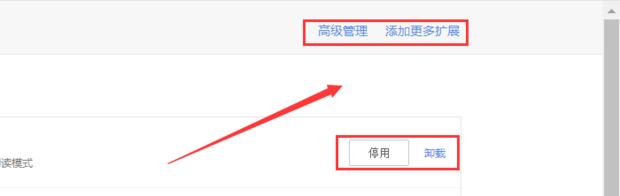
4.点击高级设置就可以给某一个拓展程序设置快捷键打开了。

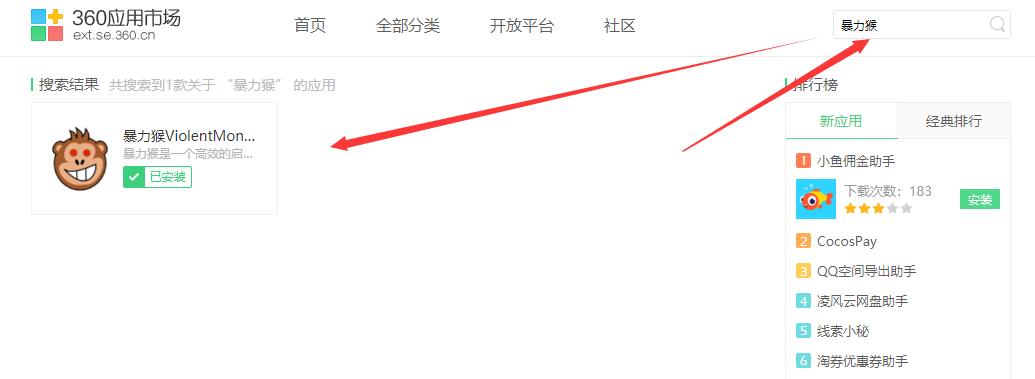
5.搜索需要添加拓展程序,我们需要的是*力暴**猴,我这里已经安装了。
6.然后在浏览器右上角有一个猴子图像,点进去。

7.有一个“为此站点查找脚本”,点进去。

8.在此位置搜素脚本,比如我们需要的是护眼脚本。

9.选择你需要的页面,点击进入。
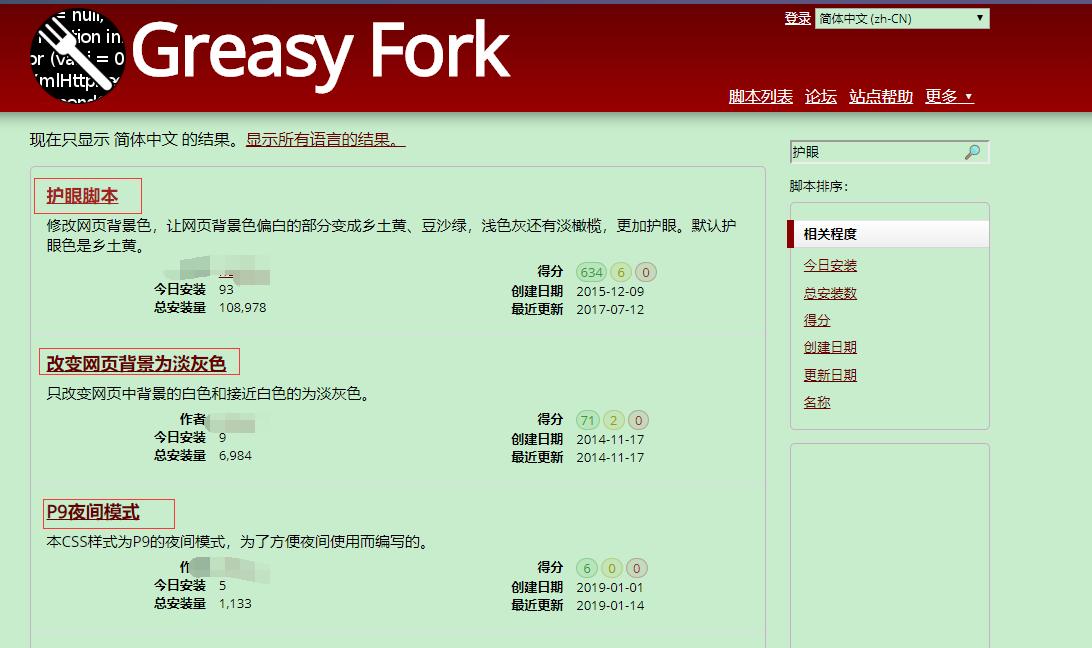
10.点击安装,确认安装,关闭。


11.应用。

需要说明一下:安装之后,重新进入浏览器就生效了,各种浏览器安装方法大同小异。
觉得有用的朋友,收藏加关注,如果您有更好的解决方案,欢迎留言交流心得。