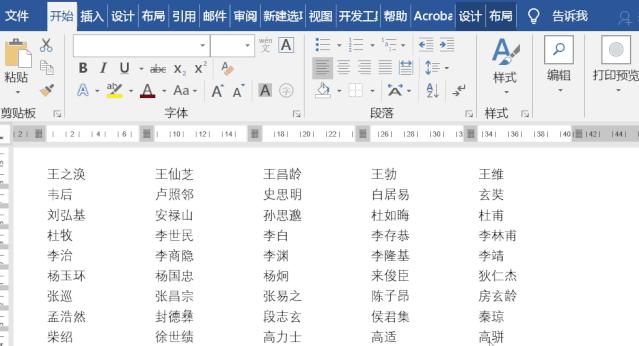
遇到大量的人员名单,你一般是如何快速排序并对齐的?本期就教大家如何又快又好的排好名单表。
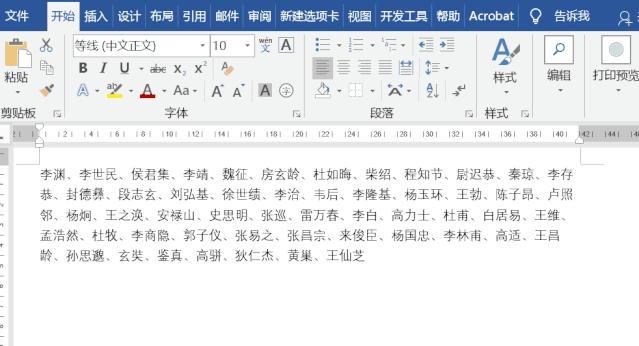
如图所示,将上方杂乱无章的名单按照笔划的多少进行升序排序,该如何转换?
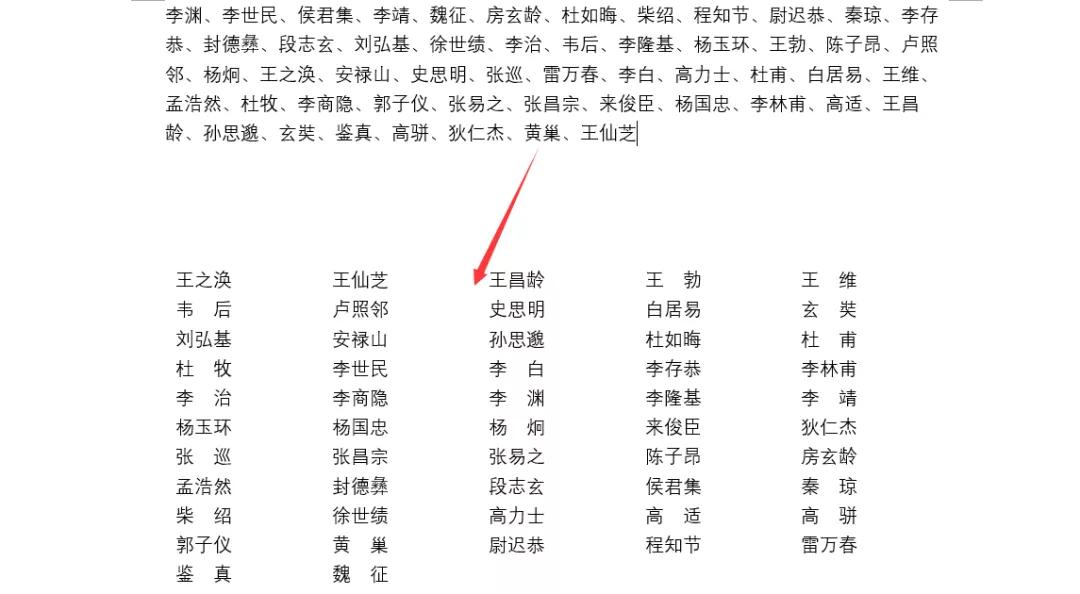
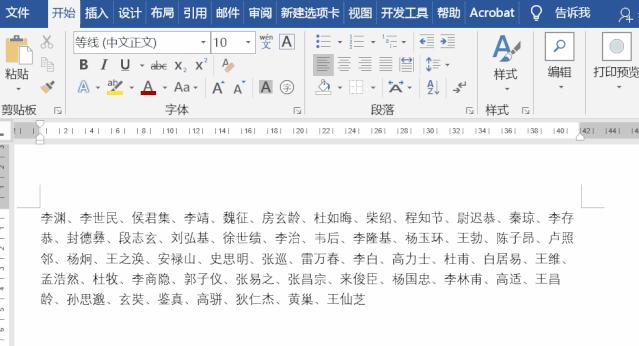
选中文本区域,点击插入——表格——文本转换成表格,在打开的界面中,将【文字分隔位置】选中【其他字符】,然后输入想要的字符,比如这里是顿号(PS:如果遇到符号无法输入的,可以直接在原文复制粘贴过来),之后将列数设置为1列。
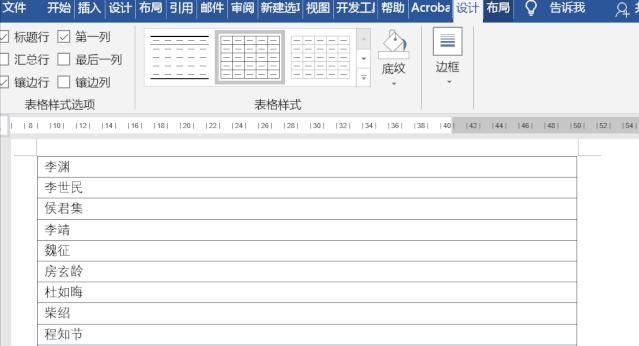
选中表格,点击布局——数据——排序,在打开界面中,将主关键词设置为“列1”,类型设置为“笔划”,按升序排序即可。
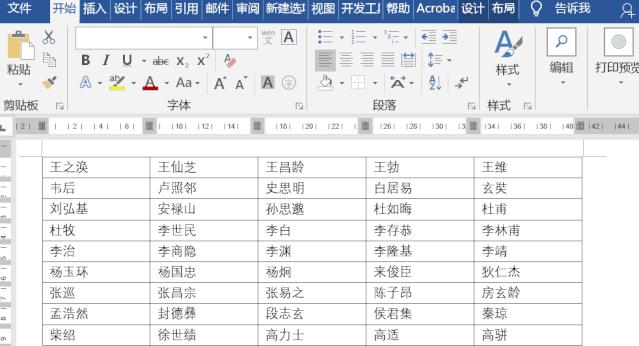
选中表格,点击布局——数据——表格转换为文本,然后再次选中文本内容,点击插入——表格——文本转换成表格,将列数设置为“5”,按“段落标记”分隔即可。
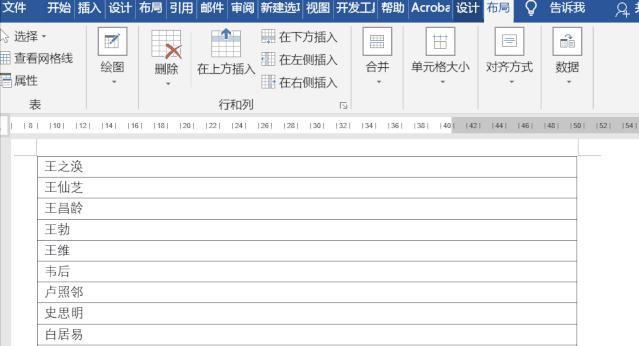
最后选中表格,点击开始——段落——边框——无框线。
-------------------------------------------
很多小伙伴觉得以上方法有点麻烦,那就试试下面的方法。
选中文本内容,按Ctrl+H打开查找和替换对话框,在查找中输入符号“、”,在替换为中输入^p,点击全部替换。
选中区域,点击开始——段落——排序,在打开的界面中,将主关键字设置为“段落数”,类型设置为“拼音”,按升序排序即可。
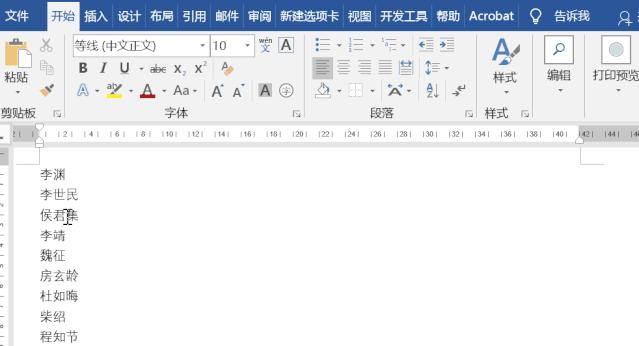
随后将文本转换为表格即可,方法与上面介绍一致,这里就不阐述了。
姓名如何对齐?
选中文本,按Ctrl+H打开查找和替换对话框,在查找中输入代码:<??>,勾选使用通配符,之后点击在当前文档查找点击确定,随后点击开始——段落——中文版式——调整宽度,输入3字符,确定即可。