想必大家都知道,macOS系统自带截图方法有两种方法:
-
Command+shift+3(⇧⌘3):截取全屏;
-
Command+shift+4(⇧⌘4):截取所选区域,若此时按下“空格键”,则窗口选取模式;如果你的MacBook Pro Touchbar版,是可以在触控条上快速选择全屏、窗口、所选部分三种模式的。
其实系统还有一个截图的方法,就是用自带的【抓图】软件,软件在:Finder>应用程序>实用工具。或者在Launchpad找。
其实系统自带的截图功能一般场景下已经很实用了,但真的够用吗?在这里我抛出下面几个场景:
-
当你在浏览网页时,看到某个问题的解决办法,想截图下来,并对其进行相应的标注、打马赛克或者其他操作,系统自带的截图功能方便吗?(答案是不方便的)
-
我们都知道,系统方法截图会把图片默认保持到桌面。如果我们只是单纯的截图后发给好友,而不想保持到电脑上,免得后面还要特意去删除掉,有这样的解决方案吗?(答案是有的,接着往下看吧!)
-
截图后,想把图片发到手机上,常规的方法可能是把截图保持在电脑后,用AirDrop或者Handshaker等方式发送到手机上。有更高效的方法吗?(有的,请往下看!)
其实Mac上有很多优秀的截图工具,为什么小编要分享一款叫「截图(Jietu)」的软件呢?其实很简单,第一功能强大,而且还免费、免费、免费。

这款软件在Mac APP Store上可以免费*载下**,腾讯出品。体积只有4.5M,非常小巧,功能强大,而且操作简单。
启动截图方法很简单:
-
Control+shift+A(⌃⇧A)(默认快捷键,支持自定义)
-
选取图片后,几秒内按下【空格键】进行截图编辑,可设置截图后直接进入编辑界面

下面是截图编辑界面:

部分操作介绍:
-
线框:类型有圆形、圆角矩形、矩形,颜色大小可选;
-
线条(直线):按住shift键可画水平或者45°角的直线;
-
贴纸:默认是QQ的新表情,可*载下**贴纸只有三种类型的,而且数量不多;
-
标签:添加标签后,点击绿色小点可转换方向;
常用的功能该有的都有了,跟其他截图软件功能差不多。但是……「截图」这款软件功能不仅仅如此,不然怎样吸引我呢!
一、手机与电脑扫码传图:
点击生成二维码后,截图会被上传到服务器,然后在手机端,用软件扫码即可,如QQ、TIM、微信等,可快速发给好友或者保持到手机。这个功能可以解决把截图传送到手机效率低的问题。(温馨提示:因为该操作截图会被上传到服务器,如果过于隐私的截图,使用二维码传图请慎重!)


插个题外话:如果使用Android手机与Mac进行传输文件,推荐使用锤子科技的HandShaker,非常良心的一款产品,现在支持WiFi无线连接哦,告别数据线。对于新款的MacBook、MacBook Pro只有Thunderbolt接口简直就是救命的存在。给锤子科技点32个赞。(不小心给老罗打了个广告,哈哈!)
二、复制到剪贴板
完美解决我抛出的第二个场景,不用保存到电脑中。
以上者两个功能,都是我们使用场景中非常常见的情景,还有个挺有趣的功能【倒计时截图】在最新版本里面去掉了,挺可惜的。
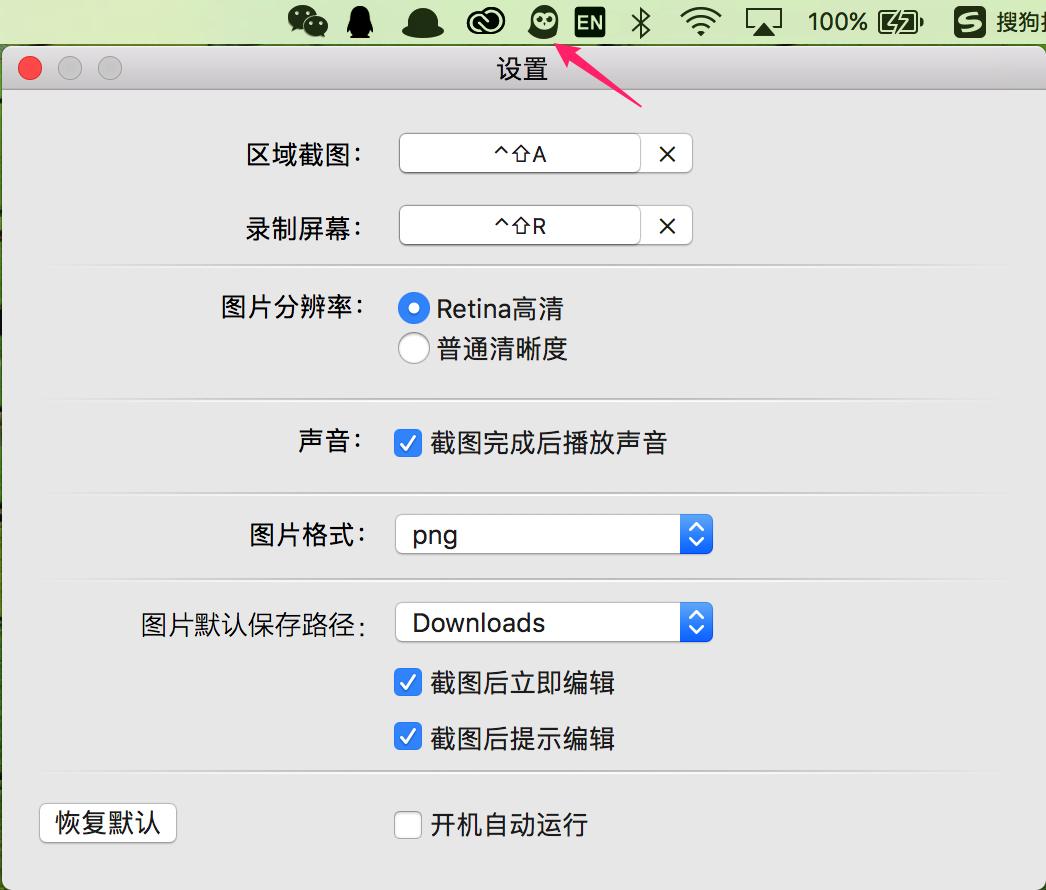
最后,在「截图」的偏好设置里面,可根据个人实际情况进行设置。
好了,这次就献上这篇文章,后面会陆续献上更多的文章。