centos操作系统安装教程 (创建了centos7后如何开启图形界面)

引言

如果有想继续深入学习计算机操作系统知识,应该学习Linux操作系统,学习Linux系统,首推选择用户群体大的Centos系统,下面展开保姆级别讲解如何安装Centos7虚拟运行环境。

  1. 创建新的虚拟机

centos7创建虚拟机的全过程,centos7安装教程详细代码部分

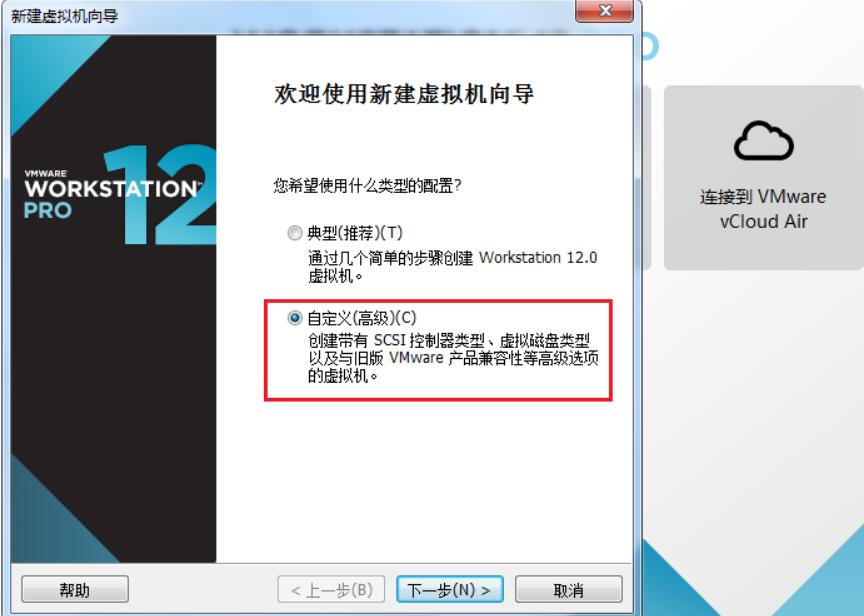
  1. 选择自定义设置

centos7创建虚拟机的全过程,centos7安装教程详细代码部分

  1. 选择稍后安装操作系统

centos7创建虚拟机的全过程,centos7安装教程详细代码部分

  1. 选择要安装的操作系统类型

centos7创建虚拟机的全过程,centos7安装教程详细代码部分

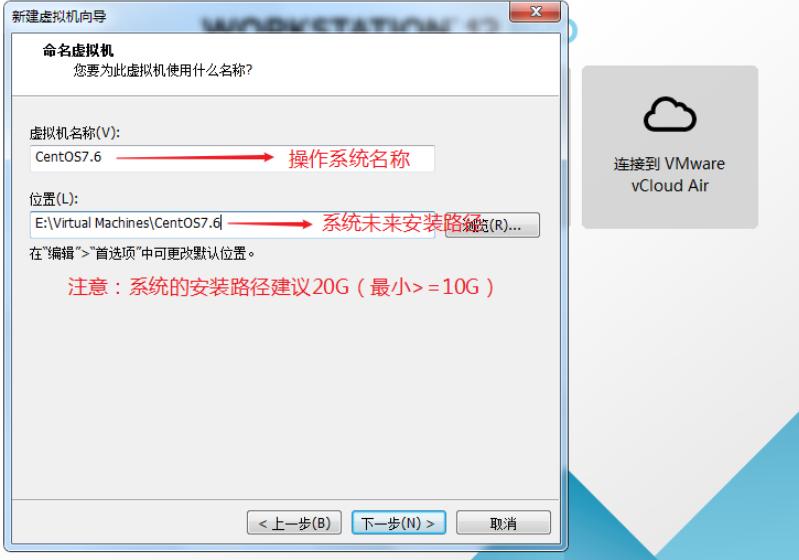
  1. 设置操作系统的名称与安装路径

centos7创建虚拟机的全过程,centos7安装教程详细代码部分

  1. 处理器选择,选择1颗2核

centos7创建虚拟机的全过程,centos7安装教程详细代码部分

  1. 内存设置 2048MB(2GB)

centos7创建虚拟机的全过程,centos7安装教程详细代码部分

  1. 设置网络模式为NAT模式(共享上网)

centos7创建虚拟机的全过程,centos7安装教程详细代码部分

  1. 选择I\O控制器

centos7创建虚拟机的全过程,centos7安装教程详细代码部分

  1. 选择磁盘类型

centos7创建虚拟机的全过程,centos7安装教程详细代码部分

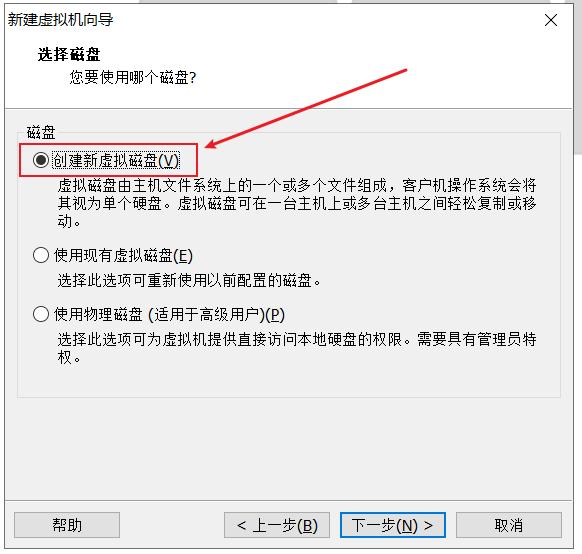
  1. 选择创建新磁盘

centos7创建虚拟机的全过程,centos7安装教程详细代码部分

  1. 指定磁盘大小

centos7创建虚拟机的全过程,centos7安装教程详细代码部分

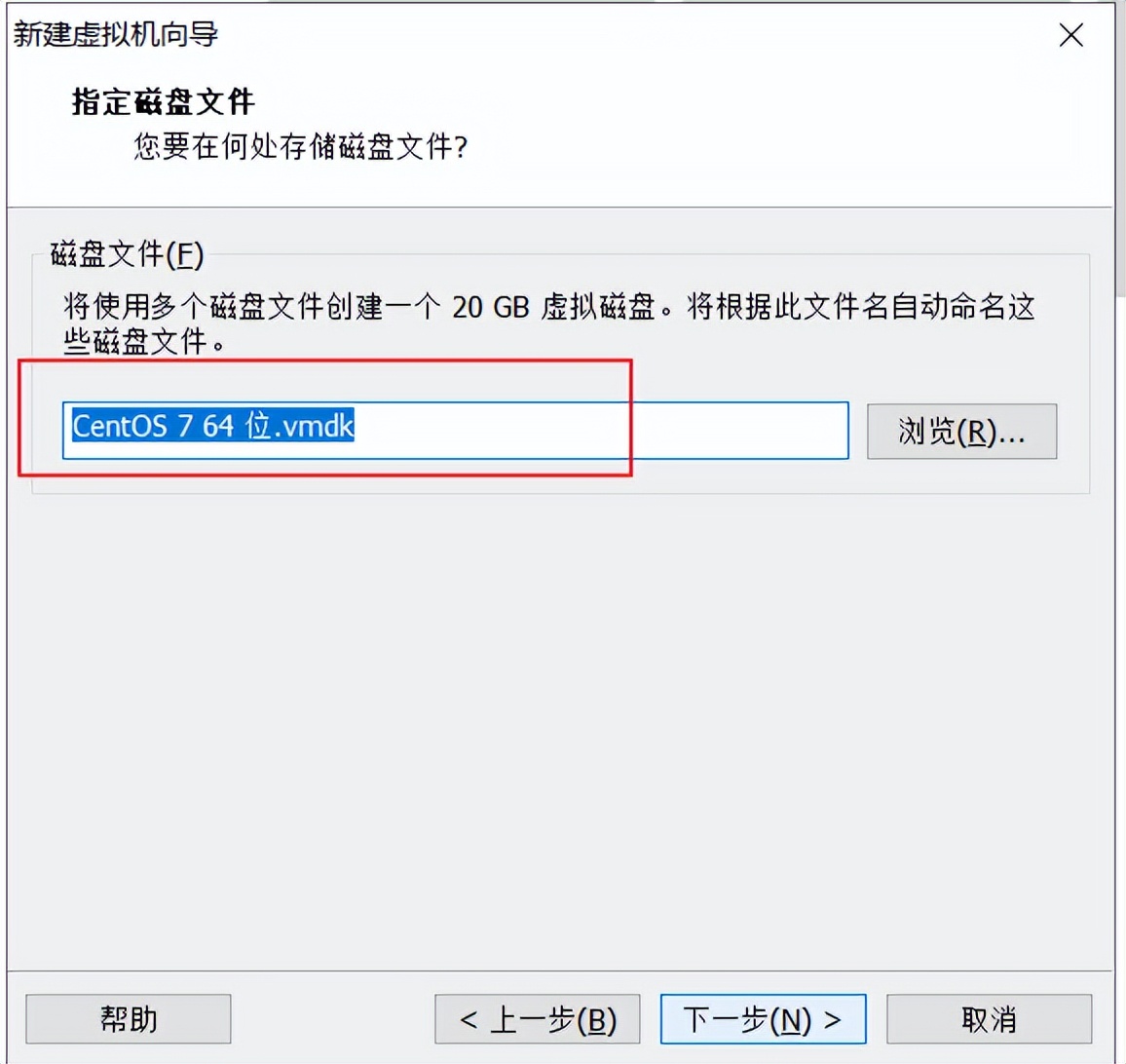
  1. 指定磁盘文件名称和位置

centos7创建虚拟机的全过程,centos7安装教程详细代码部分

  1. 创建汇总页面,点击完成即可

centos7创建虚拟机的全过程,centos7安装教程详细代码部分

总结:

其实,准备虚拟机比较简单,虚拟机就相当于您买来一台实物的计算机,

如果您按照教程步骤指导操作,一定不会产生故障,如果碰到问题欢迎在评论区联系。