前几天发了一篇《让雪景照片更有意境|教你手机3步制作“水墨雪景”图!》,其中有几张“雪景”照片小月配了段诗词,很多伙伴留言问——怎么给图片加诗词,还有小印章?
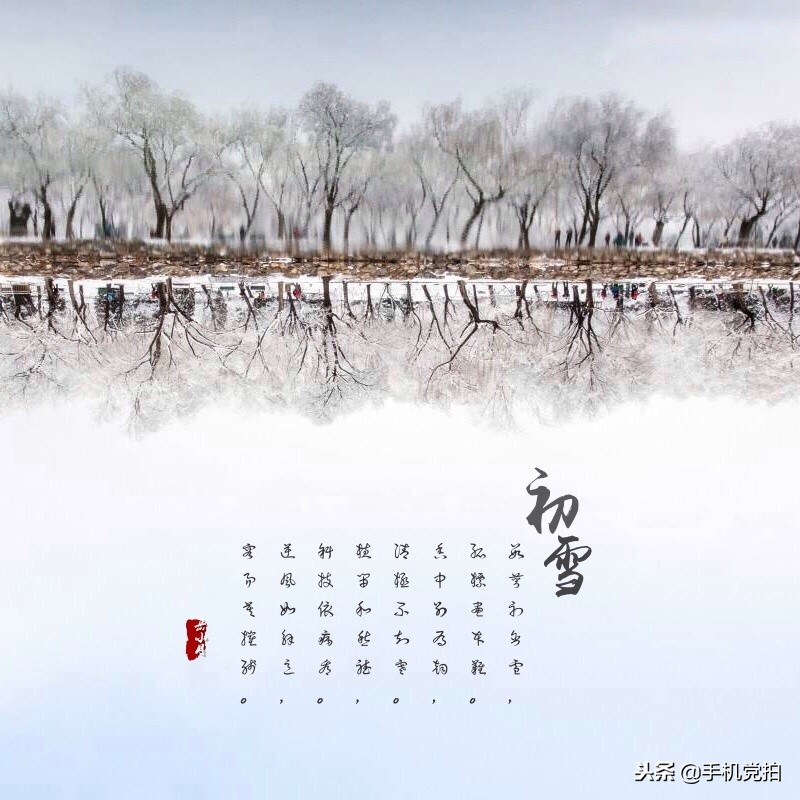
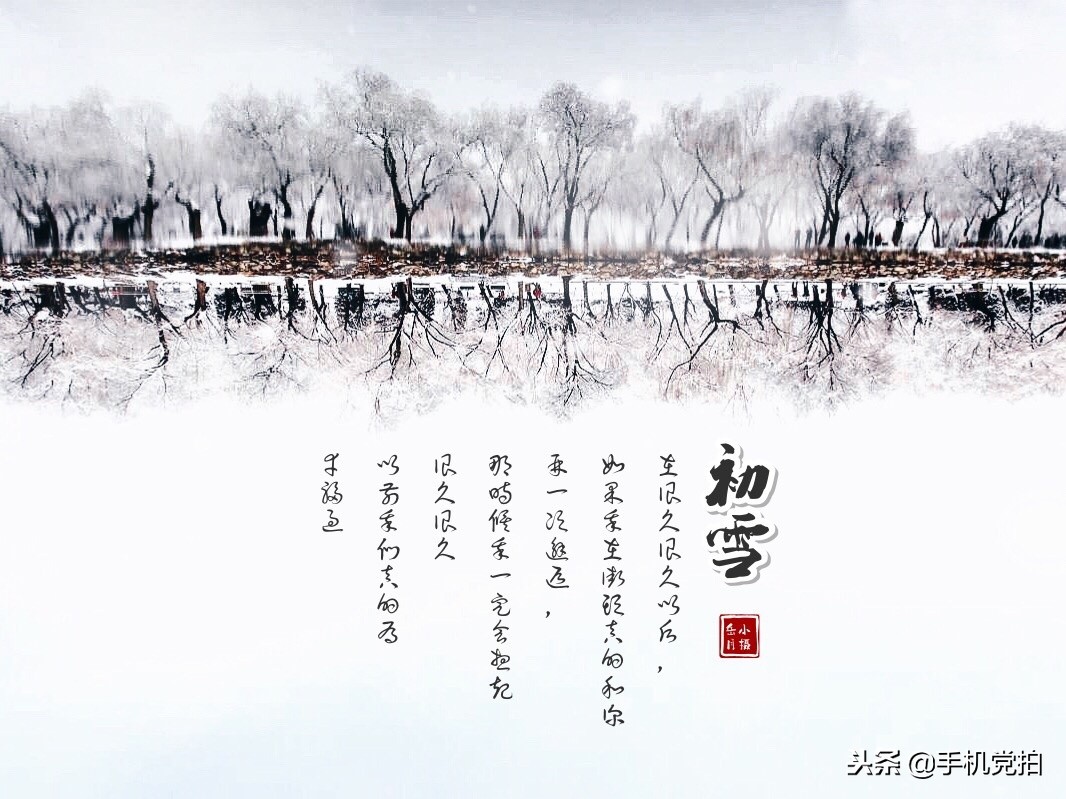
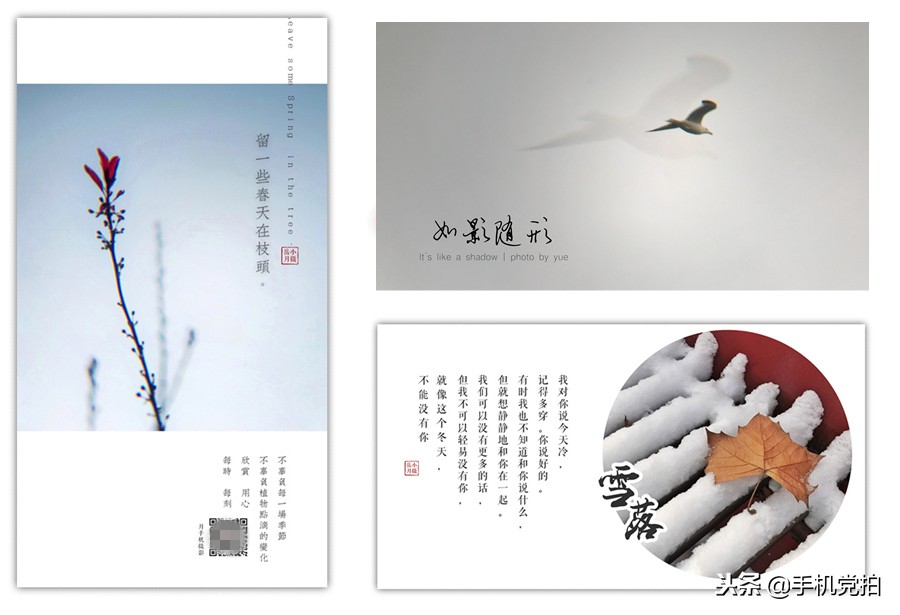
的确,有些照片如果配段适合的文字,变个形状等,能更突显意境,比如这几张雪景画面,自带“国画水墨风”,很适合复古的诗词和小印章。
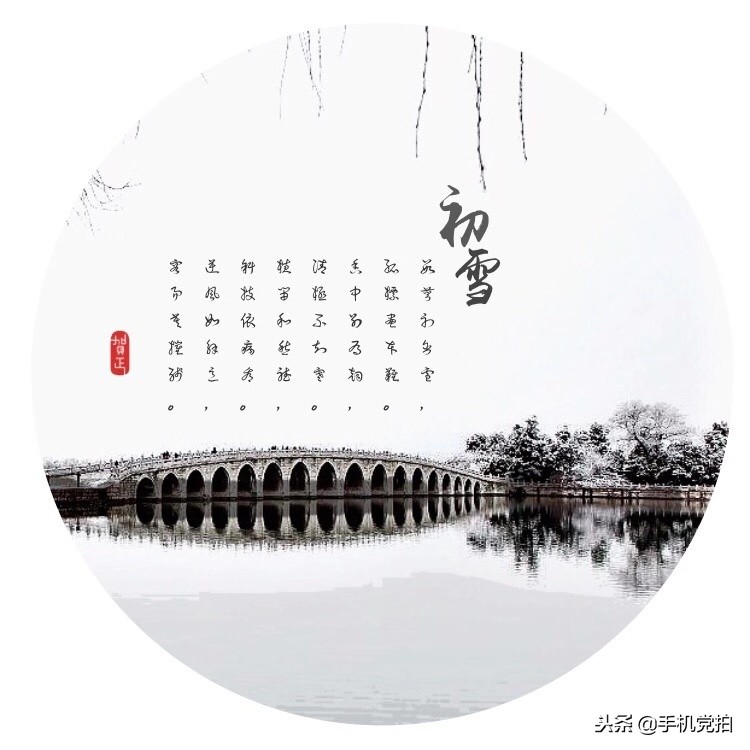
现在很多手机软件可以制作图文,各有特色,有易有难,效果各不同。掌握了基本方法,我们就可按自己的创意,制作各种图文或卡片。

▼ 想制作这类“复古图文”,除了选择的原图要自带“古风”,此外有3个特点:
1-竖版,行书(或手写体)文字
2-加个红色小印章
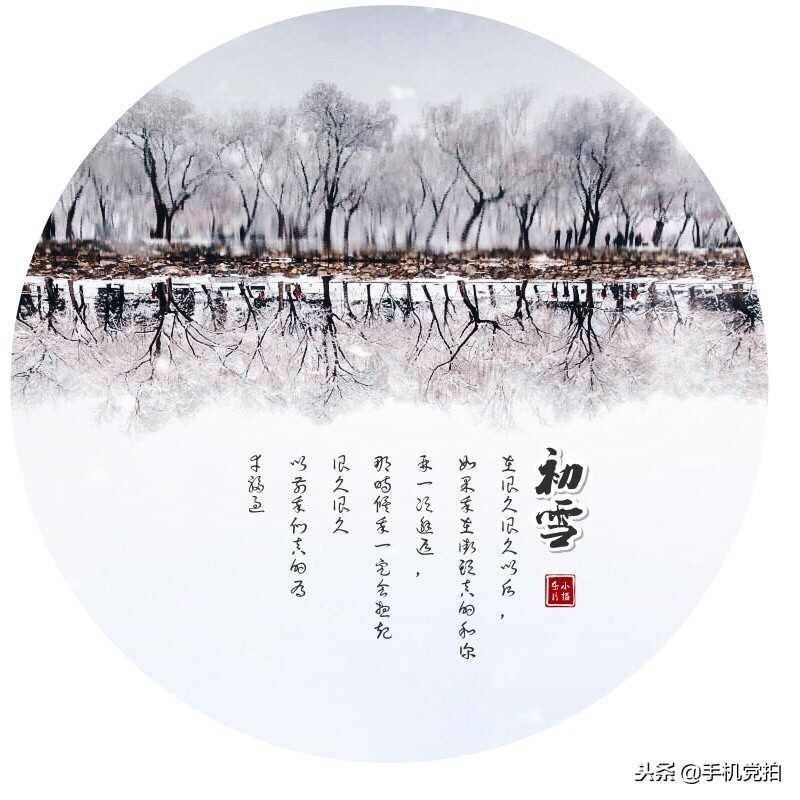
3-变圆形(或留白)
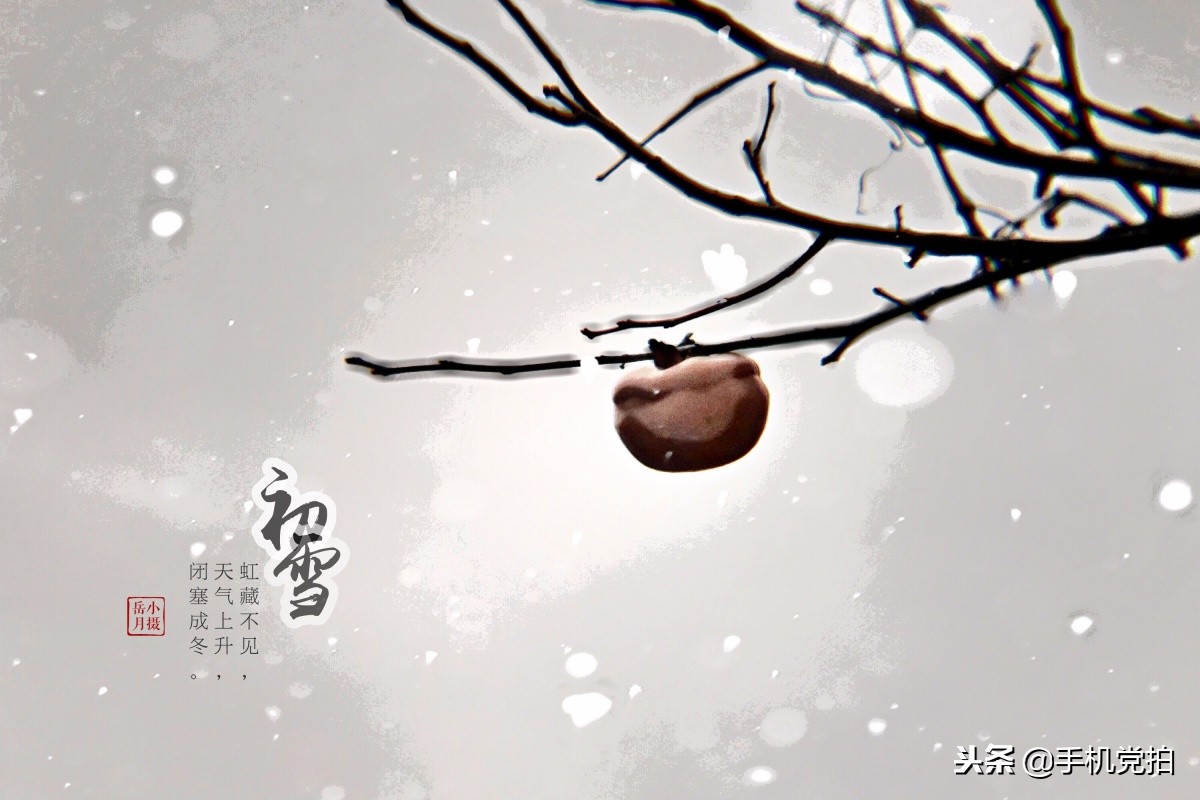
接下来,有兴趣的伙伴就拿张图片,按以下步骤,试试看吧。
一、需要的手机APP:

黄油相机——加字神器,以上图文都是用“黄油”制作(免费*载下**)。
二、*载下**所需免费素材:
初次使用“黄油相机”,自带的素材不多,我们需要先去“商店”,*载下**需要的免费素材(包括字体、图案、印章等)。
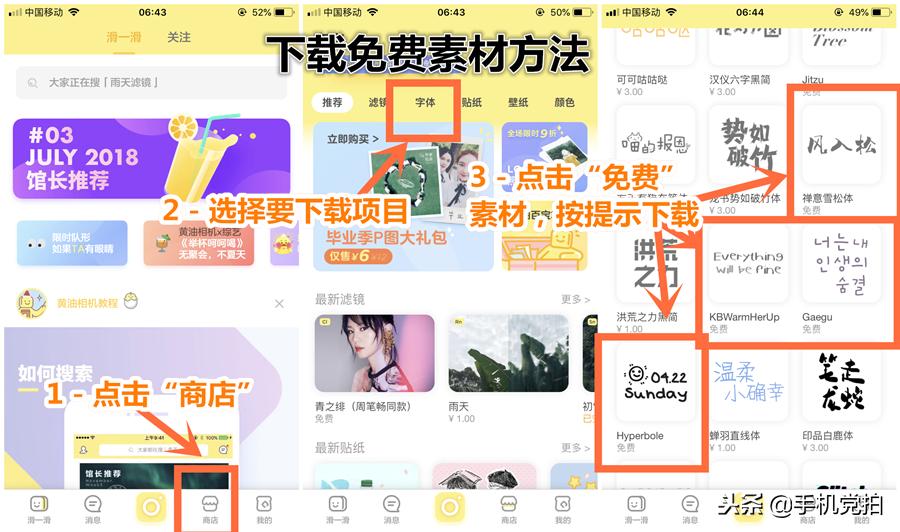
1-点击右下角“商店”
2-选择要*载下**的项目(比如字体)
3-进入后有大量素材,我们只选择带“免费”字样的素材*载下**。之后即可使用
二、手机四步制作竖版图文:
我们就以这张照片为例,看看如何加竖版 文字,以及方形小印章、
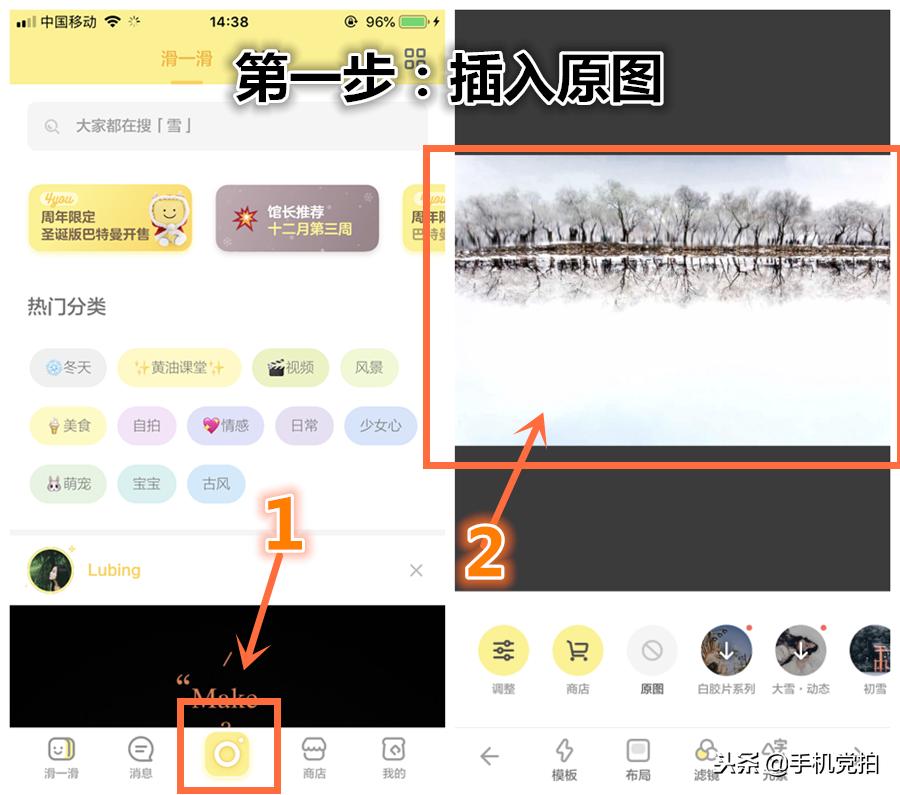
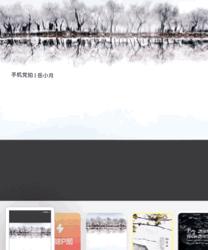
▼ 第一步:打开APP,插入原图
1-点击“开始”按钮
2-从手机相册中找到原图,点击可直接插入
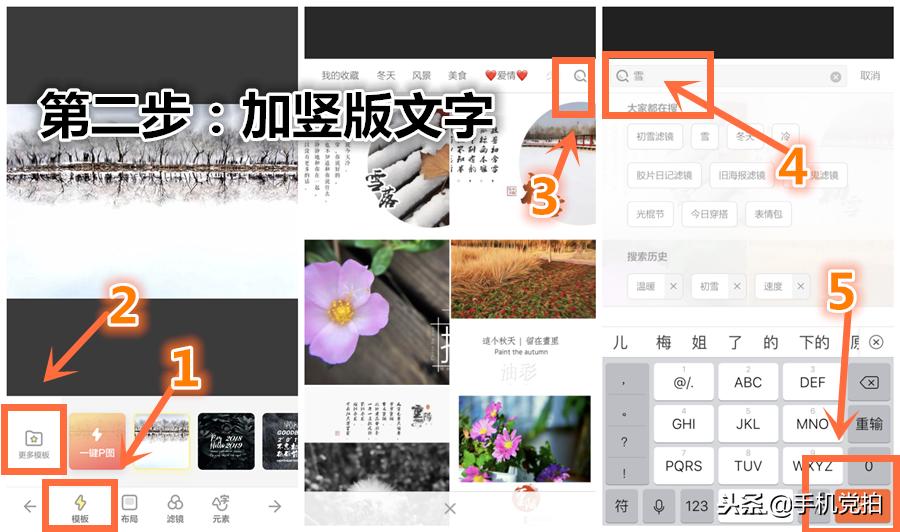
▼ 第二步:加竖版文字
这步将分别教大家加现成模板文字,以及自己想加的文字。
1-点击“模板”
2-选择“更多模板”
3-点击右上角“搜索按钮”
4-输入想加文字内容的“关键词”(比如“雪”)
5-点击右下角“搜索”
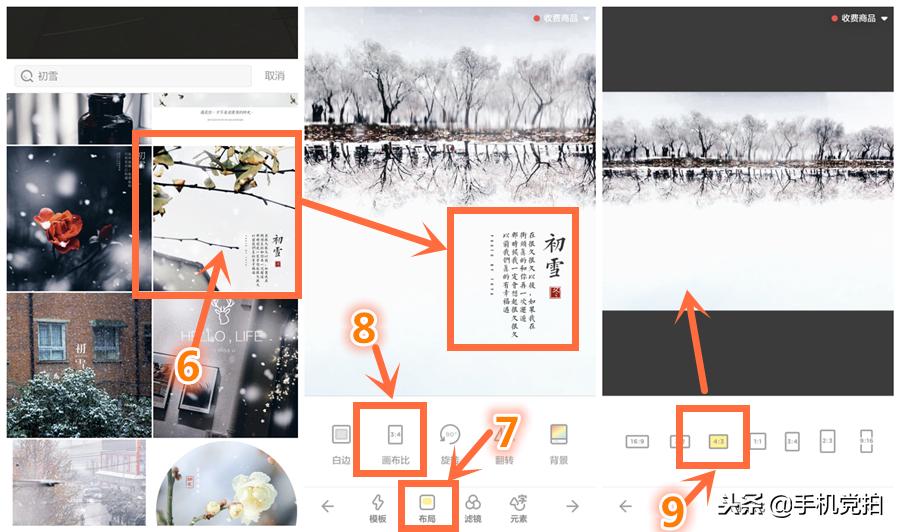
6-从现成模板中,选择自己喜欢(或图片适合的模板),点击即可添加到原图
7-如因插入模板,倒置原图尺寸有变,我们可以手动变化。点击“布局”
8-选择“画布比”
9-选择“4:3”(也可根据你的原图选择其它尺寸)
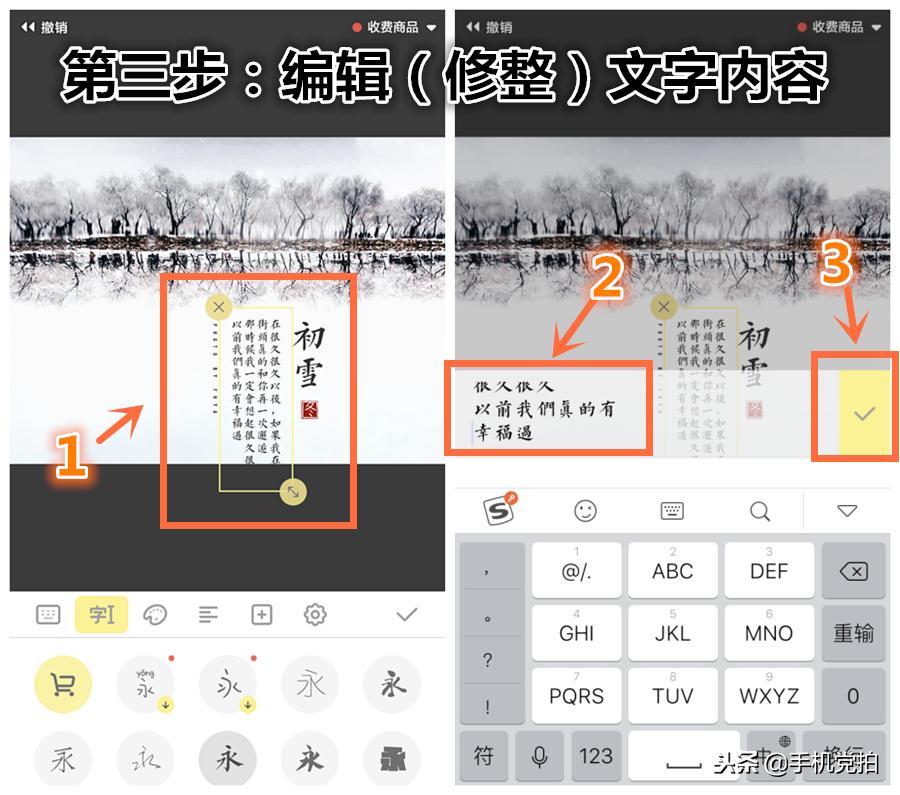
▼ 第三步:编辑(修改)文字内容
上一步我们插入了现成模板(包括文字,标题,印章),我们可以同时框住所有元素,然后一起移动。(参考下面动图)
1-点击竖版文字(变为黄色框)
2-修改(或输入)文字内容
3-点击“对号”确认
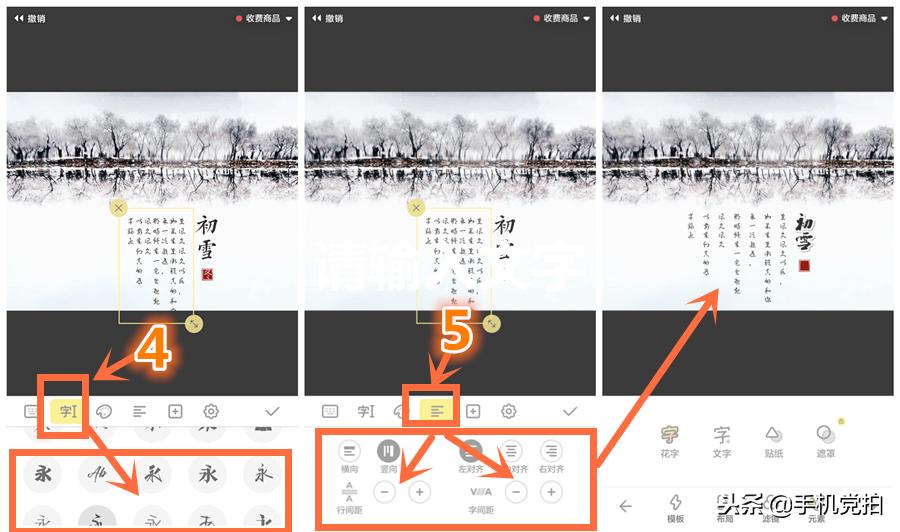
接下来我们将调整文字内容的“字体、字间距、行间距等”。
4-点击“字]”,看到已有字体,点击适合字体
5-点击“排版”按钮(可调整:横竖版、字行间距,字体描边等)
▼ 第四步:加方形小印章(签名)
因为我们选择的文字模板已自带“印章”图案,直接加上姓名就可以。
1-点击“字”
2-点击“双击修改”
3-输入4个字(姓名)
4-点击“对号”确认
5-缩小姓名大小,移至方形小印章上,摆正就OK。
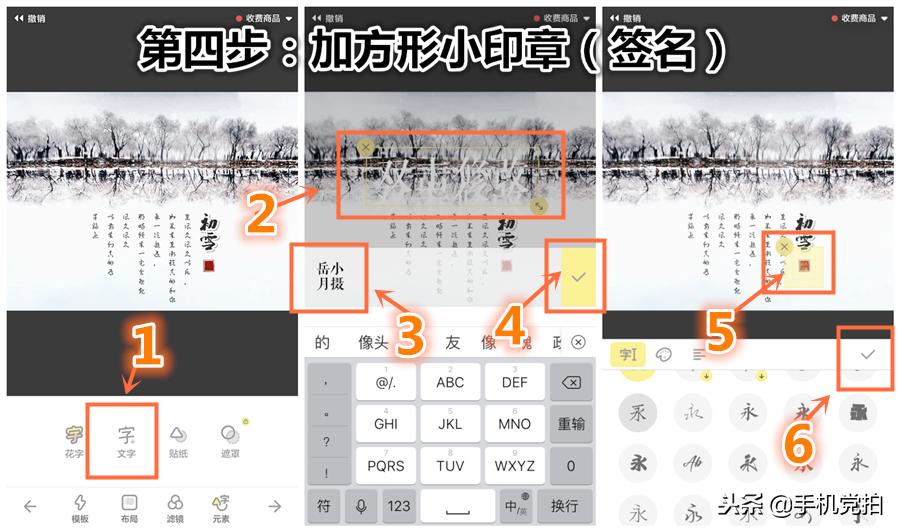
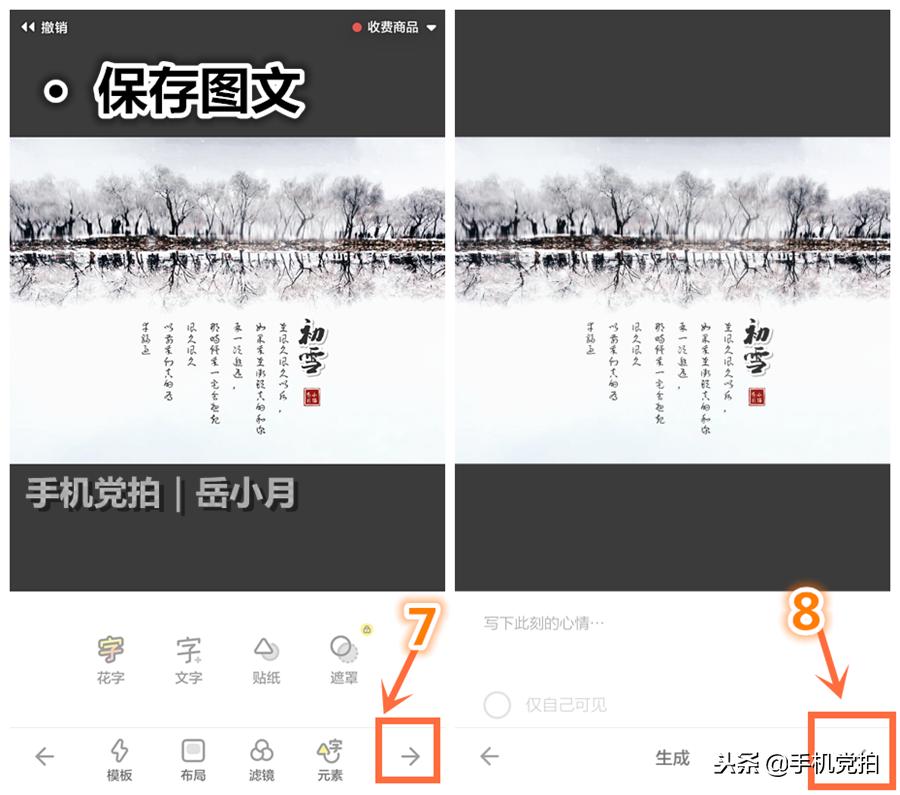
7-点击“右箭头”
8-选择“对号”即可保存图文
做好的图文,可以手机相册中查看,也可以在“黄油相机”你的帐号中找到。
到此步我们就完成一张有意境的图文。
▼ 此外,想了解给图片加留白、变圆形,制作更多样式的图文,可点击参考下面文章:
《给照片加字、加印章,变圆形|手机三步搞定
《想给图片加文字、留白、小印章?手机5步搞定!
图文|岳小月原创(未经允许请勿转载)
想了解更多手机摄影技巧,创意后期,欢迎点赞,留言,转发,您的关注是对小月最大鼓励~