
前言
学习Reaper的朋友可能会有疑惑,明明都有调音台(MCP)和音轨控制面板(TCP)这样好用的图形控制界面了,为啥还要弄一个ReaConsole这样的键盘命令行界面呢?不嫌麻烦吗?我个人以为用键盘命令行界面,比用鼠标拖来拖去要轻松,准确,不易出错,故极客和强迫症患者们大都是偏爱命令行界面的。我自己用上ReaConsole后,调音台啥的几乎就只是一个视觉参考了,很少用鼠标去拖动那些推子什么的了。
以下是ReaConsole官方说明的全翻译,尚有一些未尽的详细说明,请参阅我的下一篇文章:ReaConsole命令详解。
ReaConsole
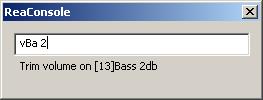
ReaConsole是一个键盘命令行界面,用于REAPER中的一些常见音轨任务。亦可参考文章最后“官方”Reaper论坛的相关帖子。
操作
- 按动作键(默认:“c”)打开控制台。
- 键入您的命令并按Ctrl-Enter(*)
- 如果想在运行命令后保持控制台窗口打开,请使用Enter(*)
- 无效的命令会被忽略。您可以随时使用ESC键退出而无需执行任何命令。
- 或者,将您感兴趣的命令按键绑定到“SWS: Open console and copy keystroke”,例如“i”。则当您按“i”打开控制台时,i命令就会在启动时为您预先加载。在此特例中,您可以选择一个音轨并键入“i2 ”,只需三次按键就可将录音输入设置为#2。
(*)您也可以通过上下文菜单的选项来交换这两个快捷键方式。
命令
命令说明
- v:音量增减 - 参数以db为单位作更改
- V:设定音量 - 参数为db
- p:声像增减 - 参数以百分比单位作更改
- P:设定声像 - 参数为%,负数为向左设置声像
- o:独奏
- m:静音
- a:录音待命
- h:相位
- f:允许或禁用音轨 FX
- x:添加 FX - 参数为FX名称,详细信息请看下面帖子二
- s:选择音轨
- n:设定音轨名称 - 参数为音轨名称
- b:为音轨名称添加前缀 - 参数为要添加的前缀
- z:为音轨名称添加后缀 - 参数为要添加的后缀
- i:设置录音输入 - 参数为用于录音输入的#,“s”后缀为设置立体声输入。“m”后缀为设置MIDI输入(所有HW)。“-”后缀将输入设置为单声道音轨且自动增量。
- l:设置音轨的通道数 - 参数为通道数:2-64,必须是偶数。
- c:设置音轨颜色 - 参数是自定义颜色的#(1-16)或常用颜色名称(如:red, blue, 等)
非音轨相关命令:
命令说明
- /:发送本地OSC信息(与网络设备发送信息一致,详细信息请参见下面帖子二)
- !:在编辑光标处添加动作标记,使用支持的命令 #/string
许多命令(o,m,a,h,s,f)都可以加上’-’或’+’作为前缀,以强制禁用/启用所需的设置。此外,使用大写的命令将使用“独占”模式,其中设置将在所需的轨道上启用,而在所有其他轨道上禁用。
在命令ID后面您可以添加一些修正符:斜杠“/”将对所需的子音轨(文件夹下面的)进行命令操作。感叹号“!”将对音轨进行反向选择。
完整的命令字符串由命令字符本身(或 +/- 前缀连着的命令字符),紧连着您想要使之生效音轨“ID”组成。如果需要参数,请在音轨ID字符串后面加上空格,然后输入参数。如果未指定音轨,则会只在当前选定音轨有效。您可以使用分号“;”强制ReaConsole将音轨名称与参数分开。详见下面实例。
命令生效音轨可以通过以下方式指定:
- 音轨的编号(TCP中的顺序,或MCP中的标签)
- 音轨名称
- 独有的音轨名称开头
- 一组编号范围(例如:1-3)
- 使用通配符“*”(*word用于匹配名称的结尾,word*用于开头,*word*用于任何地方)
- 可用以逗号分隔以上列表任意一项
- 可使用关键字“all”或记号“ * ”作用于所有音轨
如果多个轨道具有相同的名称,则所有这些音轨都将生效。
对于需要参数的命令,诸如 volume / pan / name / input 命令,在音轨参数后面会带有一个该命令的值。在该值前面必须有空格或分号,或者如果省略了音轨ID字段,则可在命令后面输入参数。分号“;”可用于明确标记音轨ID符的结尾和参数的开始。如果所选的音轨名称中包含有空格,这会非常有用。
实例
命令说明
- mbass:在名称为“bass”的音轨上切换静音(大小写不敏感)
- -mjazz bass:将名称为“jazz bass”的音轨的关闭静音
- O1,3-5:将音轨1,3,4,5设置为独奏(就地);其他所有音轨为非独奏。
- obass*:将所有以“bass”为开头的音轨切换独奏。
- +a*vocals:将所有以“vocals”为结尾的音轨设置为录音待命。
- -a*:关闭所有音轨的录音待命。
- vgtr -1:将所有名称中带有“gtr”的音轨的音量调低1db。
- V0:将所选音轨的音量设置为0.0db。
- i2:将所选音轨的录音输入设定为#2。
- i1s:将所选音轨的录音输入设置为立体声1-2。
- i1m:将所选音轨的录音输入设置为MIDI通道1,所有可用设备。
- i1-10 1-:将音轨1到10上的录音输入设置为硬件输入1到10。
- n;Gtr Lead:将所选音轨命名为“Gtr Lead”。
- nGtr Gtr2:将所有名称为“Gtr”的音轨重命名为“Gtr2”。
用ReaConsole命令定制你自己的动作
Cycle Action编辑器具有运行ReaConsole命令的指令:“CONSOLE”,详见下面帖子二。
已知的问题及限制
- 就地独奏(Solo-in-place)将始终被认定,即使您在REAPER首选项中将其关闭。
- 音轨名称总是大小写不敏感。
- 上述命令的快捷方式是不可自定义。
- 音轨名称若仅有数字或包含了" * ",“ - ”,“ , ”,“ / ”或“ ; ”,则无法通过名称可靠地选择。
用做的参考官方帖子
一. https://forum.cockos.com/showthread.php?t=19883
二. https://forum.cockos.com/showpost.php?p=1115796&postcount=1179