一、CAD执行图层隔离后没有隐藏其它图层,或者这些图层只是变淡了,如下图1所示:
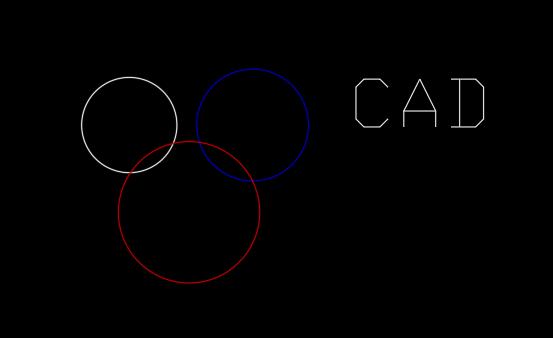
图1
图层淡显解决方法:1,命令行输入“LAYISO”,按回车键。
2,输入“S”,按回车键,如下图2。
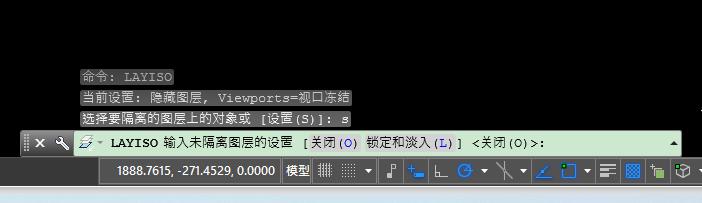
图2
3,输入“O”,按回车键,如下图3。

图3
4,输入“L”,按回车键,如下图4。
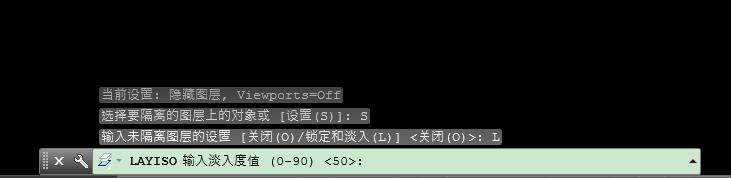
图4
5,输入淡入度值 (0 至 90) <50>:输入暗显的百分比数字,按回车键。
6,隔离后效果如下图5。
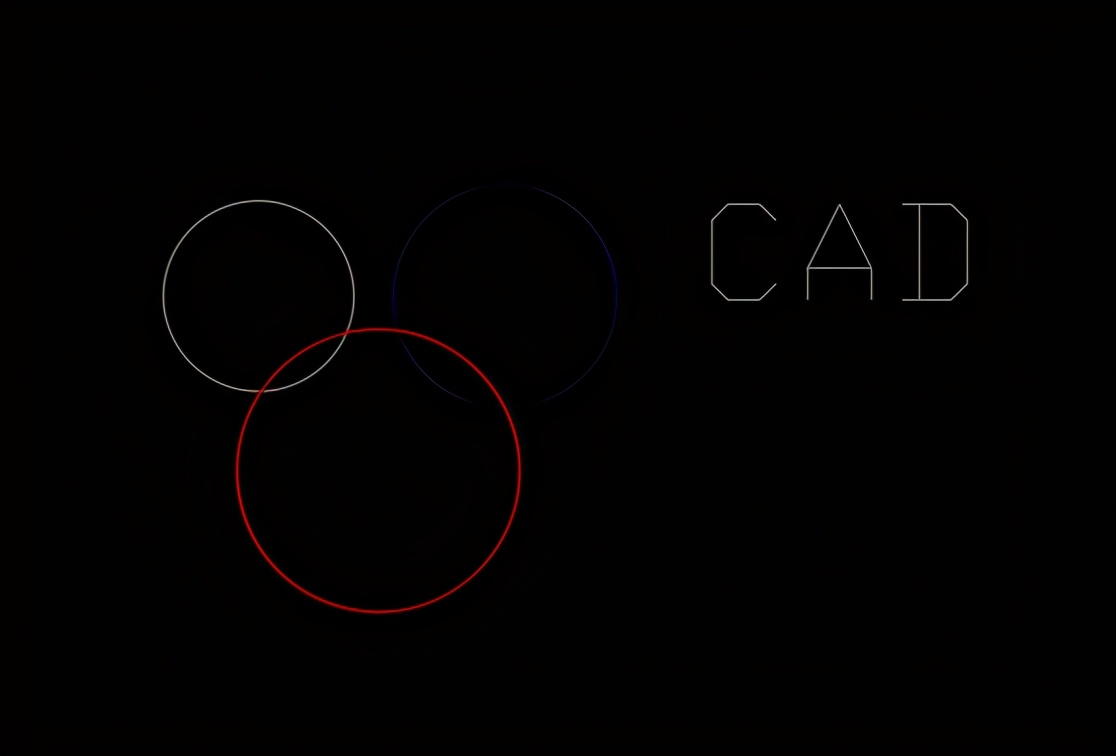
图5
7,鼠标点击选择要隔离的图层上的对象,然后按回车键,周围的图形都淡化了。
二、CAD执行图层隔离后为什么没有隐藏其它图层?
但是可能也有用户遇过这种情况,CAD执行图层隔离后没有隐藏其它图层,或者这些图层只是变淡了,如下图6所示:
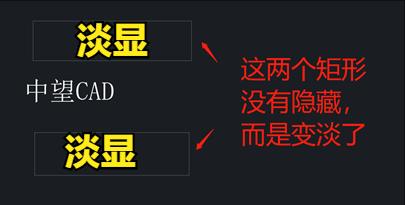
图6
隐藏其它图层解决方法:
1,命令行输入“LAYISO”,按回车键。
2,输入“S”,按回车键。
3,输入“O”,按回车键。
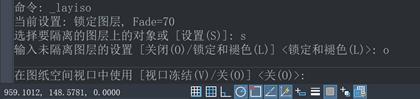
图7
4,根据需要输入“V”或“O”,然后按回车键。
“视口冻结V”即仅在当前视口中,冻结除选定对象所在图层外的所有图层。
“关闭O”即在所有视口中,关闭除选定对象所在图层外的所有图层。
5,鼠标点击选择要隔离的图层上的对象,然后按回车键。这些选择了文字部分,因此周围的矩形都隐藏消失了。
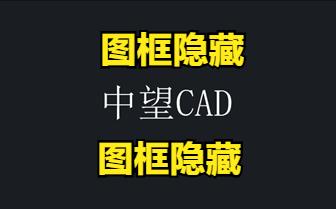
图8
上面就是CAD执行图层隔离后没有隐藏其它图层及图层隔离后淡显其它图层的解决方法。