如今这个讲究速度的时代,工作效率一直都是许多人看重的问题。无论你是即将步入工作岗位的新人,还是已经叱咤职场多年的前辈,如果对电脑不够熟练,往往会因此而浪费很多时间。
所以,如果你想要提高工作效率,那么就一定得从了解电脑开始。

事实上,电脑在设计过程中就已经充分为用户考虑了便捷性问题,并因此设计了许多既方便又有效的快捷键。
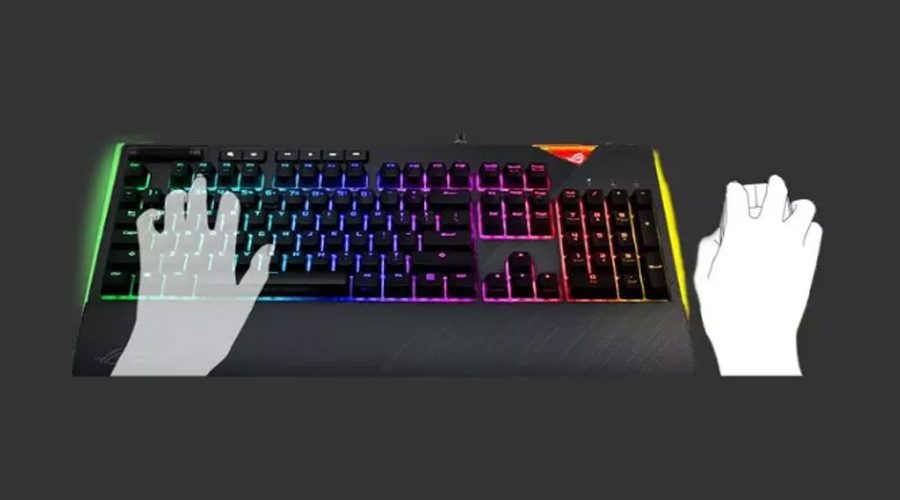
在这里小A就为大家介绍几个常用的快捷键,让你在工作中事半功倍,快来码住咯!!


01
windows系列
windows其实就是微软公司的logo,也就是四个小方块的窗口图标的按键,它一般在键盘的左下方。
别看它平时总是低调的很,一旦配合上其他按键,那它可就大大的有用了。
(1)windows+L(快速锁屏)

很多时候,我们都需要暂时离开电脑。如果你是个十分重视电脑安全的人,那么在临走时,只需要按下windows和L键,就可以锁住电脑,然后安心地去办做其他事了~

(2)windows+D(回到桌面)
在工作/上课时,难(一)免(定)会开开小差,玩会儿游戏,看会儿电影。
如果BOSS/老师这时候突然冲了进来该怎么破?不用担心,按下windows+D,瞬间弹回桌面,再配合上自己天衣无缝的演技,完美!
(3)windows+加号(+)/减号(-)(页面放大/缩小)
要在电脑上找到放大镜确实不是一件容易的事。可是对于早已“老眼昏花”的我们来说,有时候又实在是看不清楚。
这时候,就可以使用windows+ +/-的快捷键,迅速放大页面了~
02
Ctrl系列
Ctrl系列大概是大家最熟悉的快捷键了,在这里呢,小A就列出几个比较常用的快捷键组合,大家不妨动手实践一番,以备不时之需吧!

(1)Ctrl+S(保存文件)
(2)Ctrl+W(关闭程序)
(3)Ctrl+N(新建文件)
(4)Ctrl+Z(撤销)
(5)Ctrl+F(快速查找)
(6)Ctrl+C(复制)
(7)Ctrl+V(粘贴)
(8)Ctrl+Shift(输入法切换)
03
Alt系列
我们经常会随身携带电脑出行,偶尔也会遇到忘带/弄丢鼠标的情况。这个时候不要慌,该是Alt系列的快捷键大显身手的时候了。

(1)Alt + Enter(查看文件属性)
没有鼠标的情况下,想要查看文件的属性,一直都是许多人头疼的问题,其实你只需要掌握了Alt + Enter的组合,这个问题就能轻松迎刃而解。
(2)Alt+空格+M(移动窗口)
这个快捷键无疑是专为爱丢鼠标人士设计的,在同事还在对窗口移动焦头烂额的时候,你只需要轻松几个按键就能快人一步~
(3)Alt + PrintScreen(抓屏)
在运行游戏或其他应用软件时,我们面对出现精美的画面难免会心动~这时候,只需按下“Alt + PrintScreen”组合键,就可以轻松把当前屏幕内容拷贝至剪贴板了!
一个真正的大神,给他一块键盘,就能操作自如。想要开挂的人生,玩溜电脑绝对是必不可少滴~
当然,想要提高工作效率,除了用“快捷键”外,你还必须入手一个高效率神器
比如华硕灵耀Deluxe14就是这样一台让你工作效率提高的笔记本!