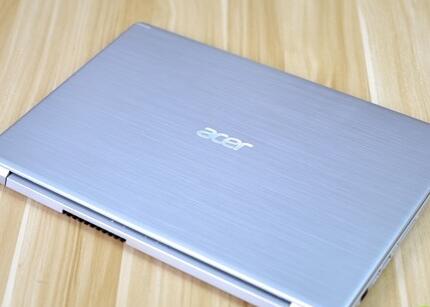
宏碁翼5隶属于Aspire 5系列,是宏碁面向消费者推出的入门产品。宏碁翼5是一款拥有15.6英寸大屏的笔记本,虽然定位入门轻薄本,但笔者更喜欢将其看作实用型产品。那么这款笔记本如何一键U盘安装win10系统?下面跟小编一起来看看吧。
准备工作:
1、*载下** 大白菜超级u盘启动制作工具
2、将u盘制作成u盘启动盘
3、*载下**原版win10系统镜像并存入u盘启动盘;
宏碁翼5使用u盘安装win10系统操作教程:
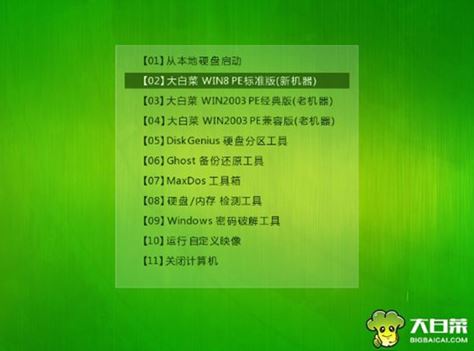
1、将u盘启动盘插入usb接口,重启电脑进入大白菜菜单界面,然后按方向键“↓”选择“【02】大白菜 WIN8 PE标准版(新机器)”,回车键进入,如图所示:
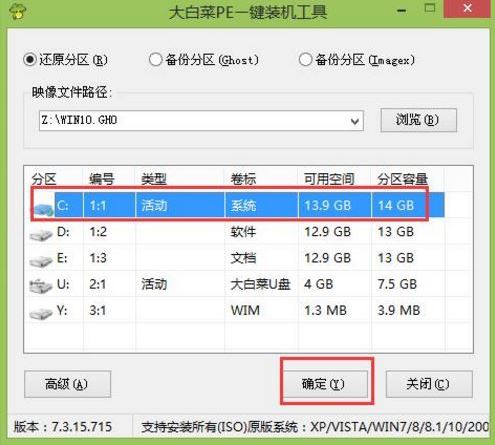
2、进入大白菜pe界面后,会自动弹出“大白菜PE装机工具”,我们在下拉菜单中选择ghost win10系统安装包,接着选择系统盘,点击“确定”,如图所示:
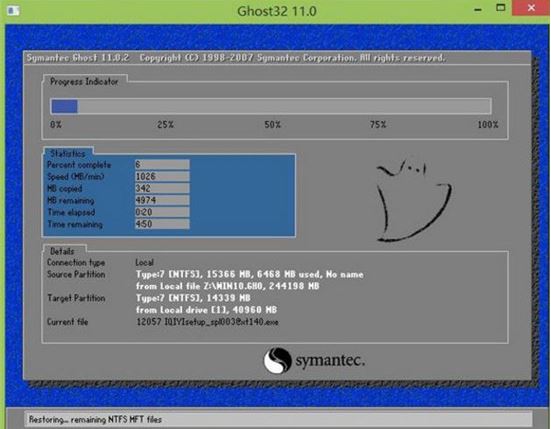
3、之后,我们只需等待系统释放成,如图所示:
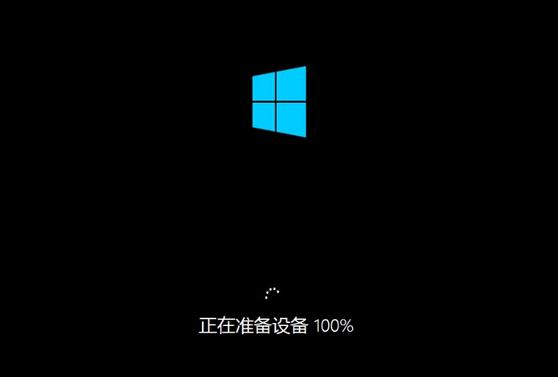
4、等系统释放完成后,重启脑,等待系统设置完成我们就可以使用win10系统了,如图所示:.
以上就是宏碁翼5笔记本如何一键用u盘安装win10的操作方法,如果宏碁翼5笔记本的用户想要安装win10系统,可以根据上述方法进行操作。