过完了圣诞节,下周就要迎来元旦啦,这意味着2019年还有不到一周就结束了。
我掐指一算,这个跨年不离不弃陪伴你的是:PPT
(不要打脸)
大家这一年来响应领导的要求,改过无数次PPT后对制作PPT还是不得要领,这可能是你忽略了PPT的版心原则。
做PPT的时候,在四周留出适量空白区域,而页面内容所在区域,我们称之为版心。
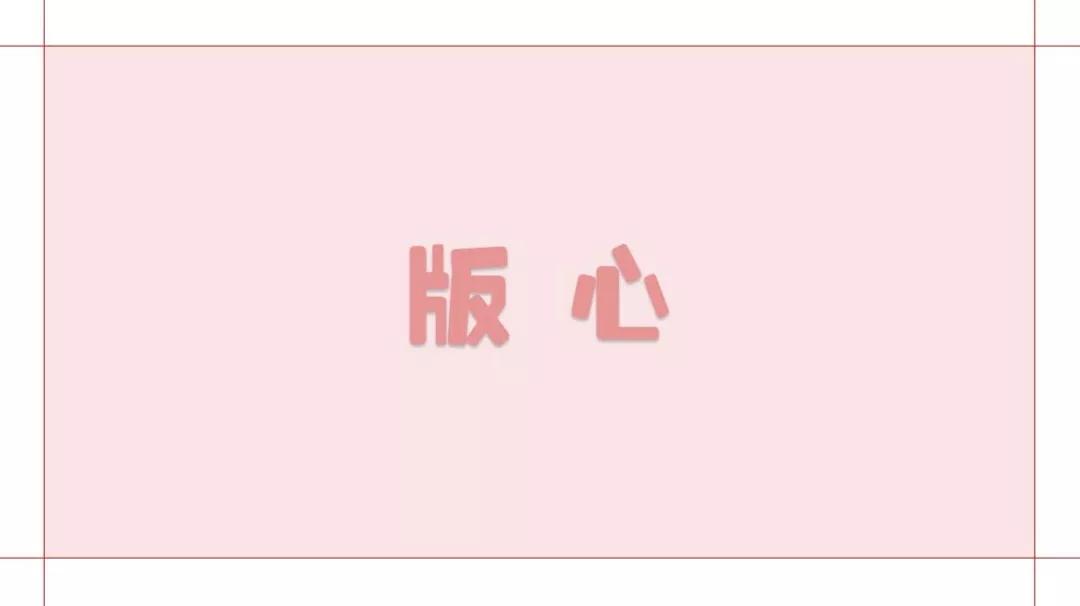
看到这个有没有想起来我们的Word页面就有版心,页面四周已经帮我们预留了空白位置:

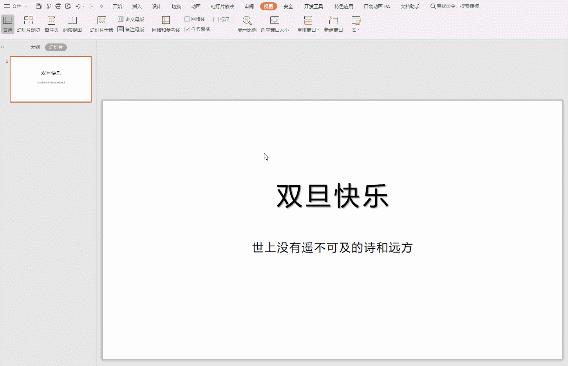
大家有没有发现我们在制作PPT拖动文本框、图形、图片时会出现一些“线”来保证你的版面整齐,这个被动触发的线叫参考线。
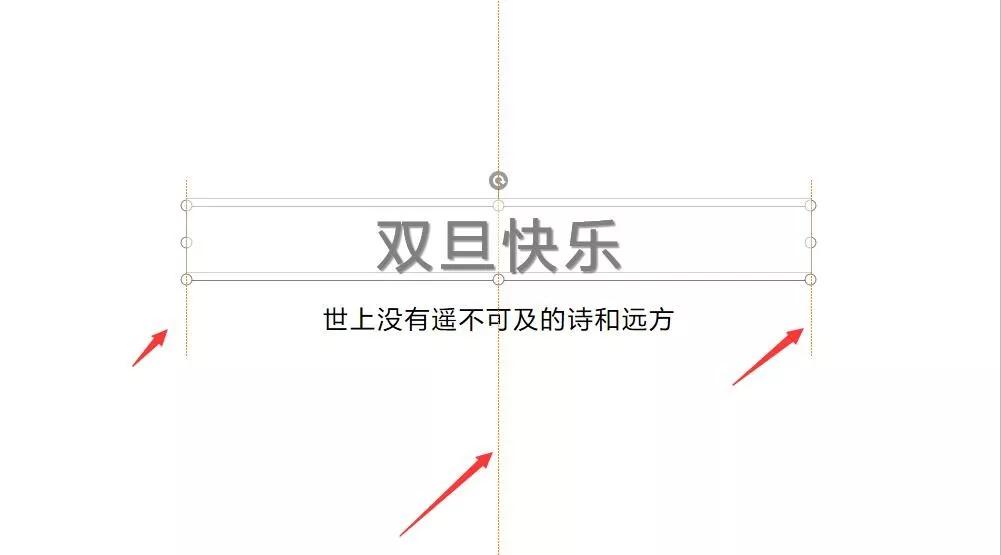
但是这种被动触发的参考线不好掌握,那有没有可以固定的参考线呢,答案是:有
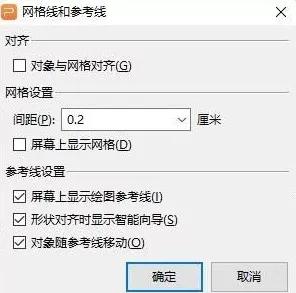
点击【视图-网格和参考线】就能看到关于网格、参考线的相关设置,大家可以根据自己的创作需求进行调配。

这里讲到的参考线就是框出版心的必要工具,那版心到底有什么作用?我们来做一个对比。
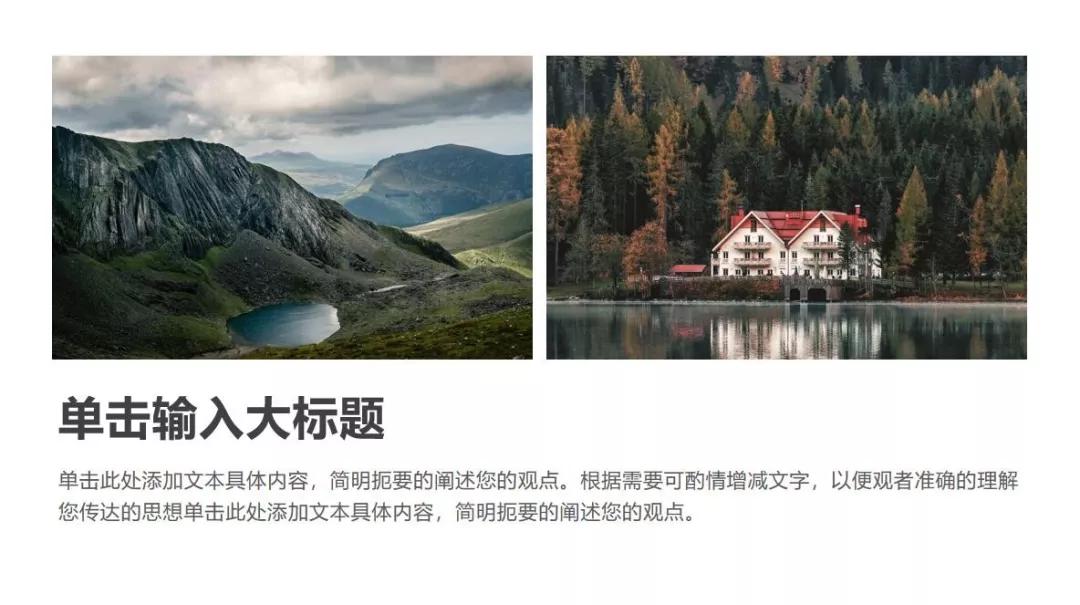
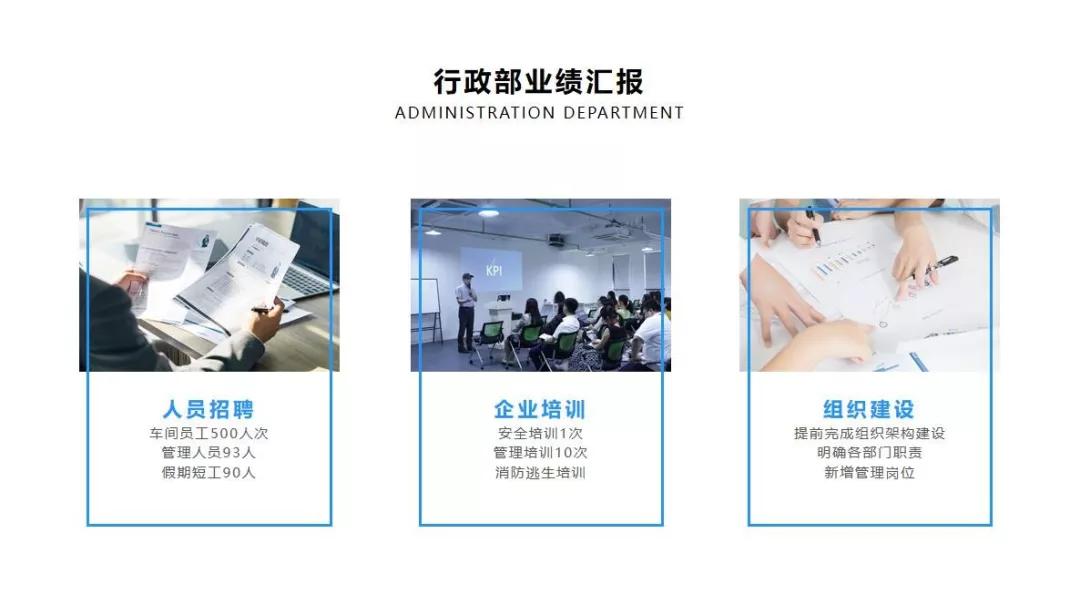
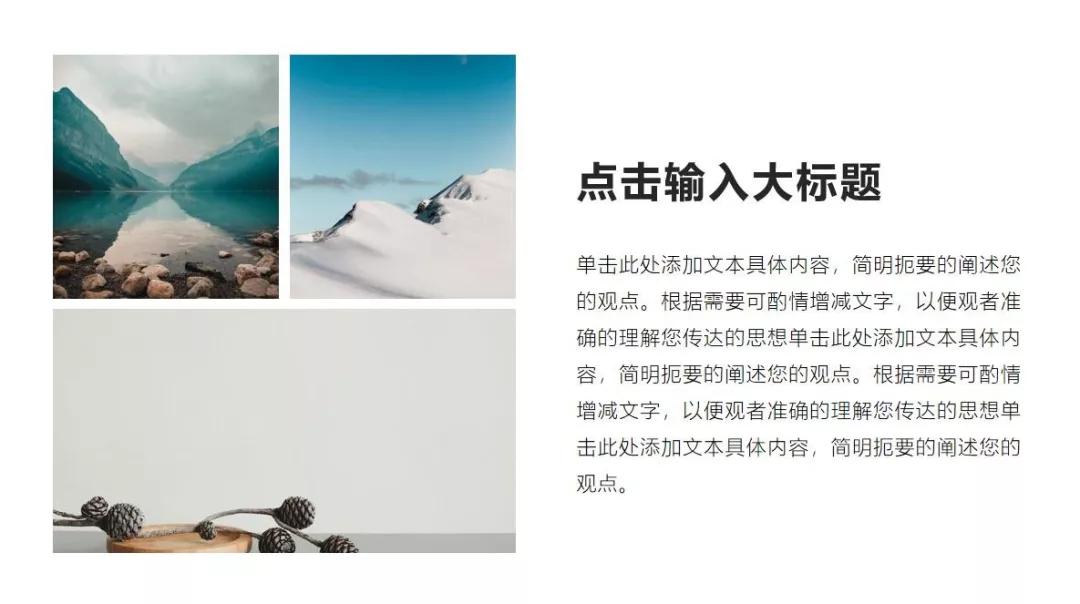
下面这个案例是不注意版心的排版:

这样看感觉整体效果和排版并没有什么大问题对不对?
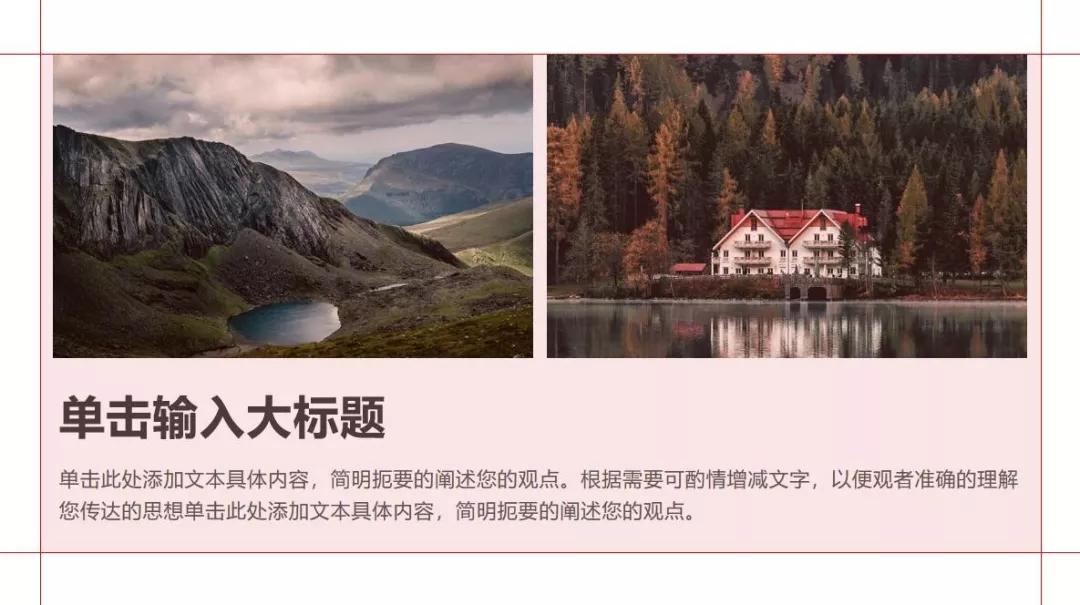
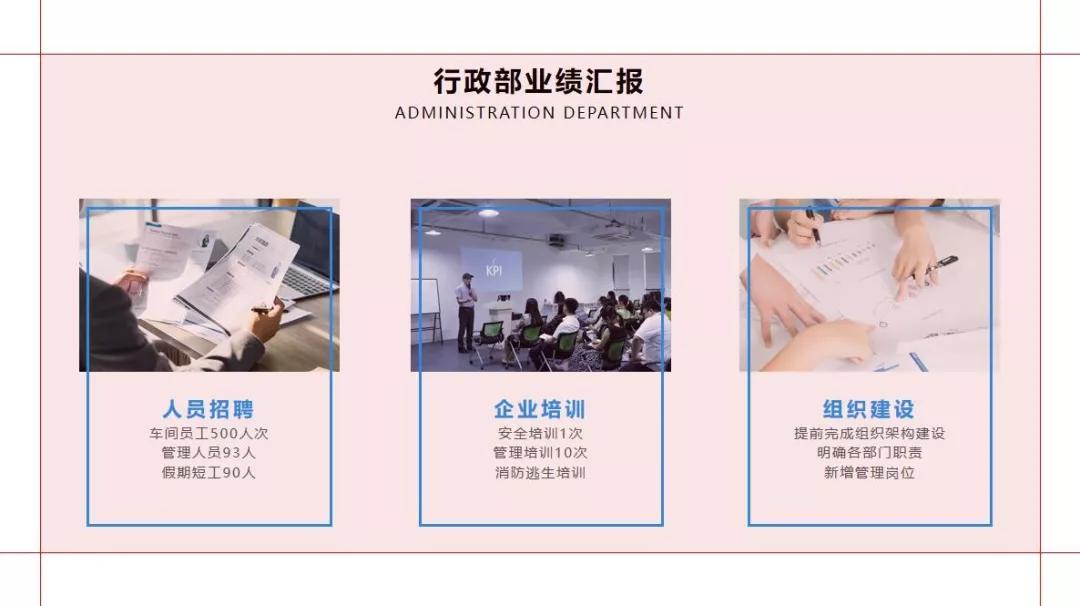
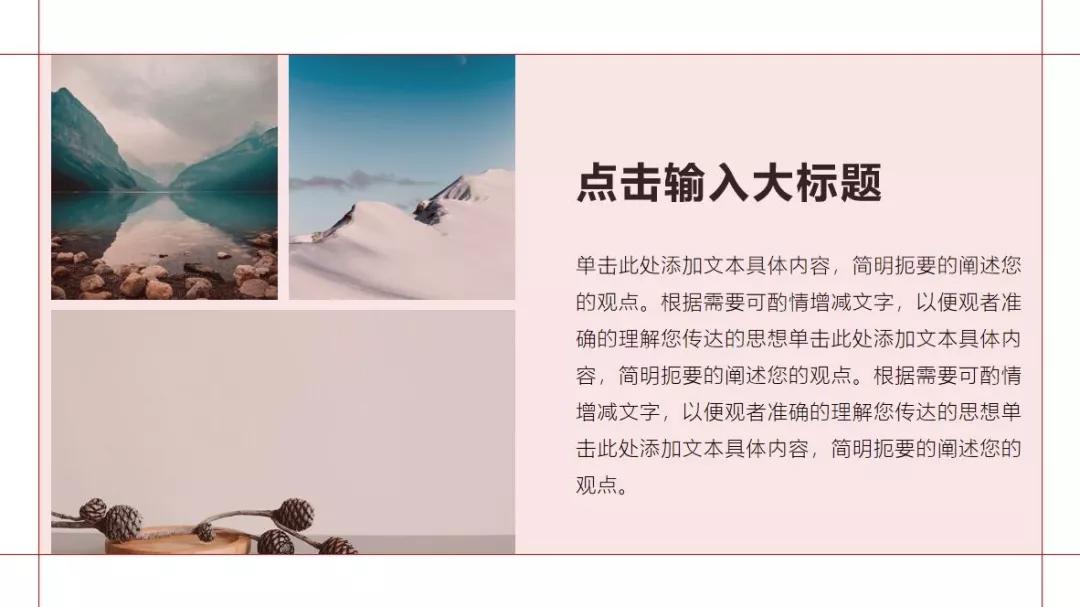
那我们再来看注意了版心的排版案例:

对比后就会发现两份案例的内容和结构都没变,但遵守版心排版的这个看起来格外舒服;
因为它更加整齐有规则,这就是为什么你做的PPT没有问题,但就是差点感觉的原因。
注意看上述案例的版心:
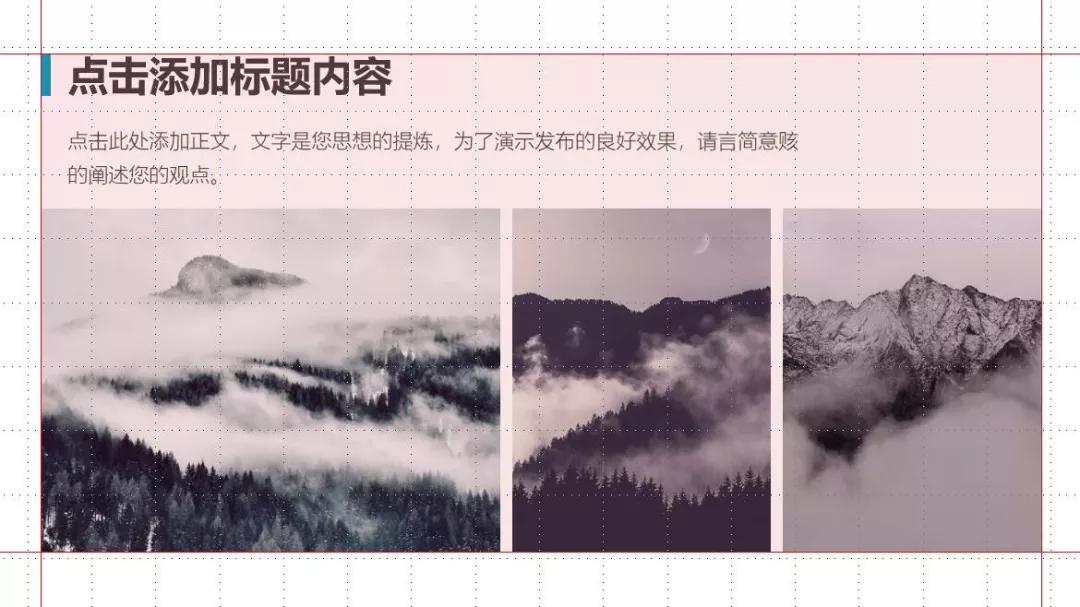
那么版心该如何利用参考线完成?操作详在这里:
打开参考线
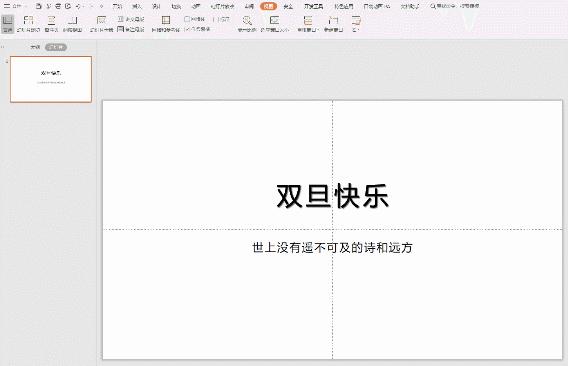
点击【视图-网格和参考线】,对“屏幕上显示绘图参考线”进行勾选,页面就会出现一个十字参考线啦。
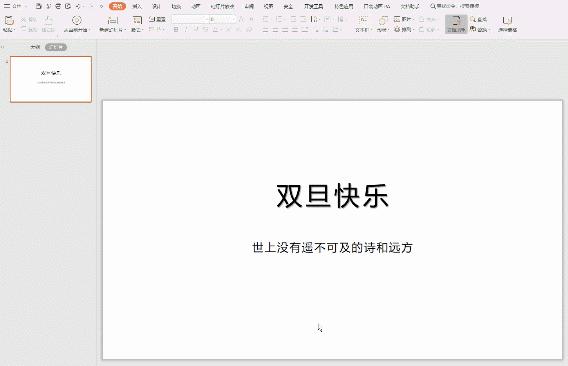
除了点击【视图-网格和参考线】,在页面上右击也能看到网格和参考线。
注意勾选“屏幕上显示绘图参考线”哦。
利用多根参考线
只有两根参考线不够用,按住Ctrl键拖动横、纵参考线可复制多一条参考线进行备用。
利用网格控制距离
周边的距离不好掌握,我们可以勾选“屏幕上显示网格”,打开网格进行距离辅助。
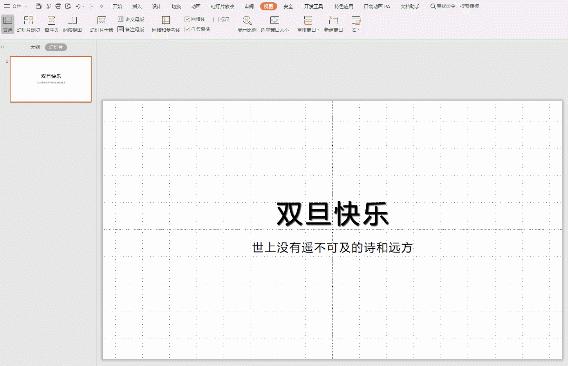
和打开参考线的那两种方法一样,在打开网格线和参考线的功能面板后,勾选“屏幕上显示网格”即可。
删除多余参考线
如果有多余的参考线不想要了怎么办,直接拖出页面外就可以。
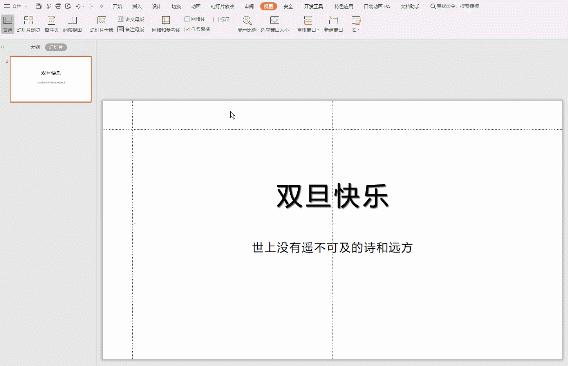
一键清空网格、参考线
当完成创作,所有网格、参考线都不需要时,打开网格线和参考线的功能面板,将之前打的勾点去即可。
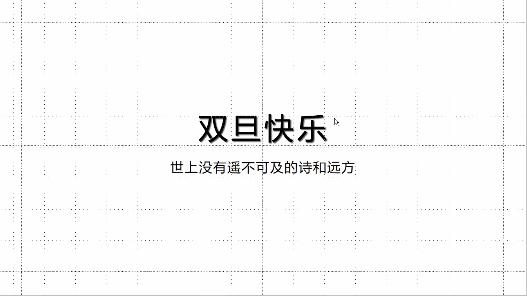
有了版心的辅助,PPT版面效果会更加舒服整齐,一直在修改,但一直改不满意的小伙伴,何不试试利用版心原则排版呢:
这种立体的特殊效果,人物出框才好看:

全背景铺开,仅一句话的页面才会显得饱满:

少量的文字描述,左图要撑开才好看:
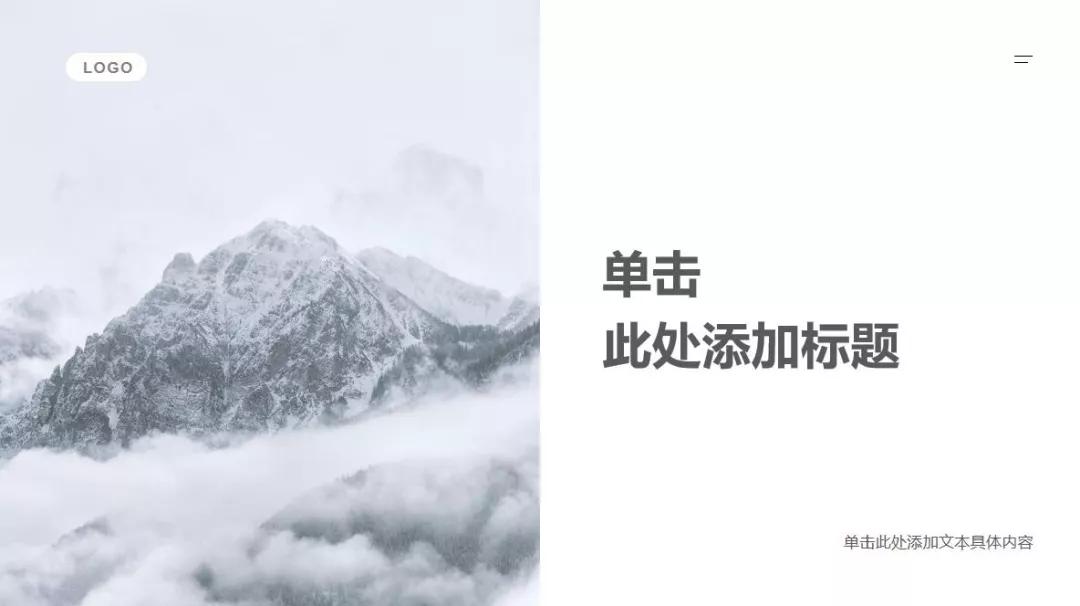
版心适用于大部分内容,遵循版心原则排版,你的页面效果肯定不会出错。