windows 10怎么恢复系统 (win 10系统备份)

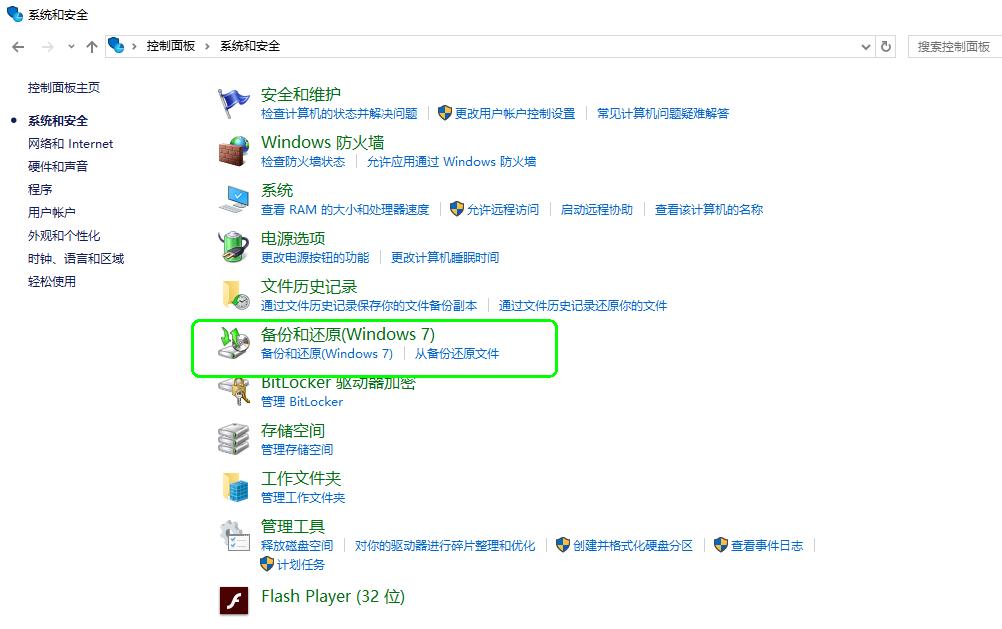
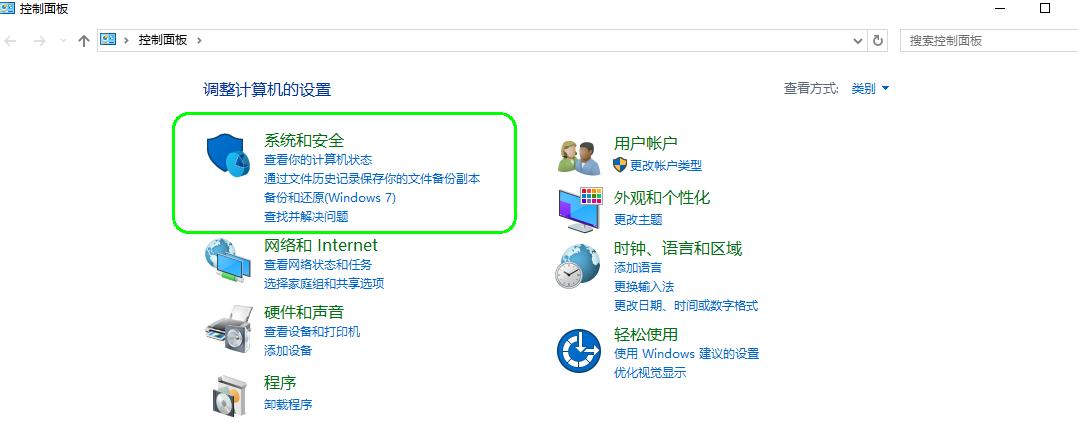
在控制面板中选择"系统和安全"

windows10专业工作站版,windows10怎么卸载软件

选择"备份和还原(Windows7)”

windows10专业工作站版,windows10怎么卸载软件

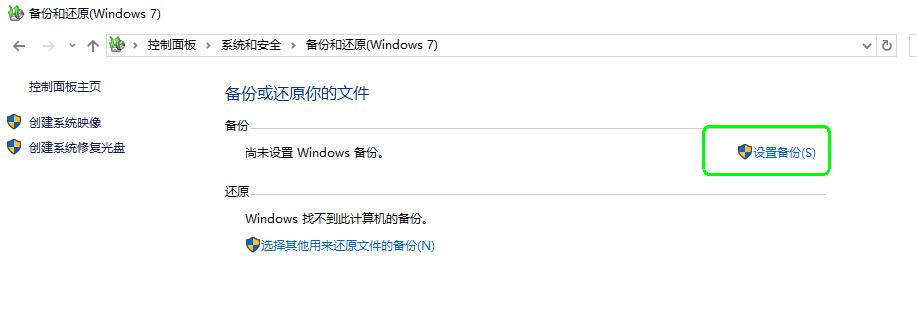
选择"设置备份"

windows10专业工作站版,windows10怎么卸载软件

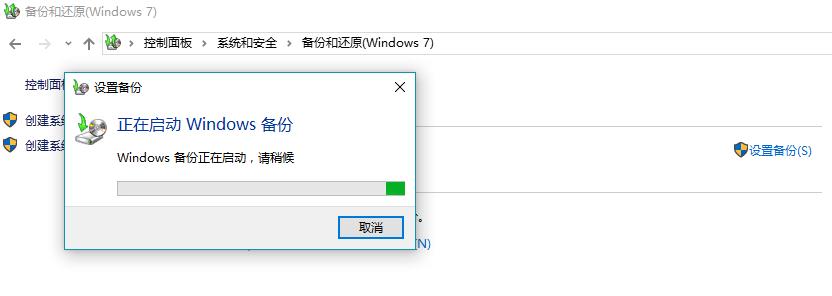
正在启动备份,如图。

windows10专业工作站版,windows10怎么卸载软件

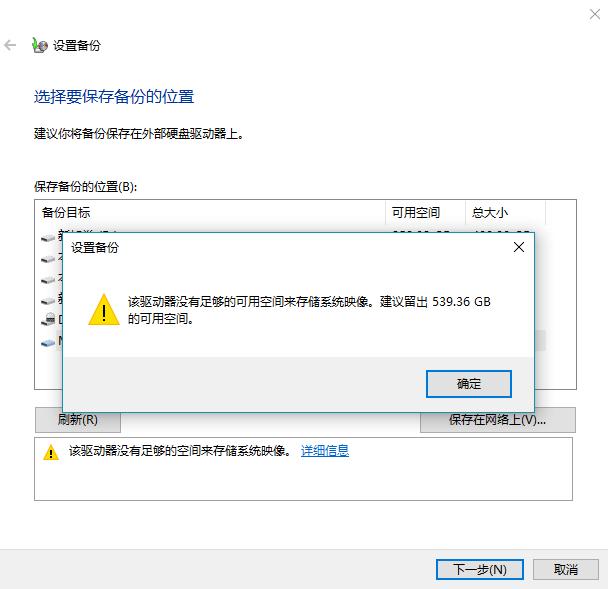
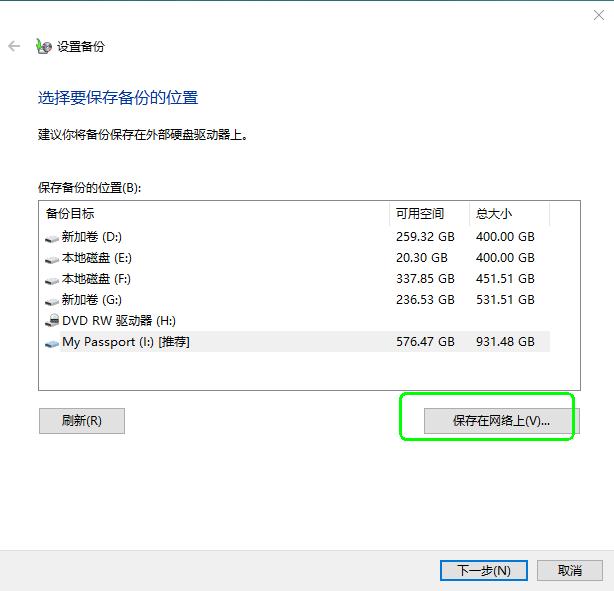
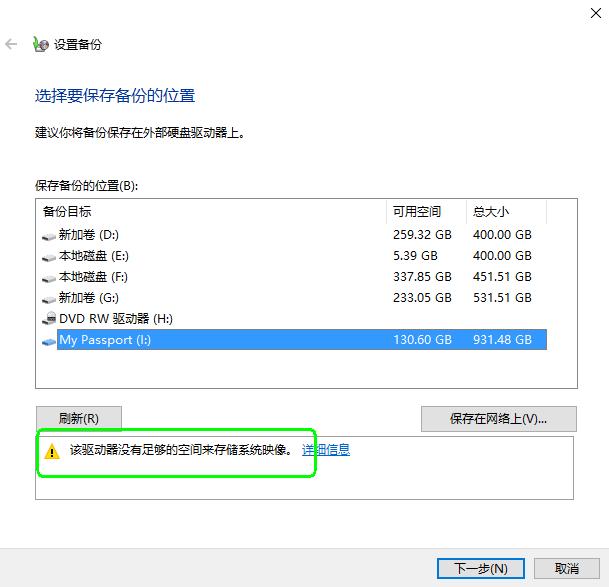
选择一个保存备份文件的位置,如果位置空间不够,会提示我们该位置没有足够的空间保存系统映像。
windows10专业工作站版,windows10怎么卸载软件

点击详细信息,系统会给出推荐的空间大小。

windows10专业工作站版,windows10怎么卸载软件

也可以备份到网络上,比如网络上的共享文件夹。

windows10专业工作站版,windows10怎么卸载软件

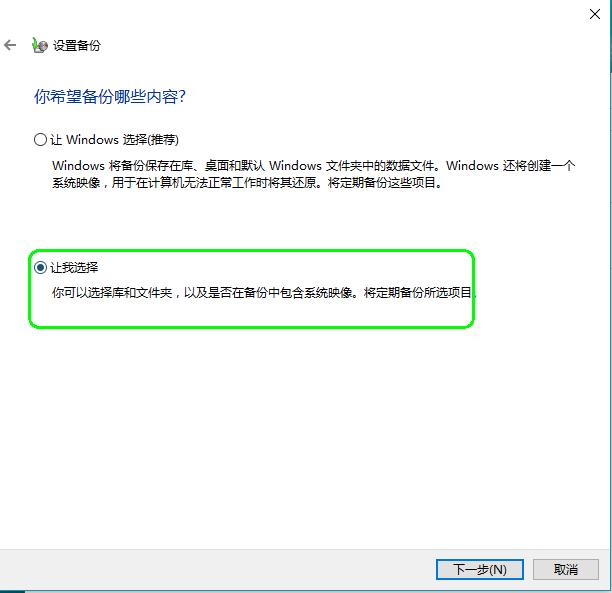
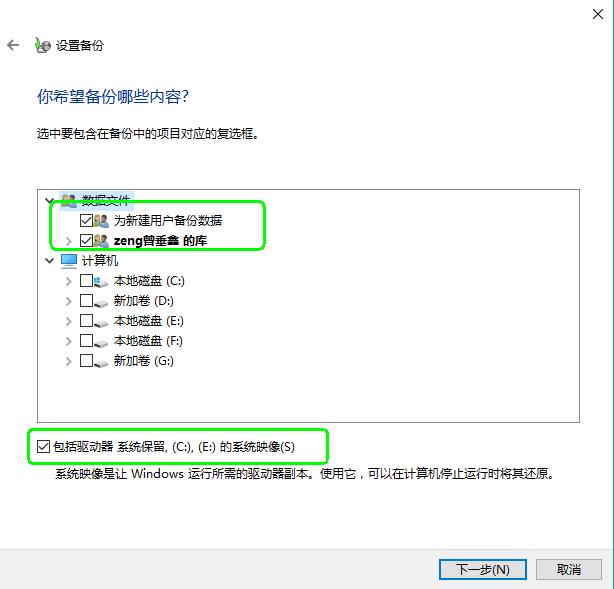
可以自己自定义选择要备份的内容。

windows10专业工作站版,windows10怎么卸载软件

默认勾选的内容如下。

windows10专业工作站版,windows10怎么卸载软件

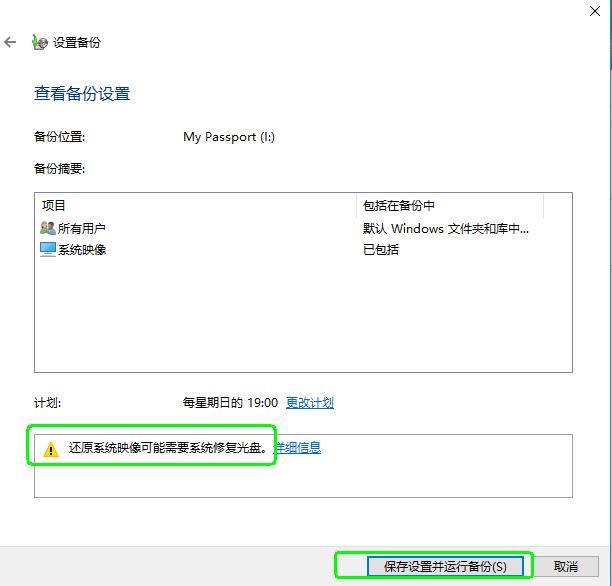
设置完成后,点击保存设置并运行备份即可。

windows10专业工作站版,windows10怎么卸载软件

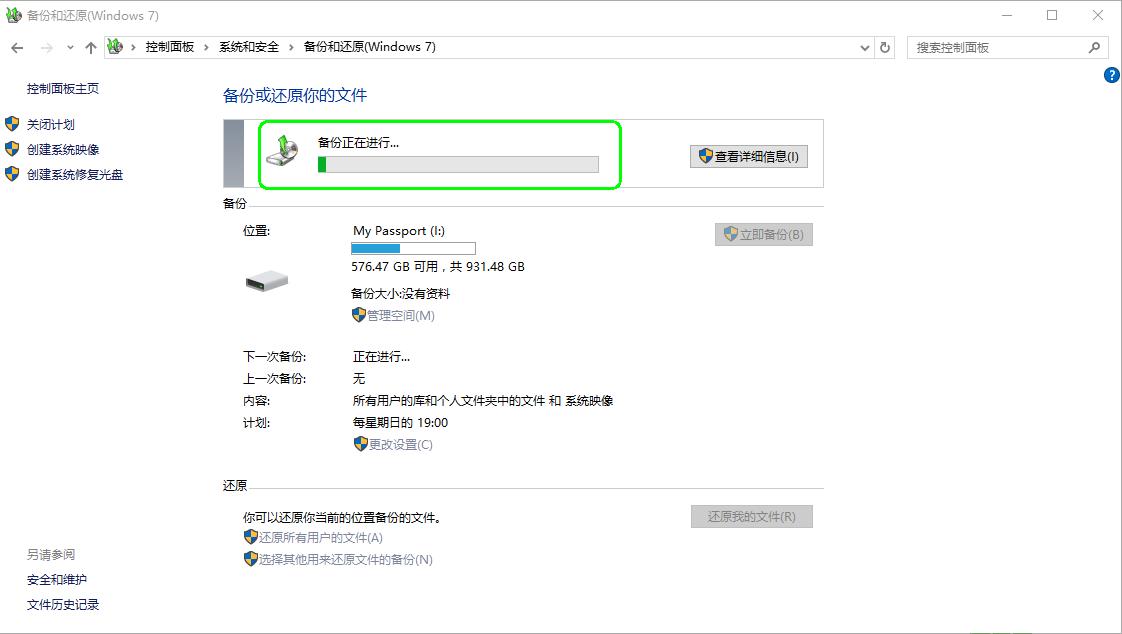
选择之后,开始备份,如图。

windows10专业工作站版,windows10怎么卸载软件

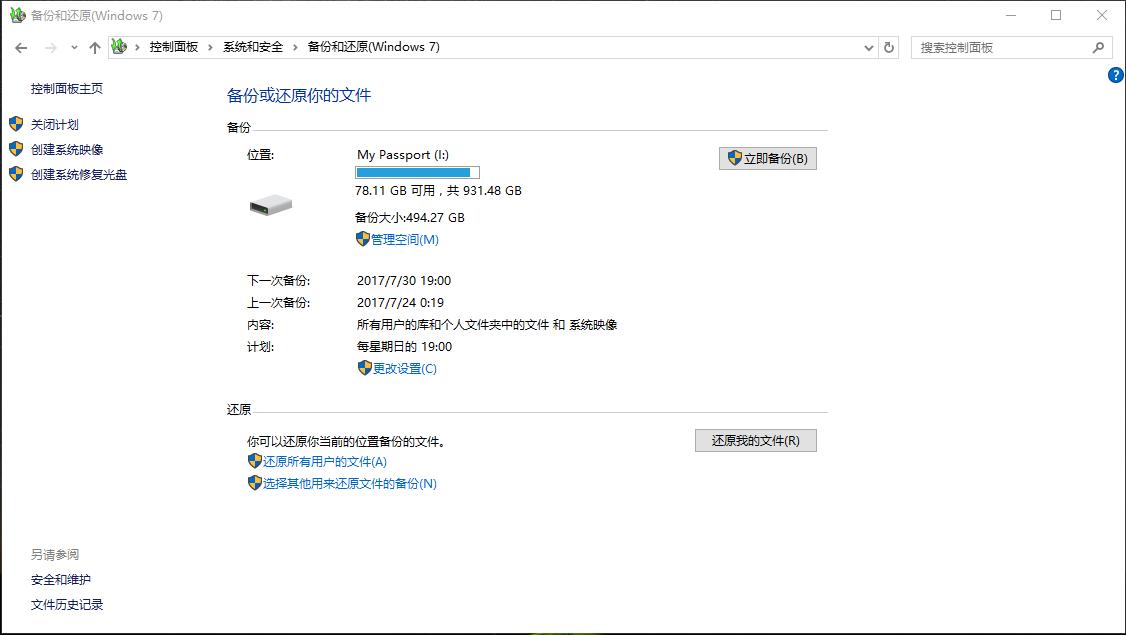
备份完成后,如图所示。

windows10专业工作站版,windows10怎么卸载软件

还原的时候,分为两种情况:

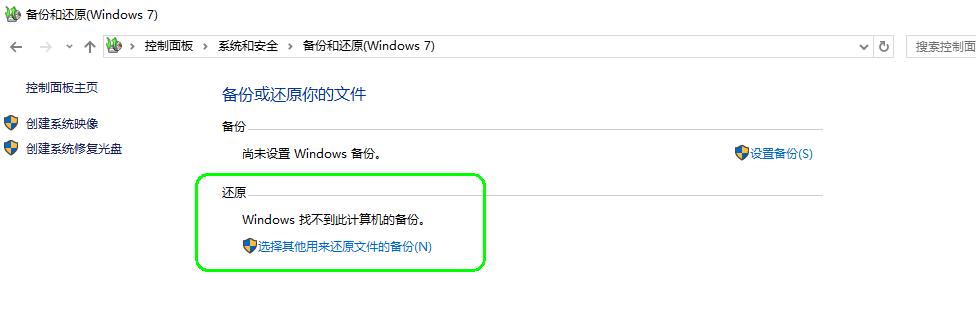
1)还可以进系统的话,使用系统自带的还原向导进行还原,如图。
windows10专业工作站版,windows10怎么卸载软件

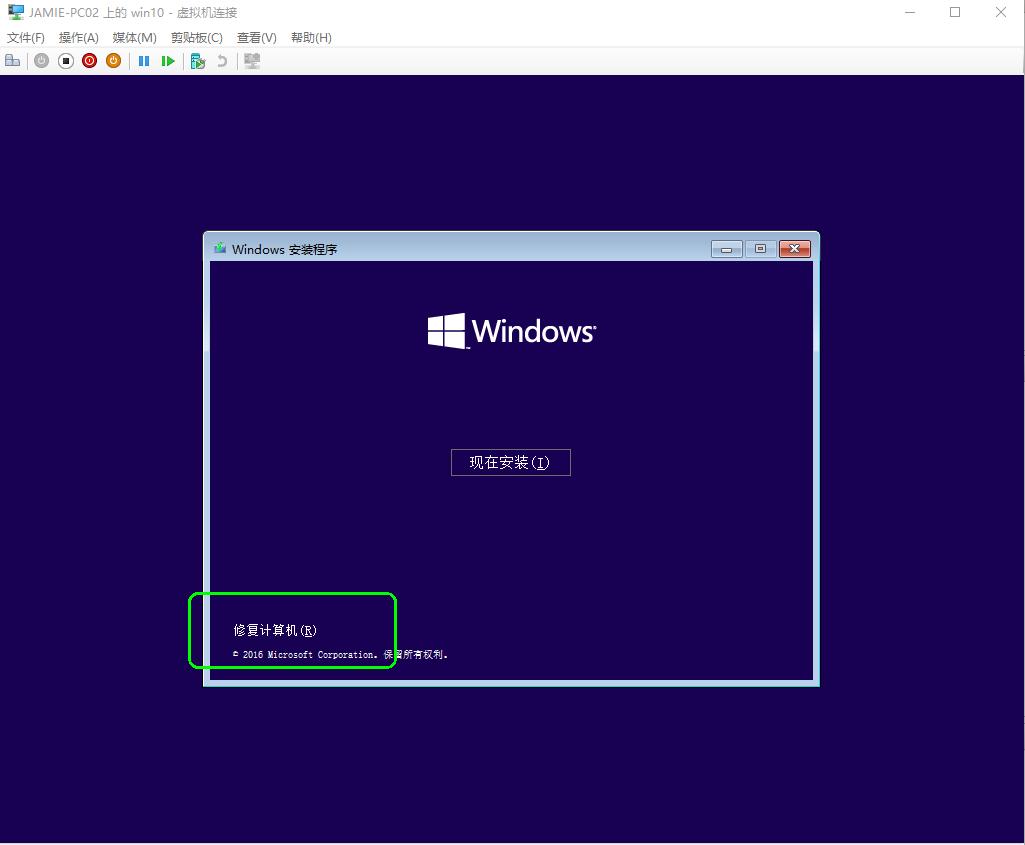
2)第二种情况是已经进不了系统了, 这个时候,需要借助系统修复光盘进行还原。

可以在当前电脑插入安装光盘,安装过程中选择修复计算机,然后进入高级选项。
windows10专业工作站版,windows10怎么卸载软件

选择疑难解答。

windows10专业工作站版,windows10怎么卸载软件

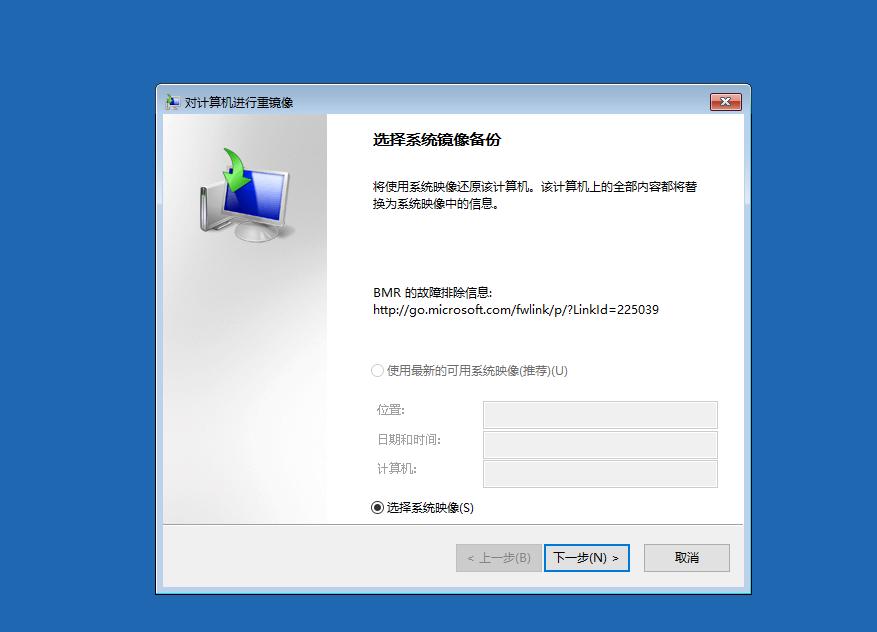
我们之前备份的是系统映像文件,所以这里选择使用系统映像文件进行修复。

windows10专业工作站版,windows10怎么卸载软件

选择一个保存在移动硬盘上的系统映像文件。

windows10专业工作站版,windows10怎么卸载软件

然后按照向导提示,一步步完成还原操作即可。