直接进入主题:

PhotoshopCC2019
准备工作:
- AdobePhotoshopCC2019安装包
- AdobePhotoshopCC2019激活补丁
- AdobePhotoshopCC2019链接:https://pan.baidu.com/s/16ngx0Uu4DptnIiJTFCLxbQ 提取码:b9e9
① 进入*载下**链接,选择PhotoshopCC2019 *载下**安装包和激活补丁

② 把*载下**的两个压缩文件解压出来

③ 打开安装包文件夹,双击里面的Set-up 运行安装

注册账号登录

自动安装中
完整完成
激活永久使用
④ 我们打开PSCC2019的根目录,再打开我提供的替换补丁,把补丁复制到根目录里面,然后进行替换。这里注意的是,补丁一定要复制,然后黏贴过去,千万不要直接拖过去。这个补丁和以往的补丁不一样了,这个补丁就是主程序补丁,就是PS的快捷方式那个补丁,你们打开补丁文件之后,Photoshop*ex.e**这个文件就是补丁,替换就行。


激活完成
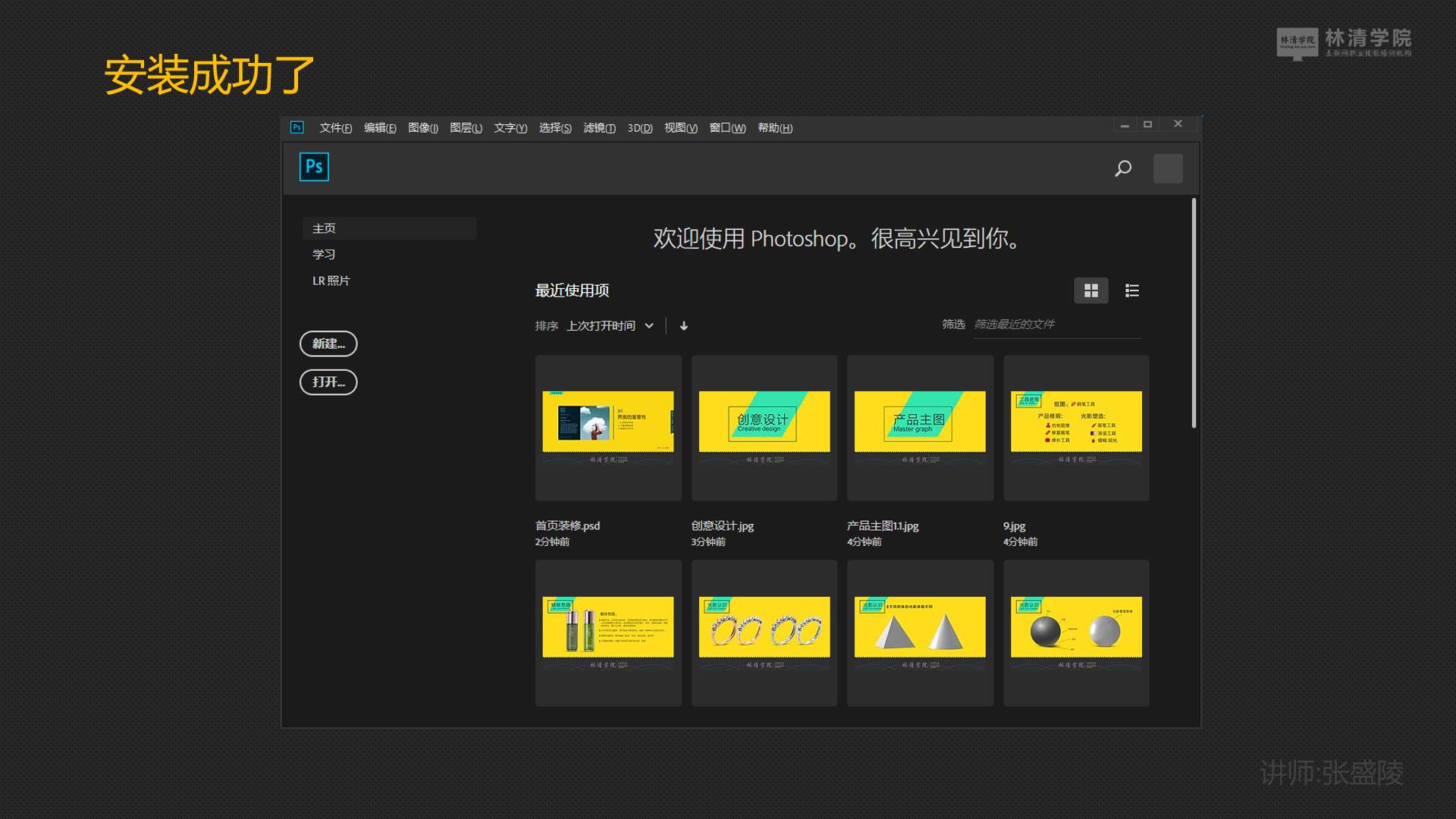
⑤ 操作完成后打开PSCC2019软件,这个时候我们发现左上角的试用7天没有了,那么我们就成功的安装上软件啦,接下来就可以正常使用了。如果一直在打转的小伙伴,我们点击左上角的PS图标,直接进入工作区就可以了。
注意事项:
- 软件*载下**我提供的,是官方版本的,请放心*载下**。
- PSCC2019官方已不再支持32位操作系统,如果是32位系统请升级64位操作系统。
- 在替换补丁的时候,一定是先复制,在黏贴,不要直接拖,否则不行。
- AdobePhotoshopCC2019链接:https://pan.baidu.com/s/16ngx0Uu4DptnIiJTFCLxbQ 提取码:b9e9
接下来就可以开始学习啦
推荐零基础课程: