win10usb麦克风没声音怎么设置 (windows10麦克风无法输入声音)

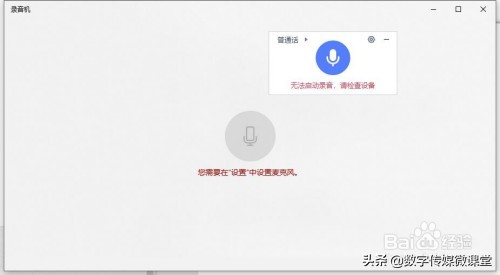
接下来就与大家分享一下有关麦克风插入笔记本电脑USB接口后无法输入语音的解决办法。
麦克风插电脑上无法输出声音win10,win10usb麦克风没声音怎么设置

方法/步骤

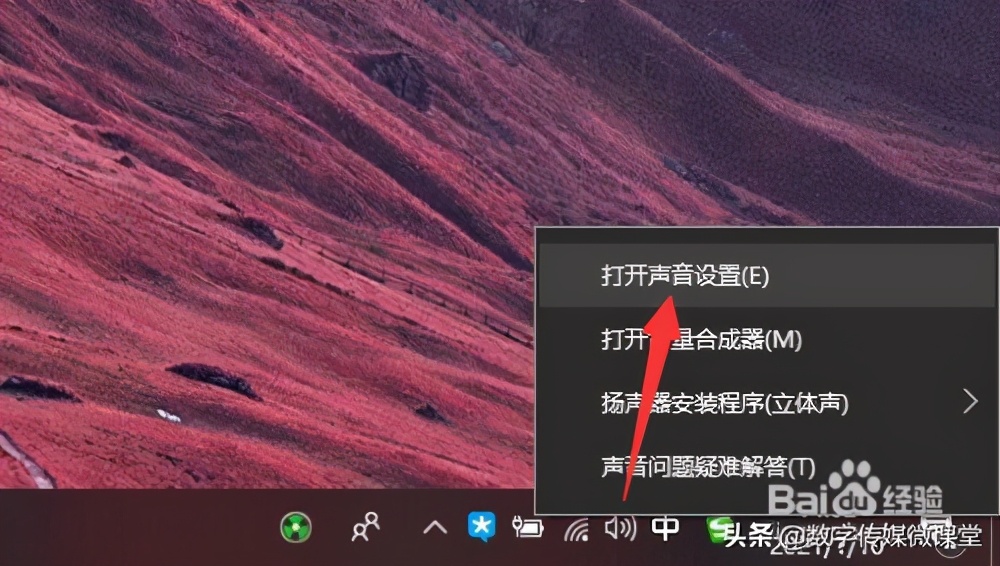
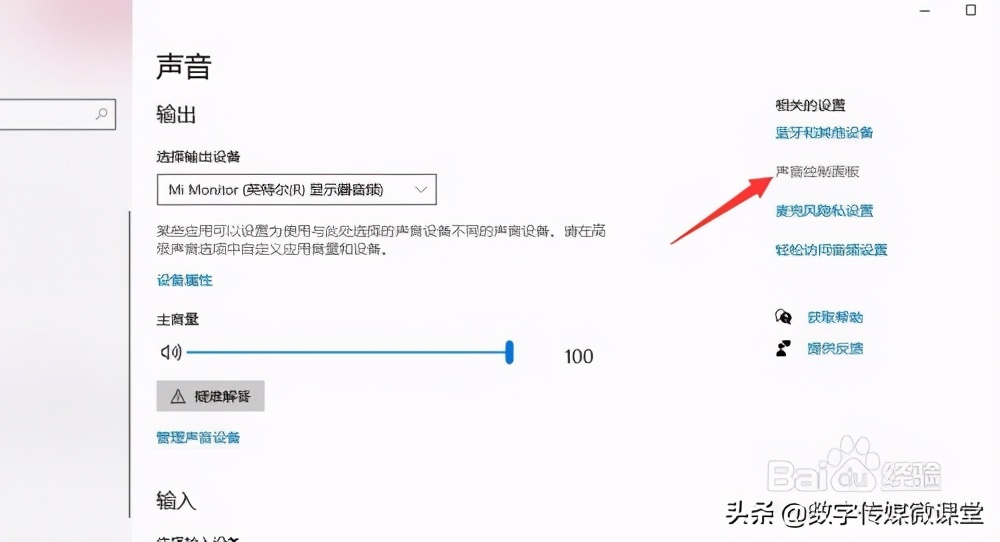
首先我们从任务栏右下角找到声音图标,右击选择“设置声音”项。
麦克风插电脑上无法输出声音win10,win10usb麦克风没声音怎么设置

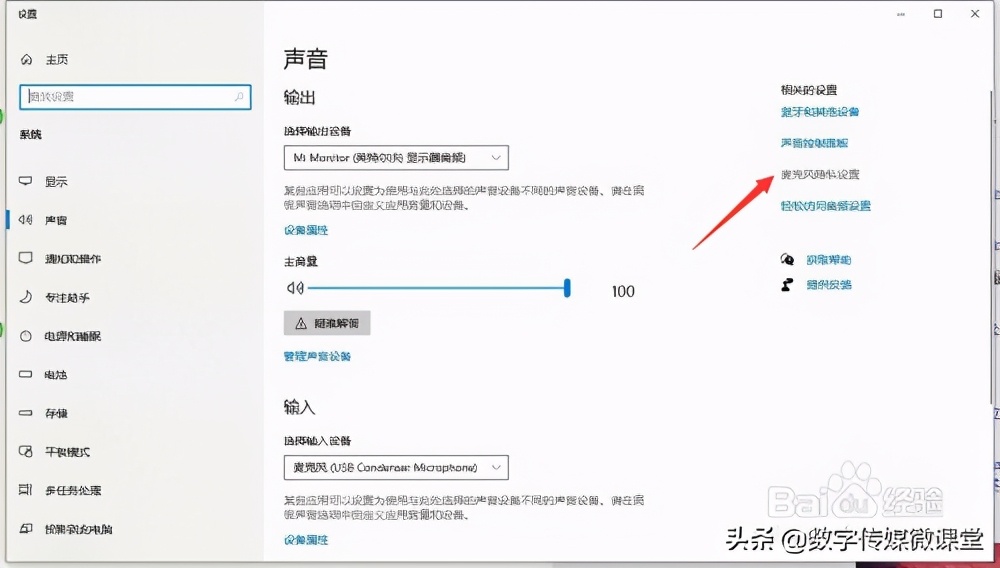
  • 接着我们从打开的设置界面中,在窗口右上角找到麦克风隐私设置按钮,点击进入。
  • 麦克风插电脑上无法输出声音win10,win10usb麦克风没声音怎么设置

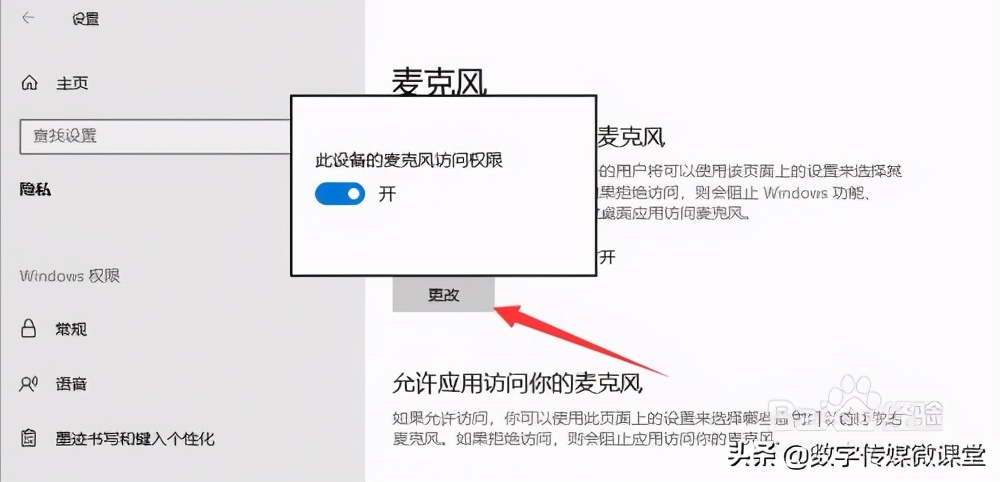
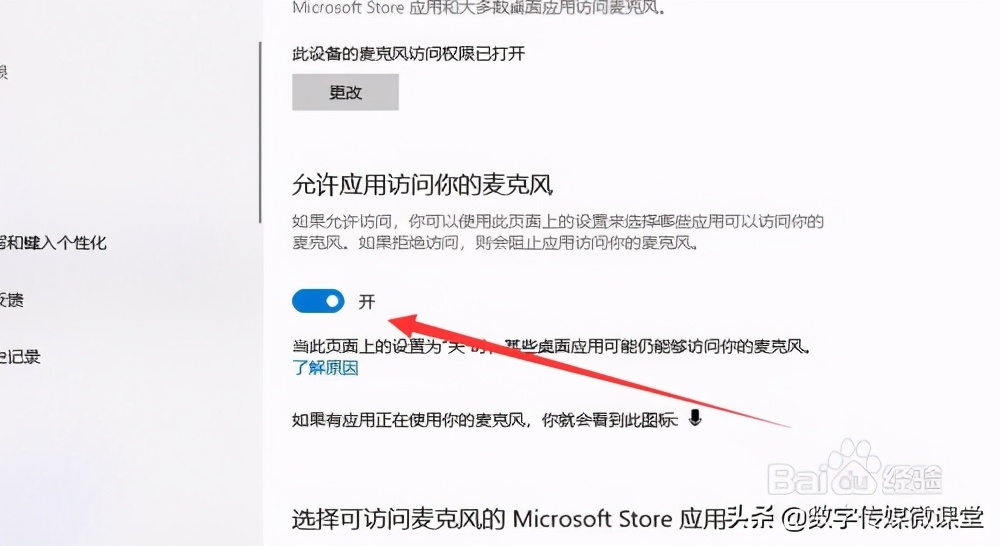
    1. 在此界面中,首先我们确保允许访问此设备上的麦克风处于权限已开启状态。否则,需要开启此权限。
    麦克风插电脑上无法输出声音win10,win10usb麦克风没声音怎么设置

    1. 还有重要的一点,这样就可以在其他应用程序中访问麦克风,以实现语音的输入操作了。
    麦克风插电脑上无法输出声音win10,win10usb麦克风没声音怎么设置

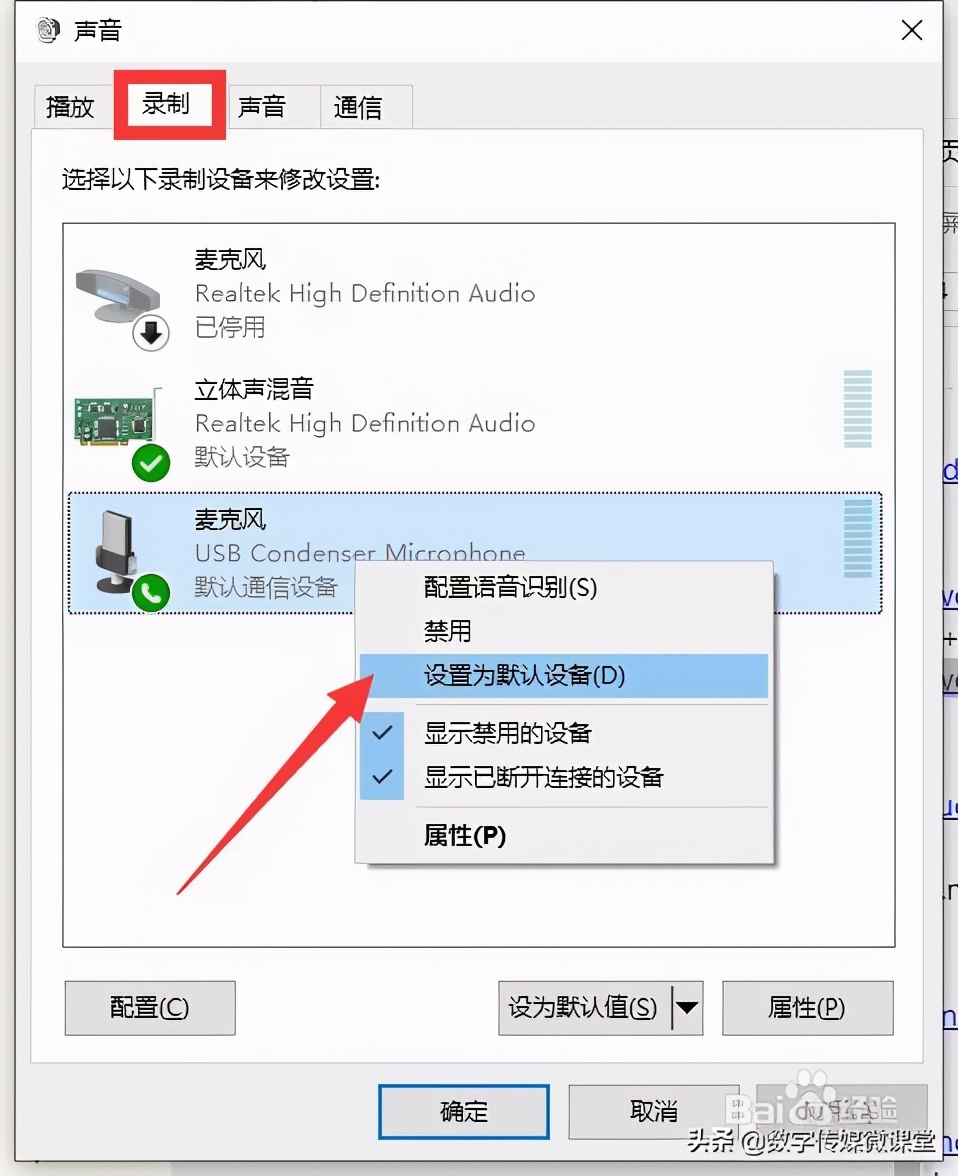
    1. 为了确保麦克风在以后的软件使用过程中,能够自动的使用当前USB麦克风,我们需要将麦克风设置为默认设备。
    麦克风插电脑上无法输出声音win10,win10usb麦克风没声音怎么设置

    1. 在“声音设置”界面中,切换到“录音”选项卡,右击USB麦克风设备,从弹出的右键菜单中将其设置为默认设备即可。
    麦克风插电脑上无法输出声音win10,win10usb麦克风没声音怎么设置

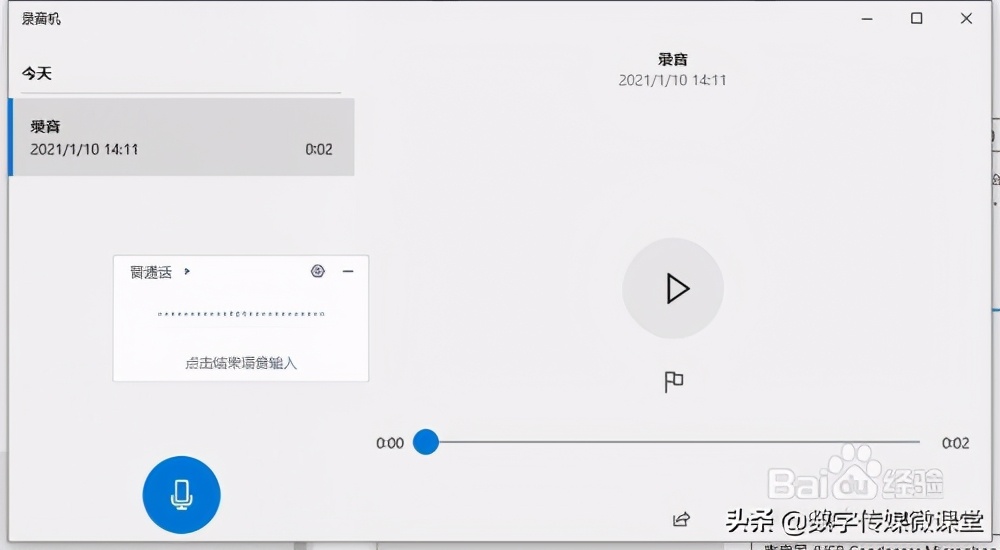
    1. 最后我们就可以打开windows的录音机,以及其他相关语音输入设备,也测试麦克风的使用情况了。
    麦克风插电脑上无法输出声音win10,win10usb麦克风没声音怎么设置