Photoshop轻松创建水波纹效果。
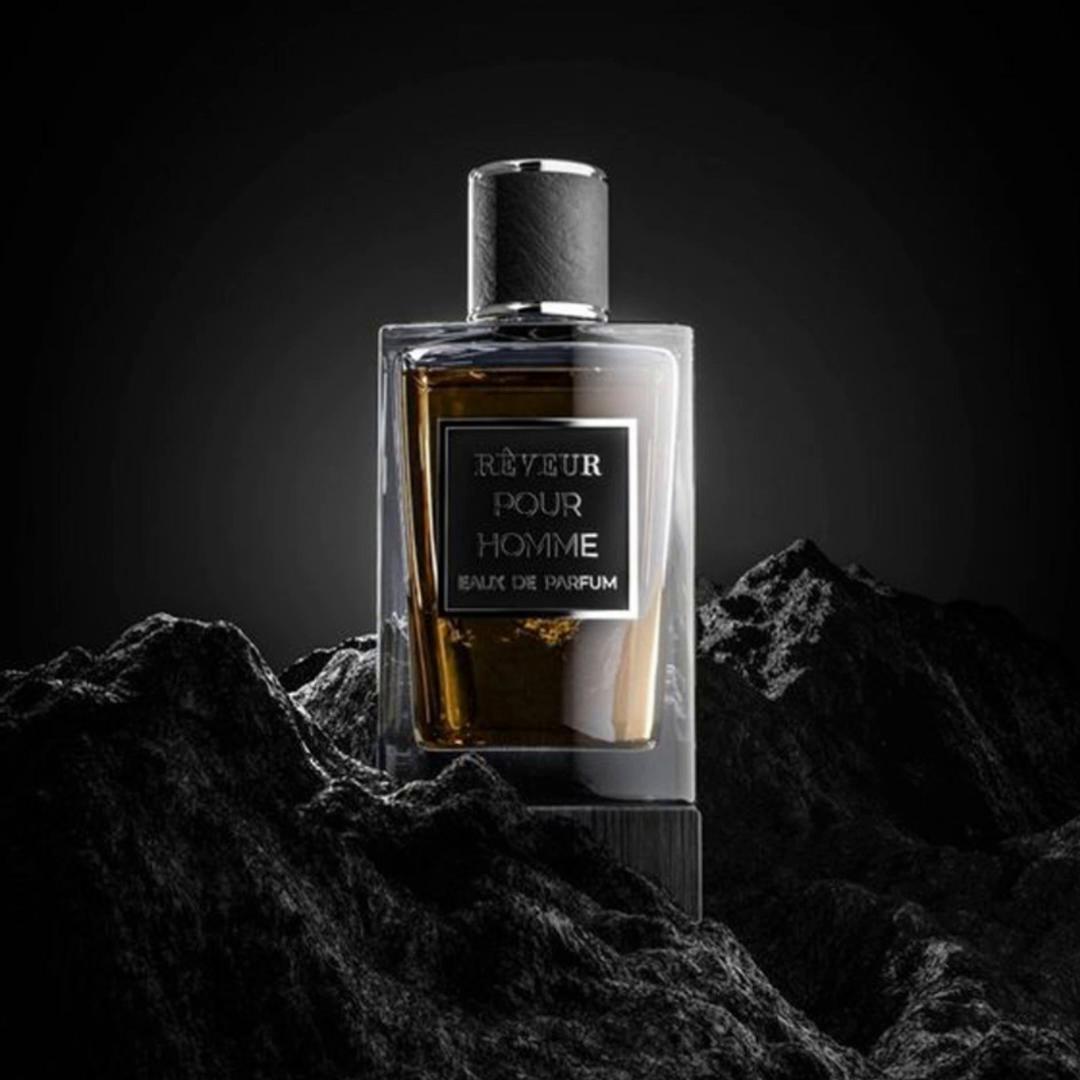
·打开图像后把背景图层解锁成普通图层,用矩形选框工具把图片的底部选中,再把选中的地方清除掉,然后取消选区。
·接着把当前图层复制一层出来,单击右键选择转换为智能对象,按Ctrl+T键单击右键选择垂直翻转,把它往下移动并压扁对齐上一层。
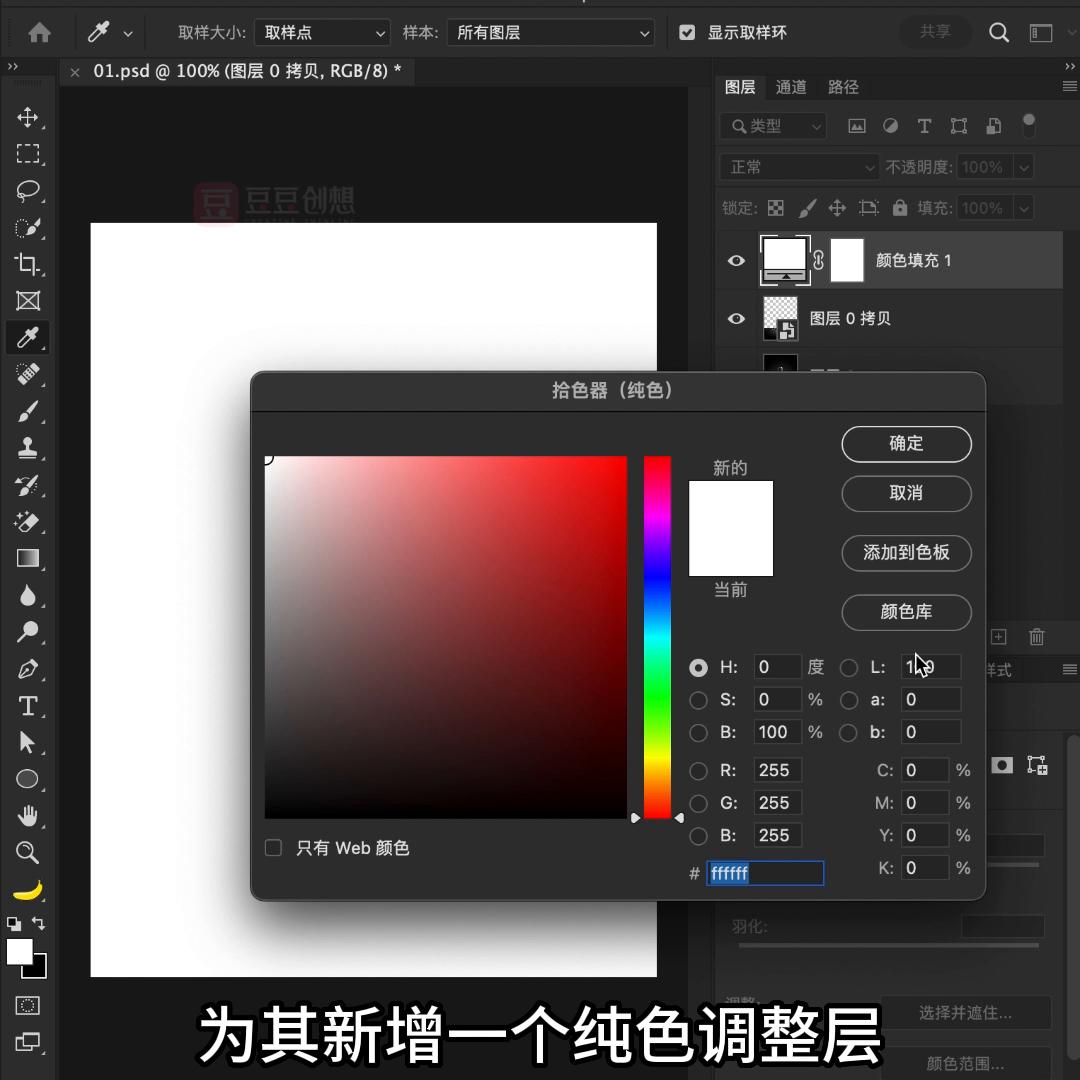
·接着在图层面板下方为其新增一个纯色调整层,并把颜色修改为纯白色,单击右键选择栅格化图层。
·接着在滤镜菜单找到杂色中的添加杂色,把杂色的数量调整为250左右并勾选高斯分布和单色。
·再次到滤镜菜单下找到高斯模糊,把数量给低一点,有模糊效果即可。
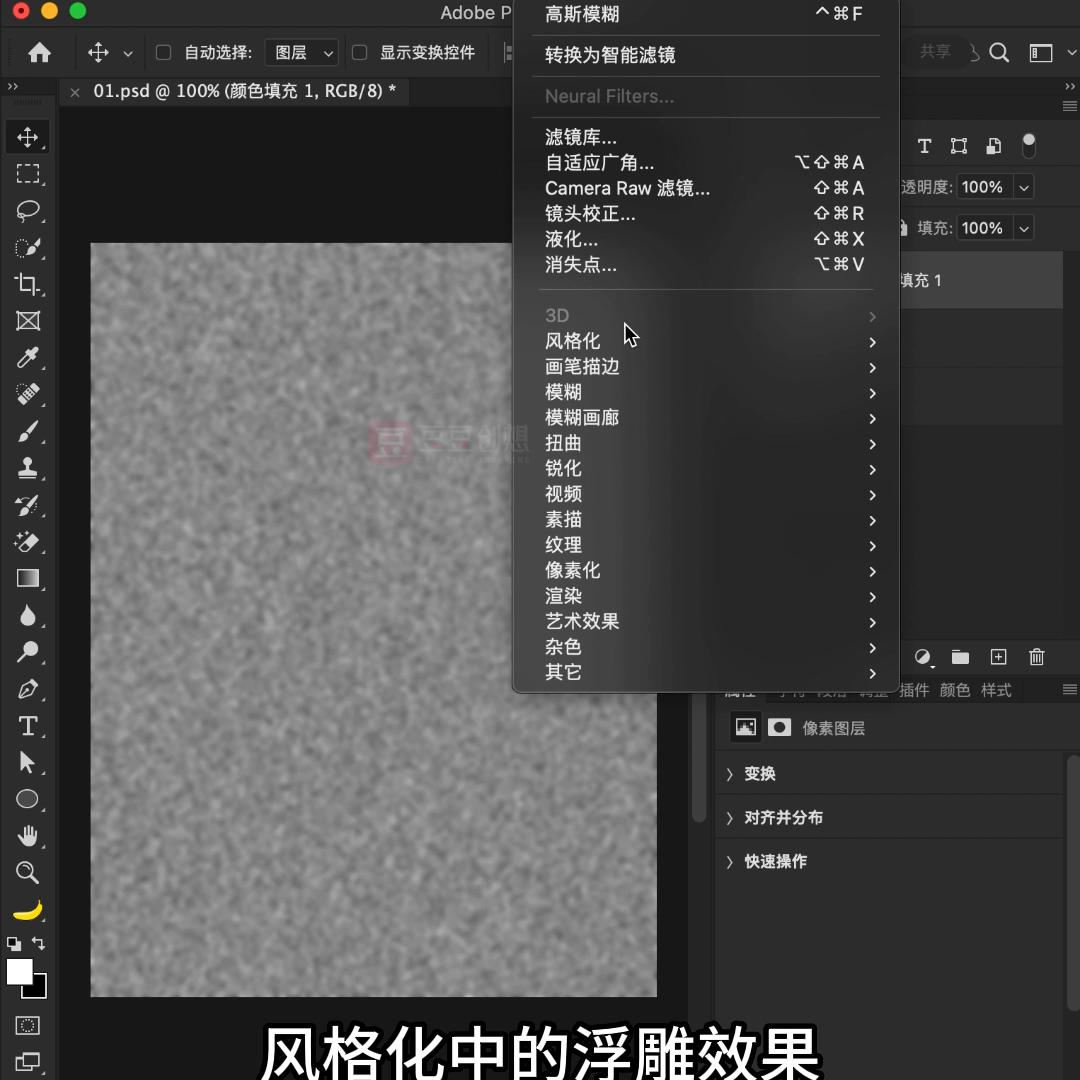
·继续在滤镜菜单下找到风格化中的浮雕效果,角度为135度,高度为15,数量为250%。
·然后在编辑菜单下找到自由变换,直接将当前图层压扁并对齐至下面一层,先不要按回车键,按ctrl+-键将画面缩小一点,并单击右键选择透视。
·把右下角的控制点按住Shift键往右拖动做出透视效果。然后把底下的两个图层隐藏掉,在文件菜单下点击“存储为”命令,文件名称可随便写一个,但请确保保存的文件为psd格式,确定后将当前图层删除掉,再把刚刚隐藏的图层都显示出来。
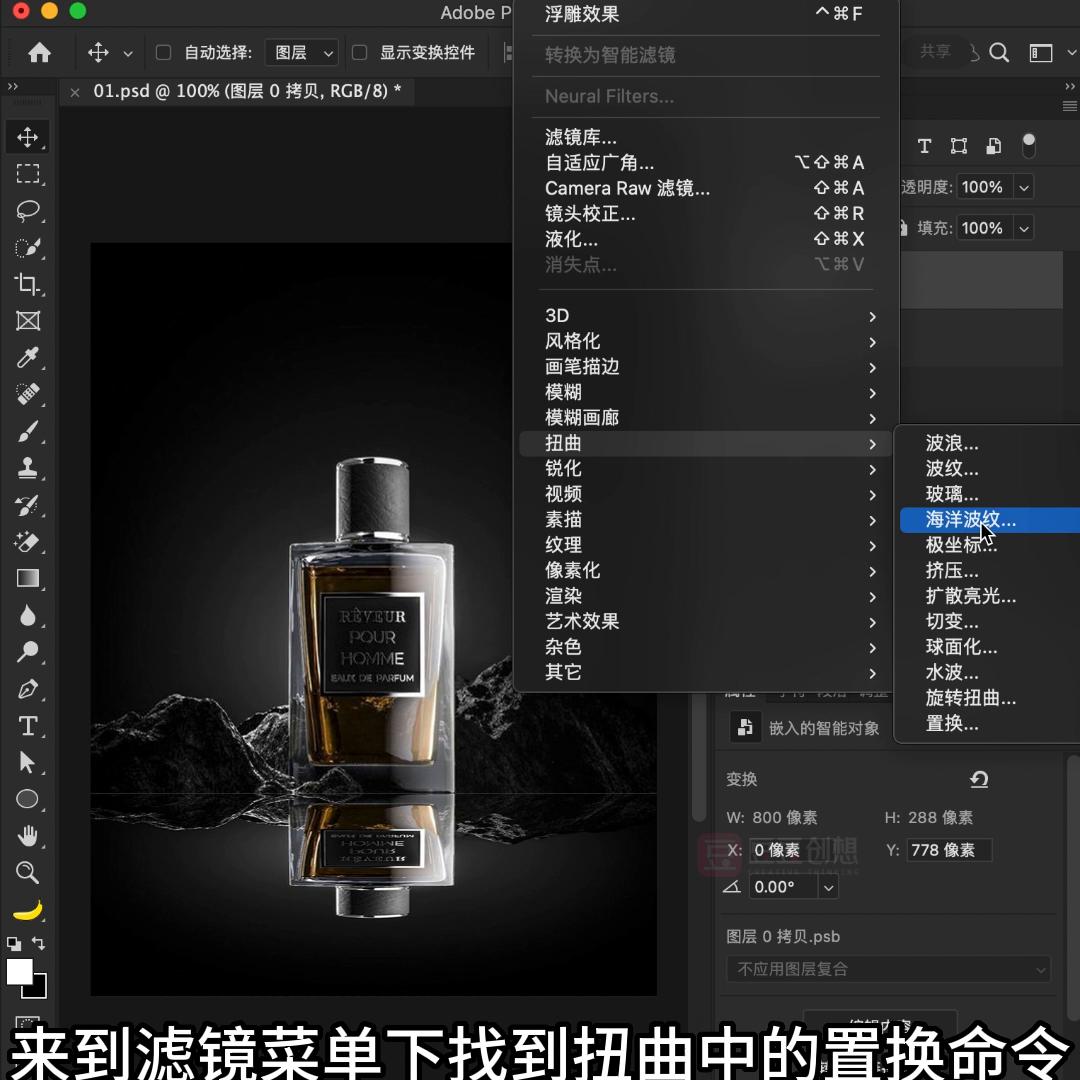
·选中上面需要做水波纹的图层,来到滤镜菜单下找到扭曲中的置换命令,这里我先用默认的参数给大家看下效果。
·确定后选择刚保存出去的文件并打开,可以看出默认参数做出的效果很不理想。
·回到图层面板双击置换滤镜,把垂直比例参数修改为0,水平比例修改为150。
·确定后再次双击刚刚的psd文件打开,这次的水波纹效果就非常真实了。
·最后在图像菜单下找到调整中的曲线,把下方黑色滑块往右拖动一些,使水波纹的对比更加强烈即可。豆豆创想。