背景
Echarts 是百度推出的一个使用 JavaScript 实现的开源可视化库。 该库提供了常规的折线图、柱状图、散点图、饼图、K线图,用于统计的盒形图,用于地理数据可视化的地图、热力图、线图,用于关系数据可视化的关系图、treemap、旭日图,多维数据可视化的平行坐标,还有用于 BI 的漏斗图,仪表盘,并且支持图与图之间的混搭。
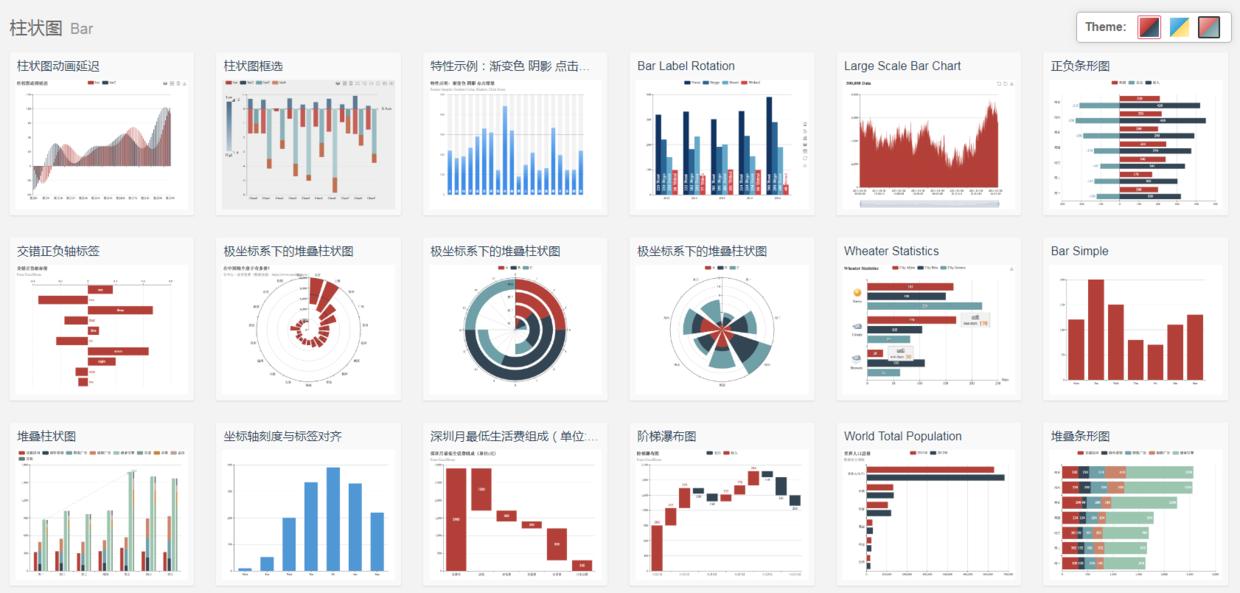
柱状图
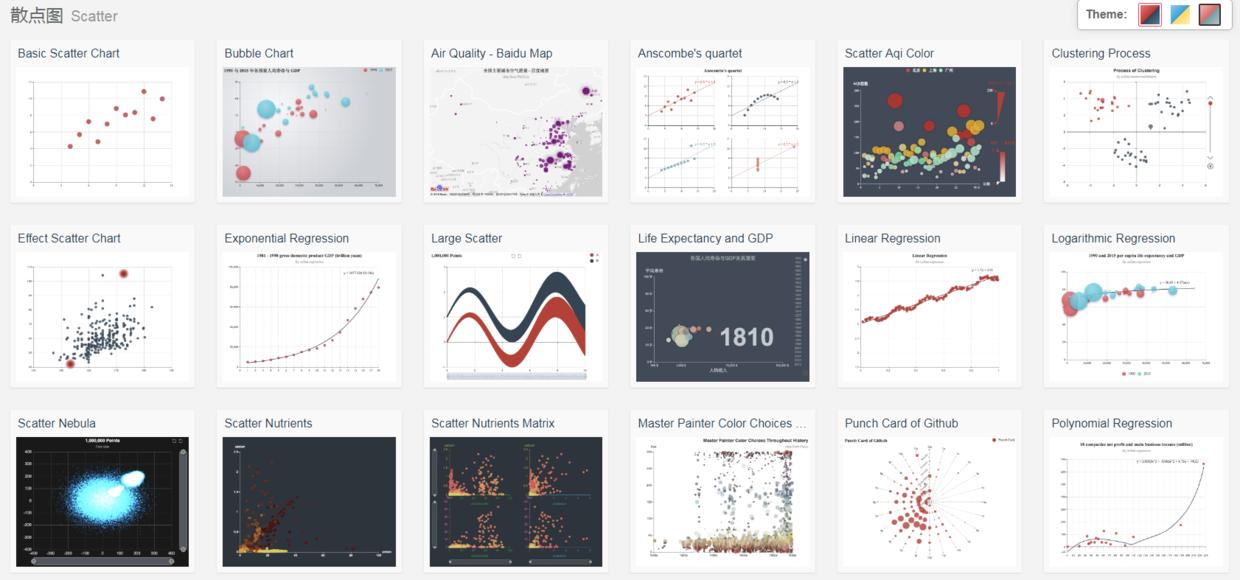
散点图
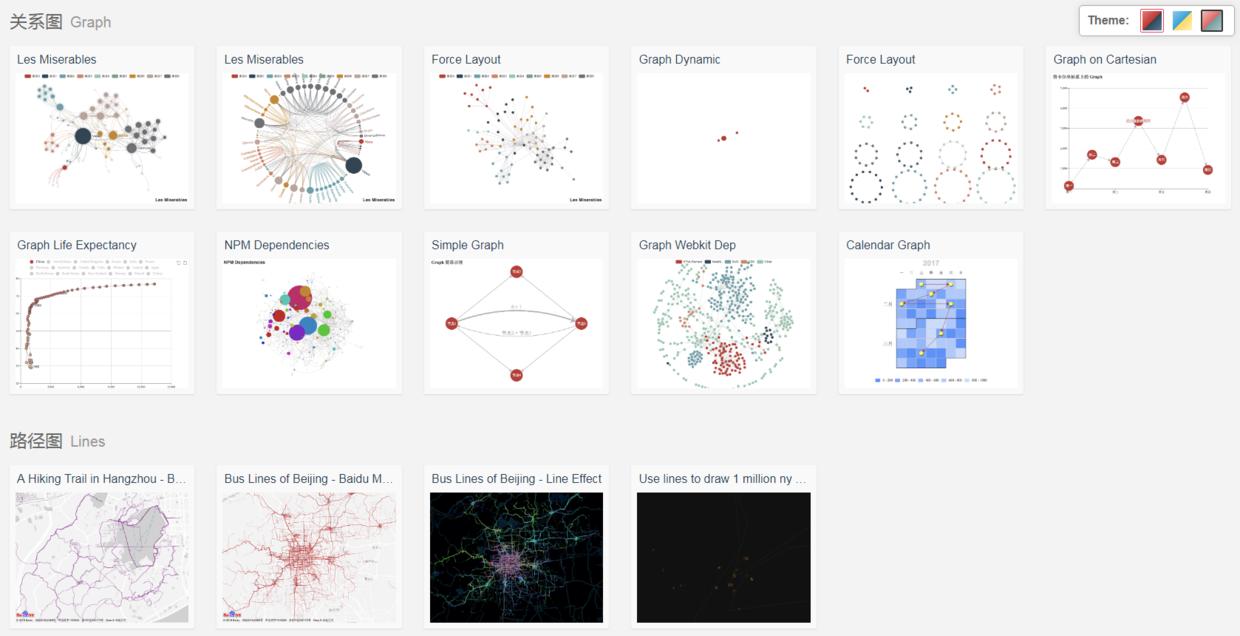
关系图
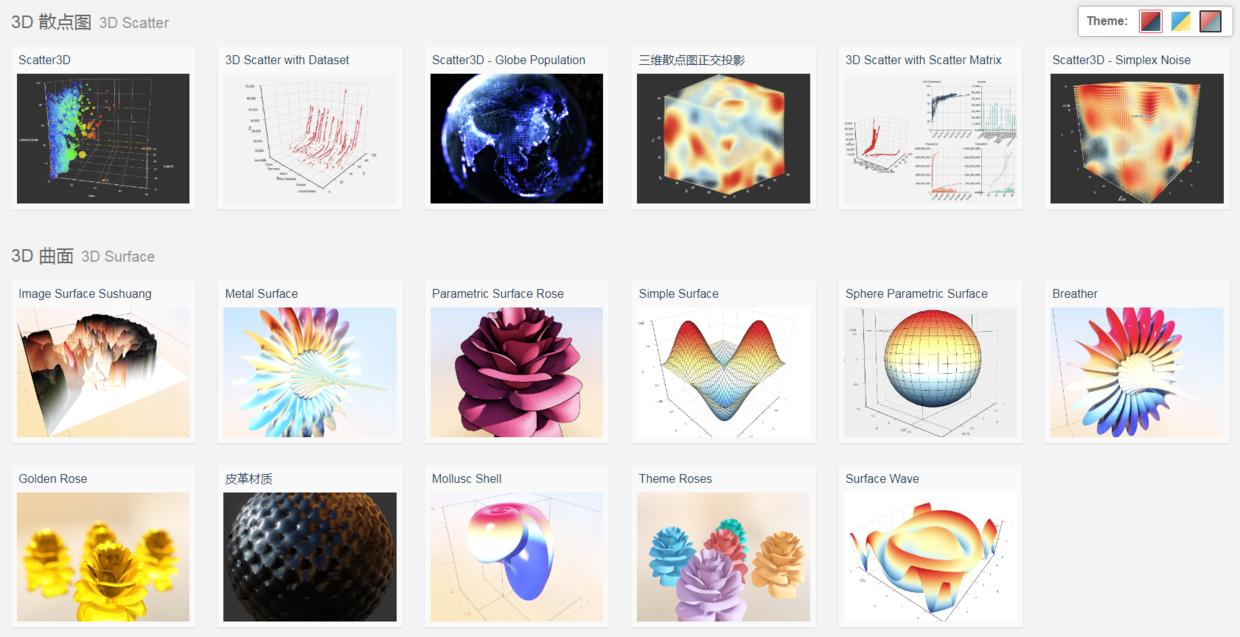
三维图
既然 Echarts 提供了丰富的图形,所以咱们有必要把它封装起来,以便让其支持 Windows 窗体应用程序。
技术分析
整体的技术方案就是做一个自定义控件,该控件中包含 WebBrowser 浏览器控件,通过该浏览器控件显示指定位置的网页。就像咱们直接通过 Web 浏览器网页一样。具体的步骤如下:
首先,创建一个在 Windows 窗体应用程序中使用的控件项目 LSGO.Core.ECharts。
其次,在该控件项目的设计器中,拖入一个 WebBrowser 控件,并设置其 Dock 属性为 Fill,即让 WebBrowser 充满整个容器。
接着,写一个 InitialECharts 方法,加载指定目录的网页.\assets\echarts.html,让该网页在 WebBrowser 中打开。
当该网页加载完成后,触发 WebBrowser 的 WebBrowserDocumentCompletedEventHandler 事件,在该事件注册的方法中调用该网页中用 JS 写的 showChart 方法,则在该网页中显示图形。
当窗体控件的尺寸发生变化后,触发 WebBrowser 的 SizeChanged 事件,在该事件注册的方法中调用该网页中用 JS 写的 setPosition 方法,则重新调整显示图形的布局,以满足新的尺寸。
WebBrowser 类的常用属性、事件与方法。
属性
/// <summary>
/// 获取或设置一个对象,该对象可由显示在 WebBrowser 控件中的网页所包含的脚本代码访问。
/// </summary>
/// <returns>
/// 可用于脚本代码的对象。
/// </returns>
public object ObjectForScripting { get; set; }
/// <returns>
/// 表示当前页的 HtmlDocument,如果未加载任何页,则为 null。
/// </returns>
public HtmlDocument Document { get; }
事件
/// <summary>
/// 在 WebBrowser 控件完成加载文档时发生。
/// </summary>
public event WebBrowserDocumentCompletedEventHandler DocumentCompleted;
/// <summary>
/// 在 Control.Size 属性值更改时发生。
/// </summary>
public event EventHandler SizeChanged;
方法
/// <summary>
/// 将指定的统一资源*位器定** (URL) 处的文档加载到 WebBrowser 控件中,替换上一个文档。
/// </summary>
/// <param name="urlString">要加载的文档的 URL。</param>
public void Navigate(string urlString);
HtmlDocument 类的常用方法。
/// <returns>
/// 活动脚本调用所返回的对象。
/// </returns>
/// <param name="scriptName">要调用的脚本方法的名称。</param>
/// <param name="args">要传递给脚本方法的参数。</param>
public object InvokeScript(string scriptName, object[] args);
代码实现
Step1:创建一个用于显示图形的网页。
初始显示的网页 echarts.html
<!DOCTYPE html>
<html lang="en-US">
<meta charset="utf-8">
<meta http-equiv="X-UA-Compatible" content="IE=edge,chrome=1">
<meta name="viewport" content="width=device-width, initial-scale=1.0, user-scalable=no">
<link rel="stylesheet" href="./bootstrap/css/bootstrap.min.css" />
<script src="./jquery-1.11.2.min.js"></script>
<script src="./bootstrap/js/bootstrap.min.js"></script>
<script src="./json2.js"></script>
<head>
 <title></title>
</head>
<body>
 <div class="container-fluid">
 <div id="main" style="height:350px;"></div>
 </div>
 <script src="./echarts.js"></script>
 <script>
 var myChart = echarts.init(document.getElementById(’main’));
 // 指定图表的配置项和数据
 var option = {
 title: {
 text: ’ECharts 入门示例’
 },
 tooltip: {},
 legend: {
 data:[’销量’]
 },
 xAxis: {
 data: ["衬衫","羊毛衫","雪纺衫","裤子","高跟鞋","袜子"]
 },
 yAxis: {},
 series: [{
 name: ’销量’,
 type: ’bar’,
 data: [5, 20, 36, 10, 10, 20]
 }]
 };
 myChart.setOption(option);
 </script>
</body>
</html>
显示图形时调用的 JS 代码 showChart
function showChart(option) {
 myChart.clear();
 var op = JSON.parse(option);
 myChart.setOption(op);
}
当控件的尺寸发生变化时调用的 JS 代码 setPosition
function setPosition(height) {
 var divMain = document.getElementById("main");
 divMain.style.height = height + "px";
 window.onresize = myChart.resize();
}
Step2:创建自定义控件 Echarts。
初始化 Echarts 控件的方法
public object Option { get; set; }
public void InitialECharts(Option option)
{
 if (option == null)
 throw new ArgumentNullException();
 Option = JsonConvert.SerializeObject(option);
 string strHtml = Application.StartupPath + @"\assets\echarts.html";
 if (File.Exists(strHtml))
 {
 webBrowserMain.Navigate(strHtml);
 webBrowserMain.ObjectForScripting = this;
 }
}
当 echarts.html 在 WebBrowser 内加载完成之后执行的方法。
private void webBrowserMain_DocumentCompleted(object sender,
 WebBrowserDocumentCompletedEventArgs e)
{
 object[] objArray = new object[] {Option};
 HtmlDocument htmlDocument = webBrowserMain.Document;
 if (htmlDocument != null)
 {
 htmlDocument.InvokeScript("showChart", objArray);
 objArray[0] = Height;
 htmlDocument.InvokeScript("setPosition", objArray);
 _isDocumentLoaded = true;
 }
}
当控件 Echarts 尺寸发生变化之后执行的方法。
private void webBrowserMain_SizeChanged(object sender, EventArgs e)
{
 if (_isDocumentLoaded)
 {
 object[] objArray = new object[] {Height};
 HtmlDocument htmlDocument = webBrowserMain.Document;
 if (htmlDocument != null)
 {
 htmlDocument.InvokeScript("setPosition", objArray);
 }
 }
}
Step3:对百度 Echarts 组件的封装。
对 ECharts 中的 xAxis 结构的封装。
public class XAxis
{
 /// <summary>
 /// 坐标轴类型
 /// </summary>
 public string type { get; set; } = "category";
 /// <summary>
 /// 类目数据
 /// </summary>
 public List<string> data { get; set; }
}
对 ECharts 中 yAxis 结构的封装。
public class YAxis
{
 /// <summary>
 /// 坐标轴类型
 /// </summary>
 public string type { get; set; } = "value";
}
对 ECharts 中 series 集合元素的封装。
public class SeriesItem
{
 /// <summary>
 /// 每个系列通过 type 决定自己的图表类型
 /// </summary>
 public string type { get; set; }
 /// <summary>
 /// 系列中的数据内容数组
 /// </summary>
 public List<int> data { get; set; }
}
对 ECharts 中 option 结构的封装。
public class Option
{
 /// <summary>
 /// x轴
 /// </summary>
 public XAxis xAxis { get; set; }
 /// <summary>
 /// y轴
 /// </summary>
 public YAxis yAxis { get; set; }
 /// <summary>
 /// 数据
 /// </summary>
 public List<SeriesItem> series { get; set; }
}
总结
百度示例的代码:
option = {
 xAxis: {
 type: ’category’,
 data: [’Mon’, ’Tue’, ’Wed’, ’Thu’, ’Fri’, ’Sat’, ’Sun’]
 },
 yAxis: {
 type: ’value’
 },
 series: [{
 data: [120, 200, 150, 80, 70, 110, 130],
 type: ’bar’
 }]
};
封装成控件之后的调用代码:
private List<string> GetXAxisData()
{
 List<string> reslt = new List<string>
 {
 "Mon", "Tue", "Wed", "Thu", "Fri", "Sat", "Sun"
 };
 return reslt;
}
private List<SeriesItem> GetSeriesData()
{
 List<SeriesItem> result = new List<SeriesItem>();
 SeriesItem item = new SeriesItem
 {
 type = "bar",
 data = new List<double>
 {
 120, 200, 150, 80, 70, 110, 130
 }
 };
 result.Add(item);
 return result;
}
private void FormMain_Load(object sender, EventArgs e)
{
 Option option = new Option
 {
 title = new Title
 {
 text= "ECharts 入门示例",
 },
 xAxis = new XAxis
 {
 type = "category",
 data = GetXAxisData()
 },
 yAxis = new YAxis
 {
 type = "value"
 },
 series = GetSeriesData()
 };
 echartsMain.InitialECharts(option);
}
图形显示如下:
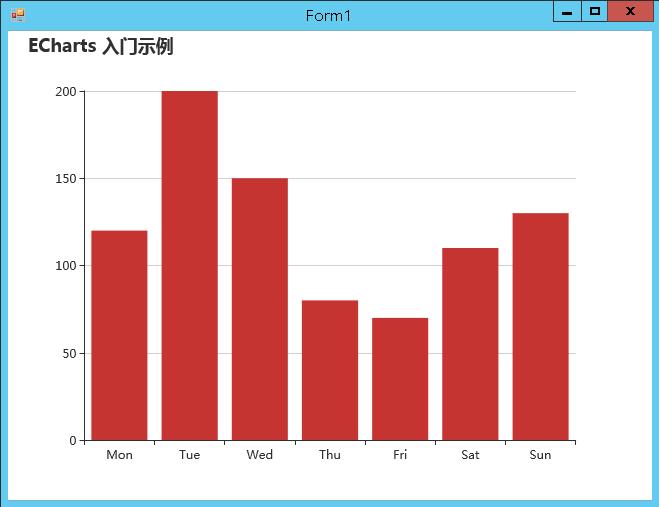
图形显示
当然,咱们封装百度的 Echarts 并非心血来潮,学习任何技术的目的都要应用于实际,去体现技术的价值。
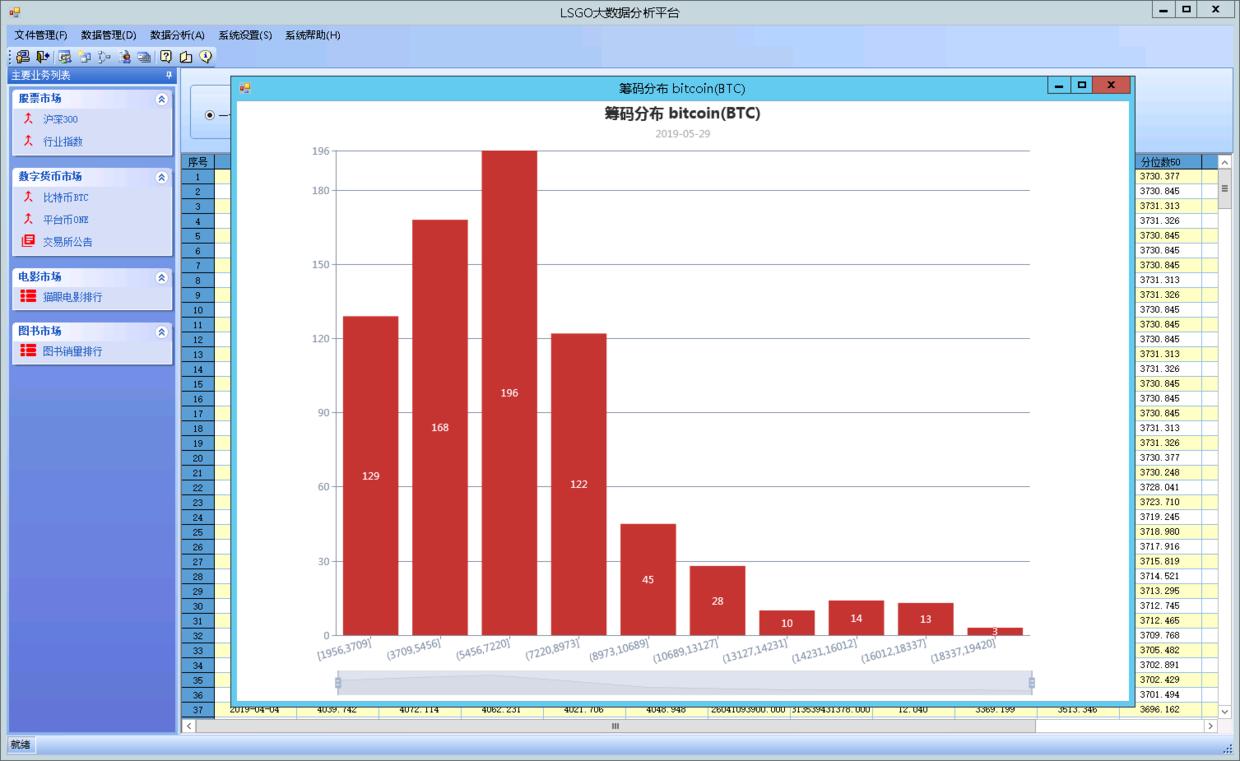
应用01
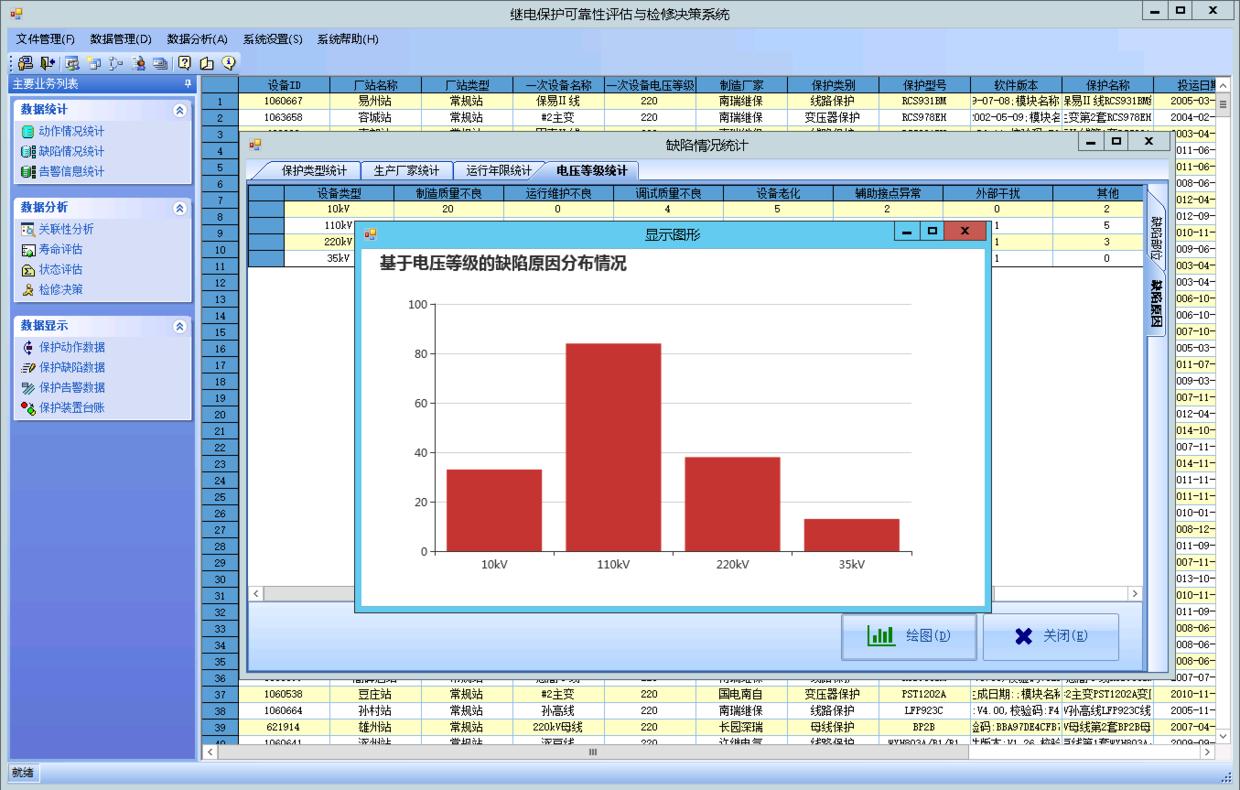
应用02
好了,今天就到这里吧!See You!
相关图文:
- 如何利用 C# 实现 K 最邻近算法?
- 如何利用 C# 实现 K-D Tree 结构?
- 如何利用 C# + KDTree 实现 K 最邻近算法?
- 如何利用 C# 对神经网络模型进行抽象?
- 如何利用 C# 实现神经网络的感知器模型?
- 如何利用 C# 实现 Delta 学习规则?
- 如何利用 C# 爬取带 Token 验证的网站数据?
- 如何利用 C# 向 Access 数据库插入大量数据?
- 如何利用 C# 开发「桌面版百度翻译」软件!
- 如何利用 C# 开发「股票数据分析软件」(上)
- 如何利用 C# 开发「股票数据分析软件」(中)
- 如何利用 C# 开发「股票数据分析软件」(下)
- 如何利用 C# 爬取「财报说」中的股票数据?
- 如何利用 C# 爬取 One 持有者返利数据!
- 如何利用 C# 爬取Gate.io交易所的公告!
- 如何利用 C# 爬取BigOne交易所的公告!
- 如何利用 C# 爬取 ONE 的交易数据?
- 如何利用 C# 爬取「猫眼电影:热映口碑榜」及对应影片信息!
- 如何利用 C# 爬取「猫眼电影专业版:票房」数据!
- 如何利用 C# 爬取「猫眼电影:最受期待榜」及对应影片信息!
- 如何利用 C# 爬取「猫眼电影:国内票房榜」及对应影片信息!
- 如何利用 C# + Python 破解猫眼电影的反爬虫机制?
- 如何利用BigOne的API制作自动化交易系统 -- 身份验证
- 如何利用BigOne的API制作自动化交易系统 -- 获取账户资产
- 如何利用BigOne的API制作自动化交易系统 -- 订单系统