本期内容我们重点介绍如何将你的PPT变得整洁大气又具有高级感。
本文是2020年4月推送的第3篇干货,共计1200字,阅读时间大约5分钟。
善于使用对齐原则
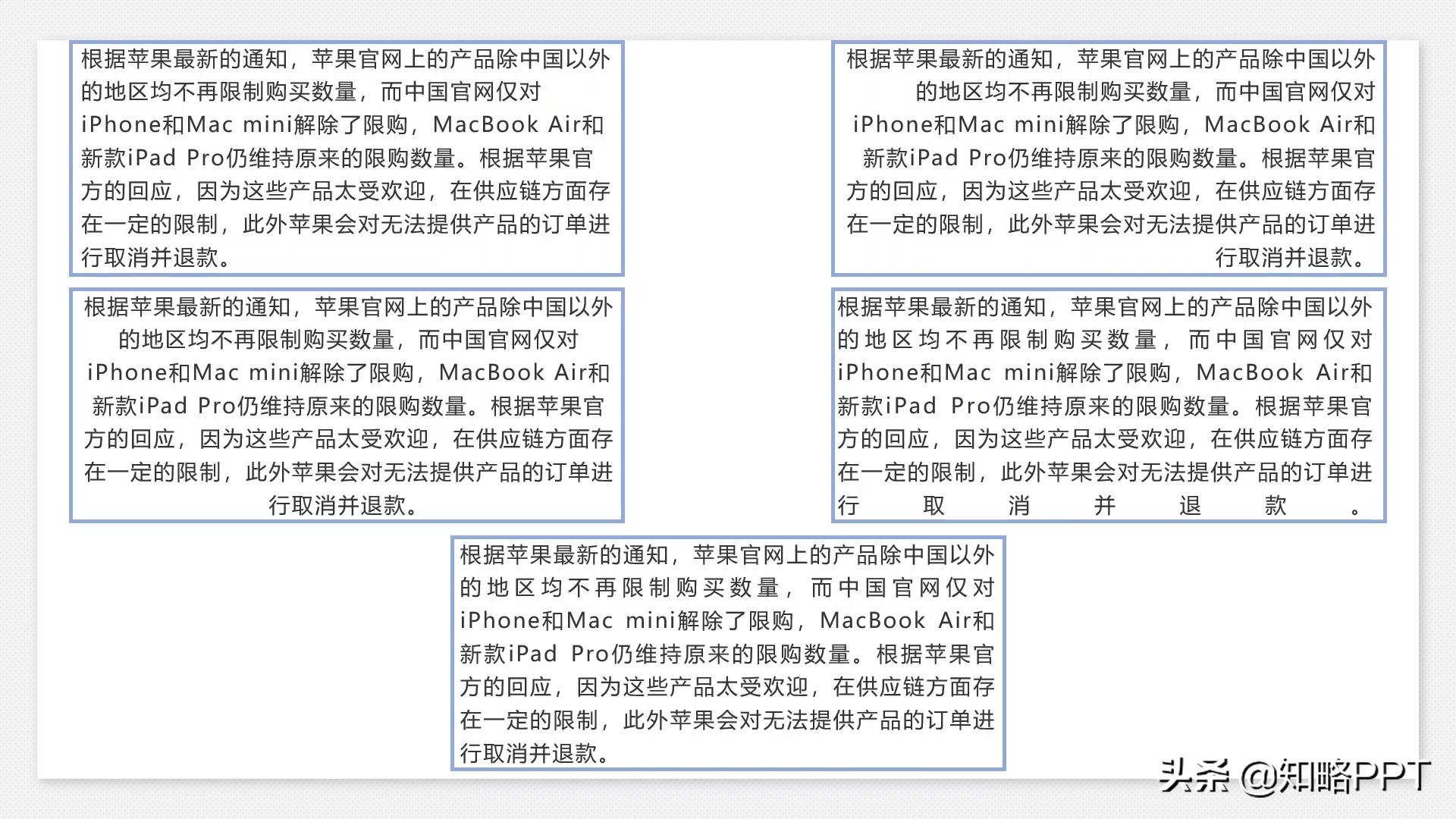
地球人似乎都知道对齐是个好东西,没错,对齐在PPT当中是最基础但又是最核心的东西,高大上的PPT一定是紧密遵循了对齐的原则。但是,我们在做PPT的时候使用对齐使用频率最高的是“左对齐”,其实忽视了最实用的另一个对齐方法叫做“两端对齐”,之前的文章里给大家介绍过两端对齐的效果,这里我们再看一个案例,就能体会到两端对齐的美妙,显然最下面的一个段落看起来更舒服。
不要超过三种颜色
从我们一开始接触PPT,就有人告诉我们PPT中的配色不要超过颜色,我们牢牢的记住了,可是当我们使用了三种颜色或者两种颜色的时候,PPT做出来的配色还是那么土。
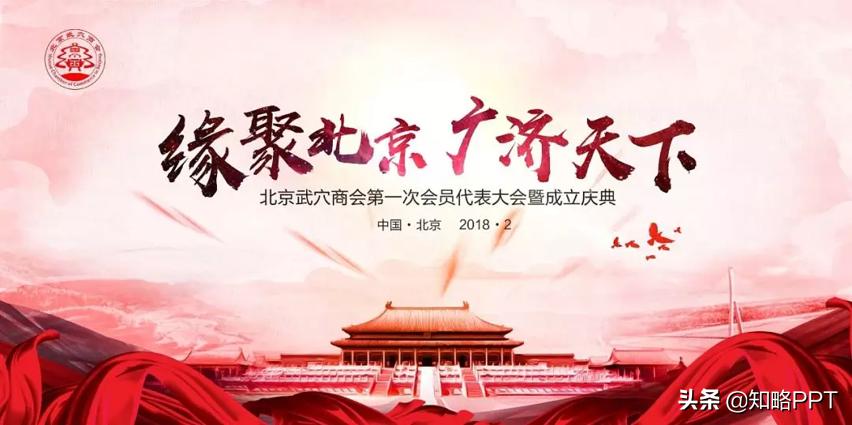
常见的配色方式有 3 种:同类色、相近色、互补色。通常,我们会使用同类色,这是最简单的配色方法。它会让 PPT 整体看起来协调一致。比如下面这张图:
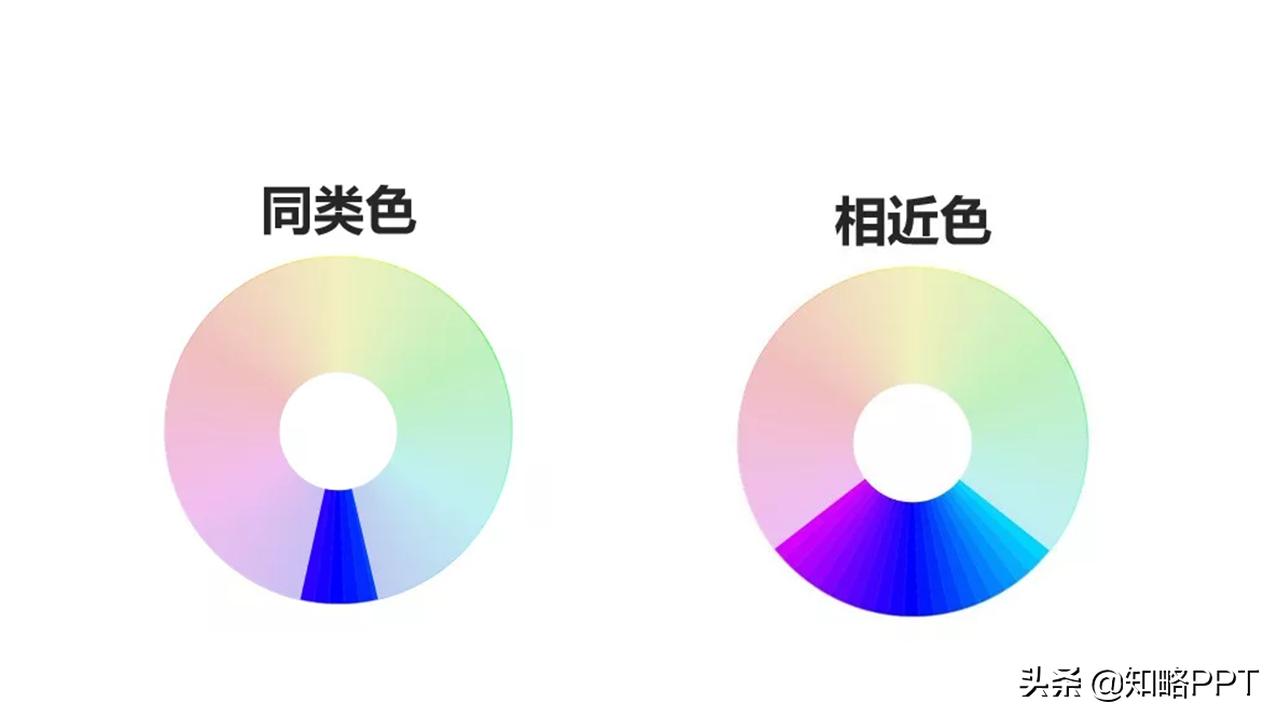
什么是同类色和相近色?简单来说,同类色就是色相(H)相同,但亮度(S)或饱和度(L)不同的配色。同色系用起来很简单,但也有个缺点,看多了,会让人觉得单调。于是,为了让画面更灵动活泼,就会加一些相近色。相近色就是指色轮上左右相邻的颜色。如黄色+红色、蓝色+紫色、绿色+黄色等等。
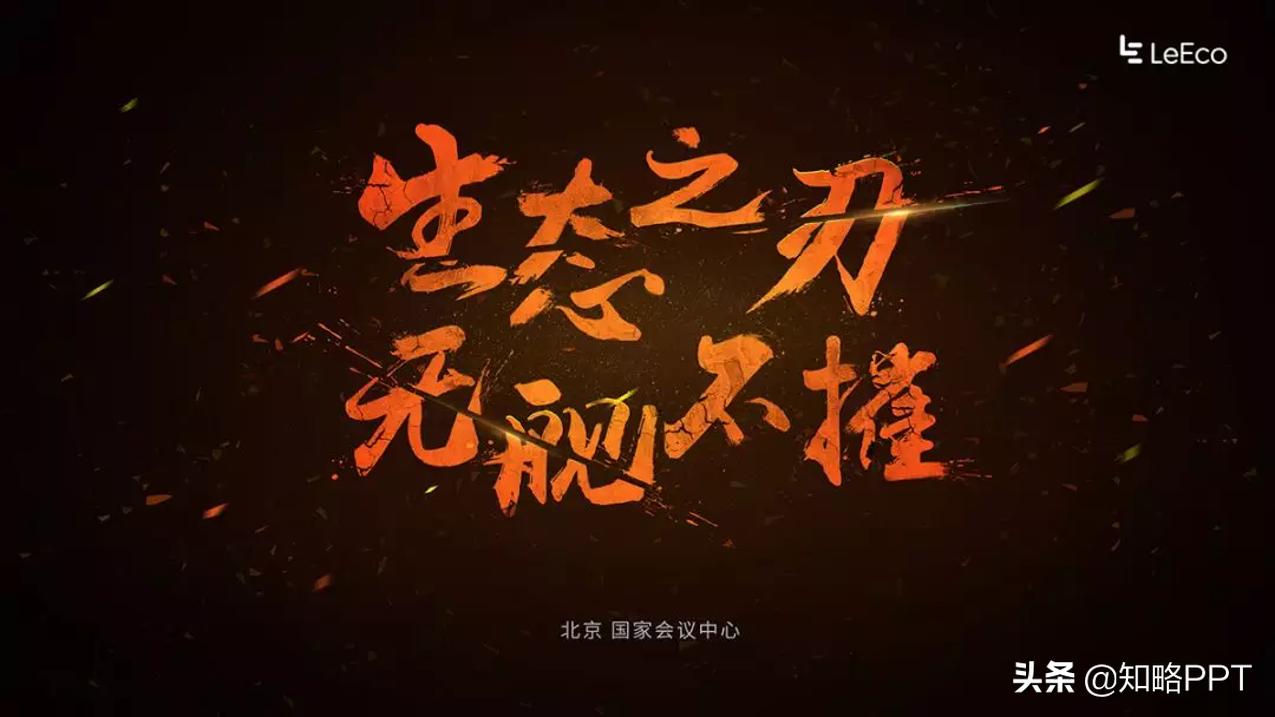
如果你觉得这样色彩还是单调,就可以考虑使用强烈的对比色,也就是互补色。互补色是色轮上 180°相对的两种颜色,跳跃性强,所以对比明显。如:黄色+蓝色,绿色+紫色,青色+褐色等。
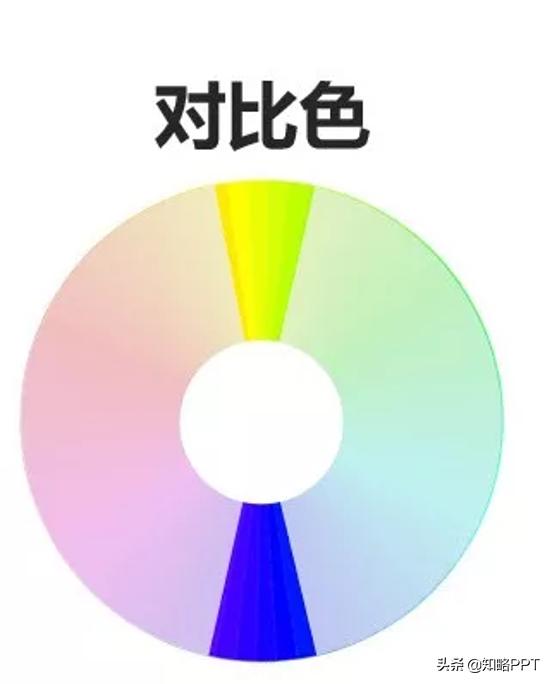

还有一个妙招,善于从图片中取色,这里推荐一个图片取色的网站,叫做:Adobe color,插入图片后会自动识别片中的颜色供你参考。
让你的页面信息简介
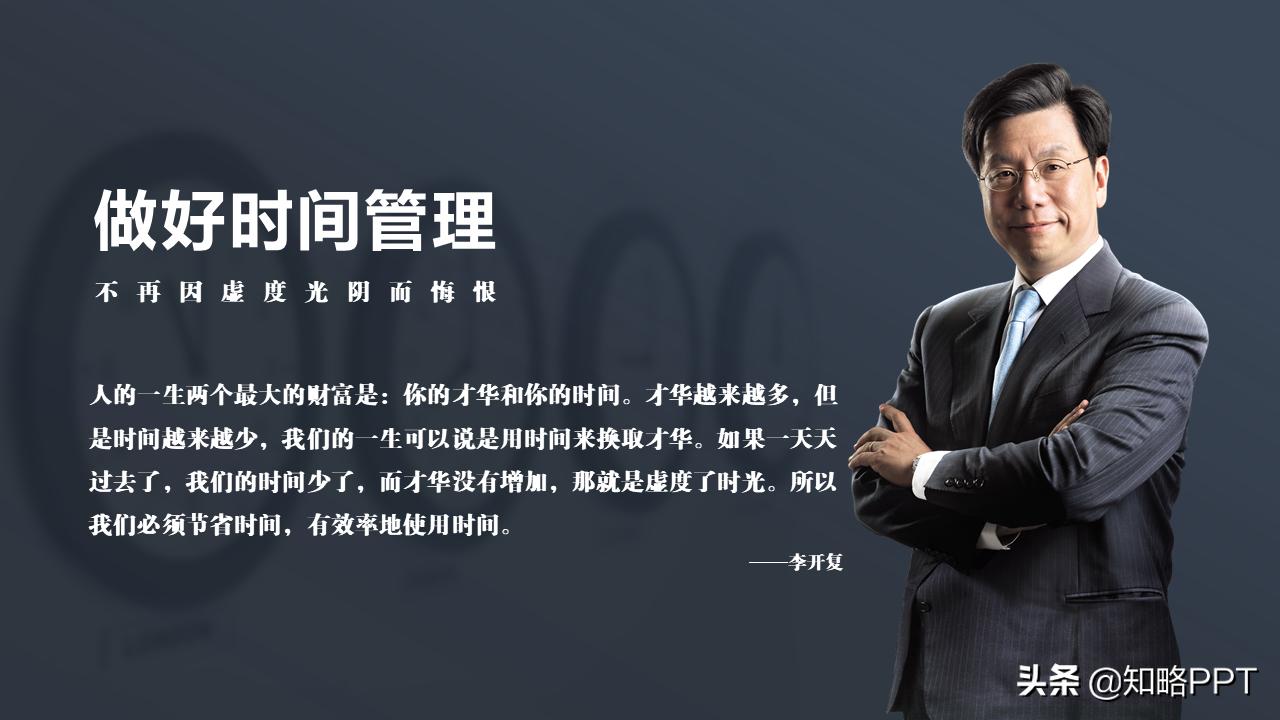
我们在做PPT的时候,尤其是汇报演讲型的PPT,总是害怕自己记不住要讲的内容,于是整个页面上内容塞得满满的,底下的人看了以后抓不住你的重点是什么。这里我们要始终明白,PPT是用来让信息的价值视觉化呈现的工具,是为观众的眼睛服务的,因此页面信息尽可能要简洁。
注意画面中的版式平衡
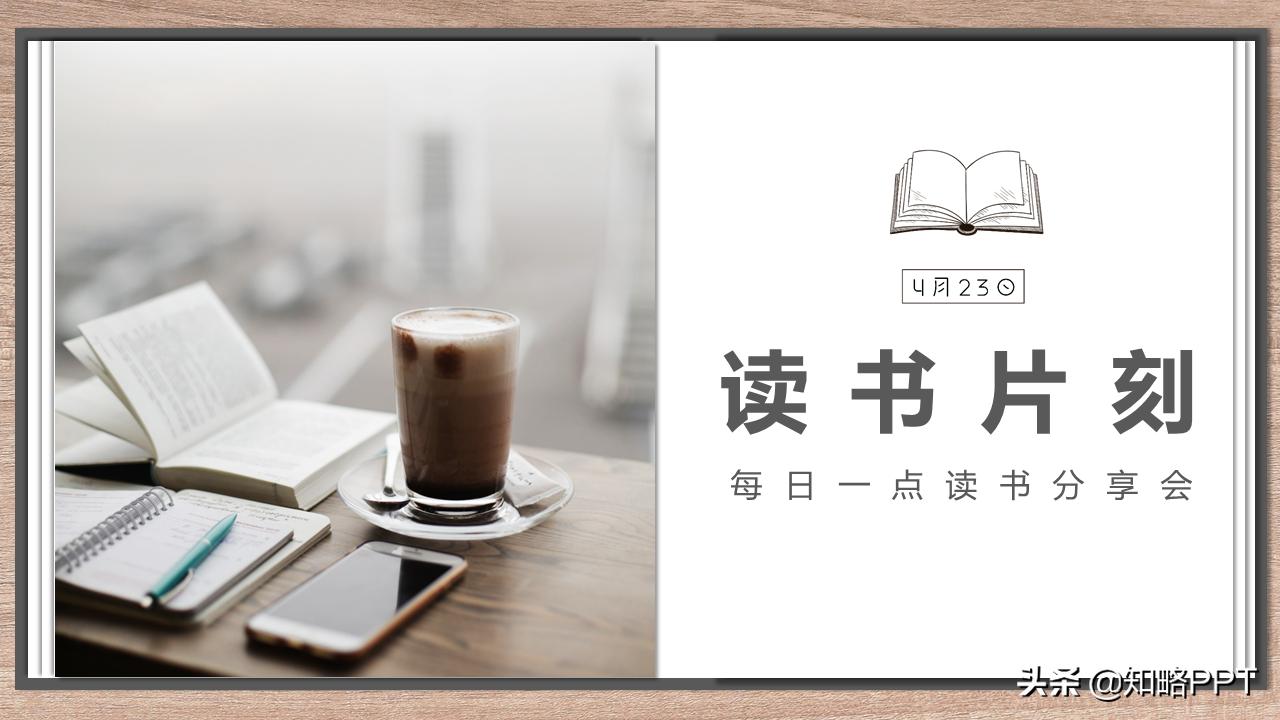
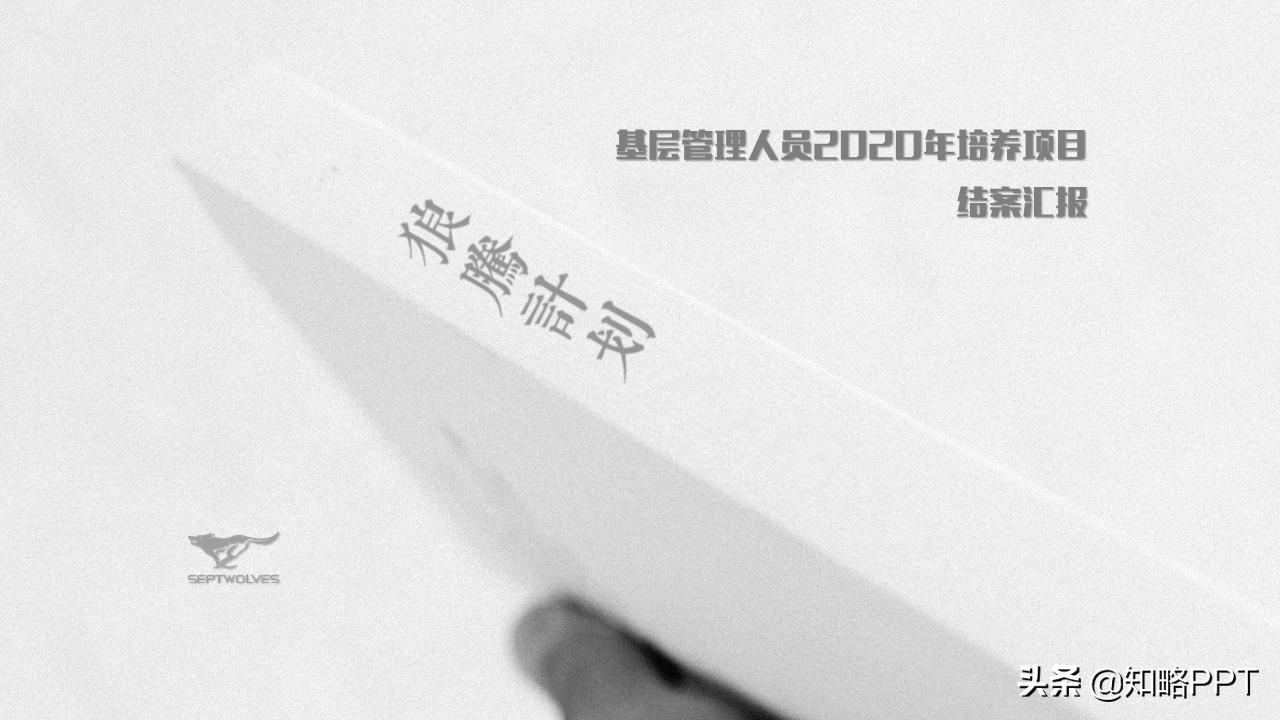
画面平衡其实很重要,对于初学者来说,有点难理解,所以这里我们列举几个案例体会一下。注意,一般是面积小的,颜色深,面积较大的,颜色浅。
不要忘记亲密性原则
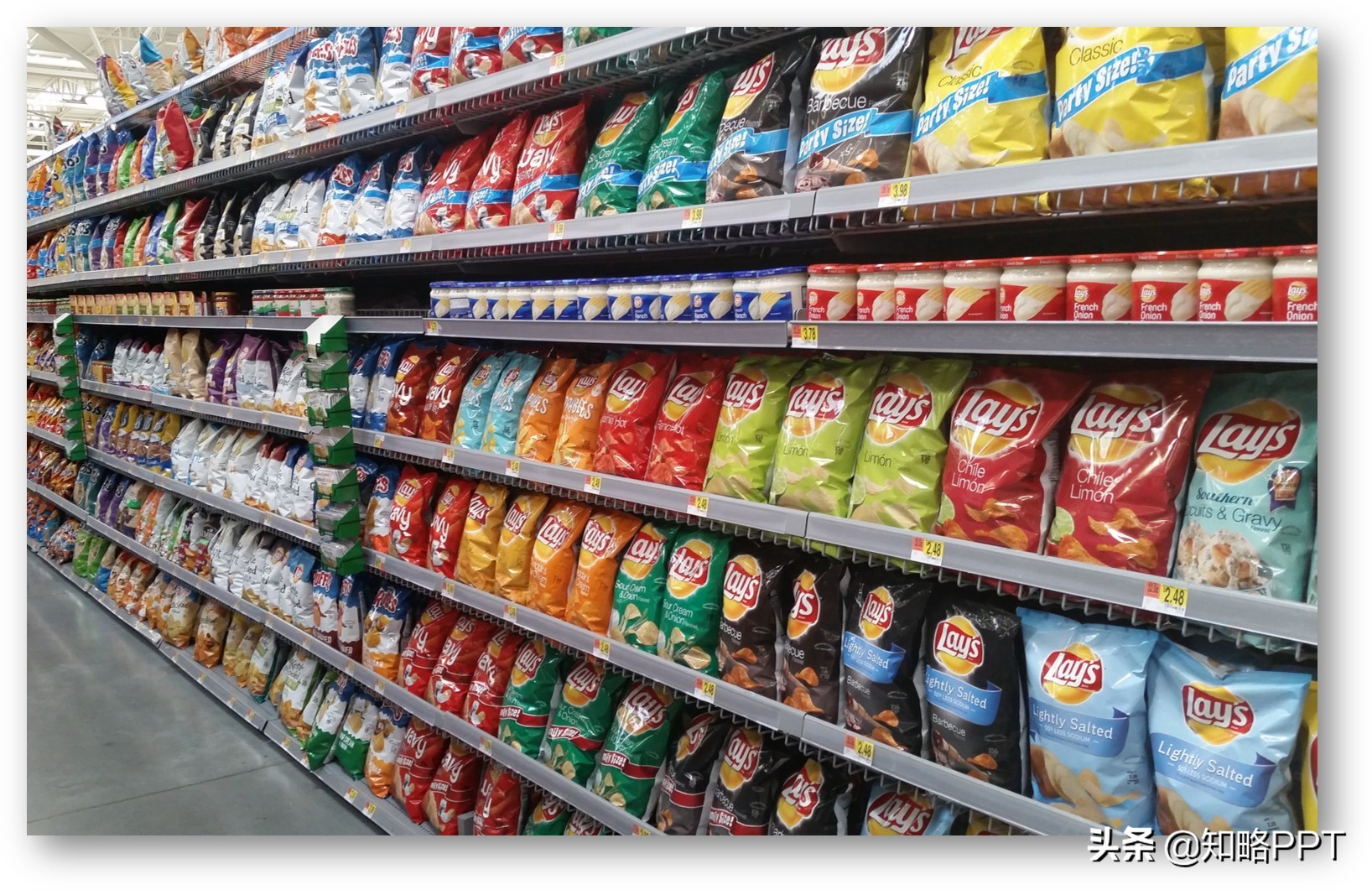
生活中到处充满亲密性原则的应用,例如超市里的货架商品摆放,相同属性的货品放在同一区域或者一起,方便客户挑选,从而提高客户购买效率。
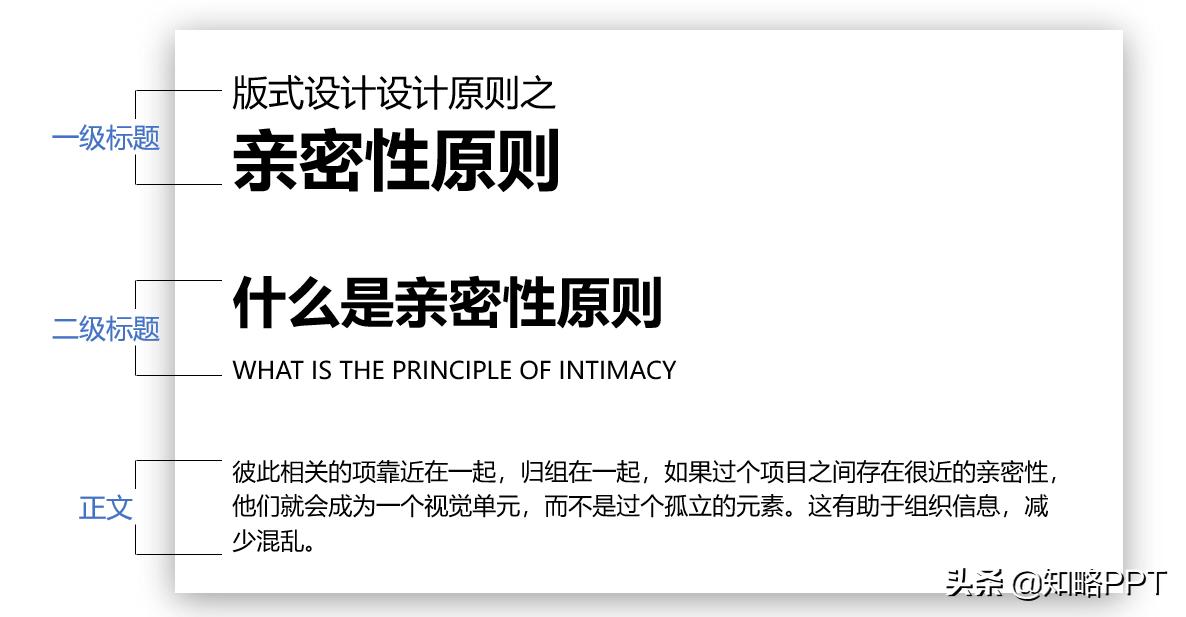
按照亲密性原则,把版面中相关的文字靠近,不相关的文字远离。
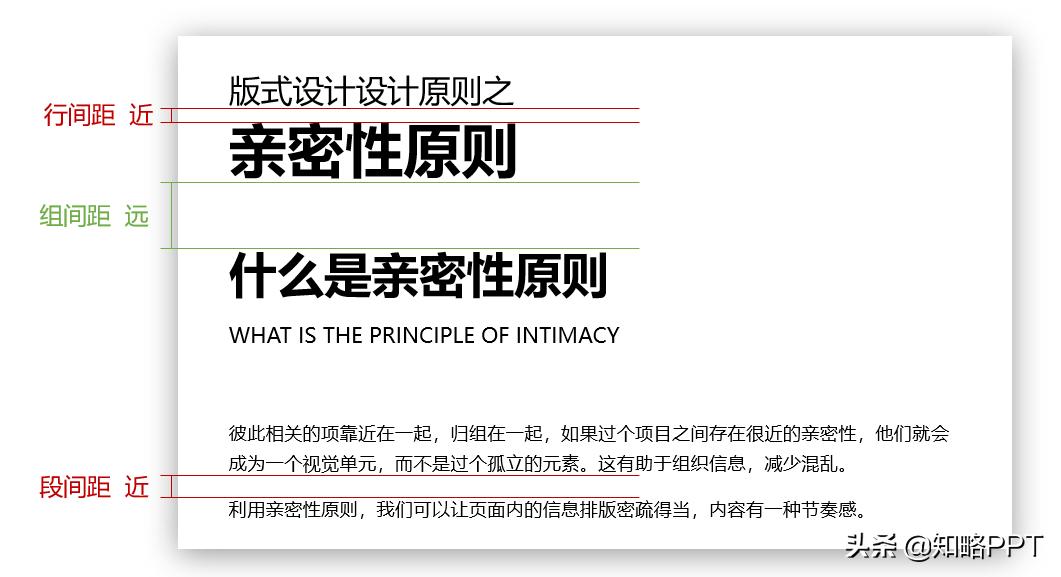
字间距<行间距<段间距<组间距
关注【知略PPT】,每天分享一篇开启演示新视界的PPT干货,希望对你的每次阅读都有帮助,不要忘记点赞转发哦!