嗨,大家好!我是Neo!
细心的朋友可能注意到了,我的主力笔记本电脑只有512G的硬盘空间,实际的使用空间则是大概480G。但我又会用这台电脑来处理大量的照片、视频。这其实还是因为我还配置了一台NAS,具体是来自威联通的 TS-551。
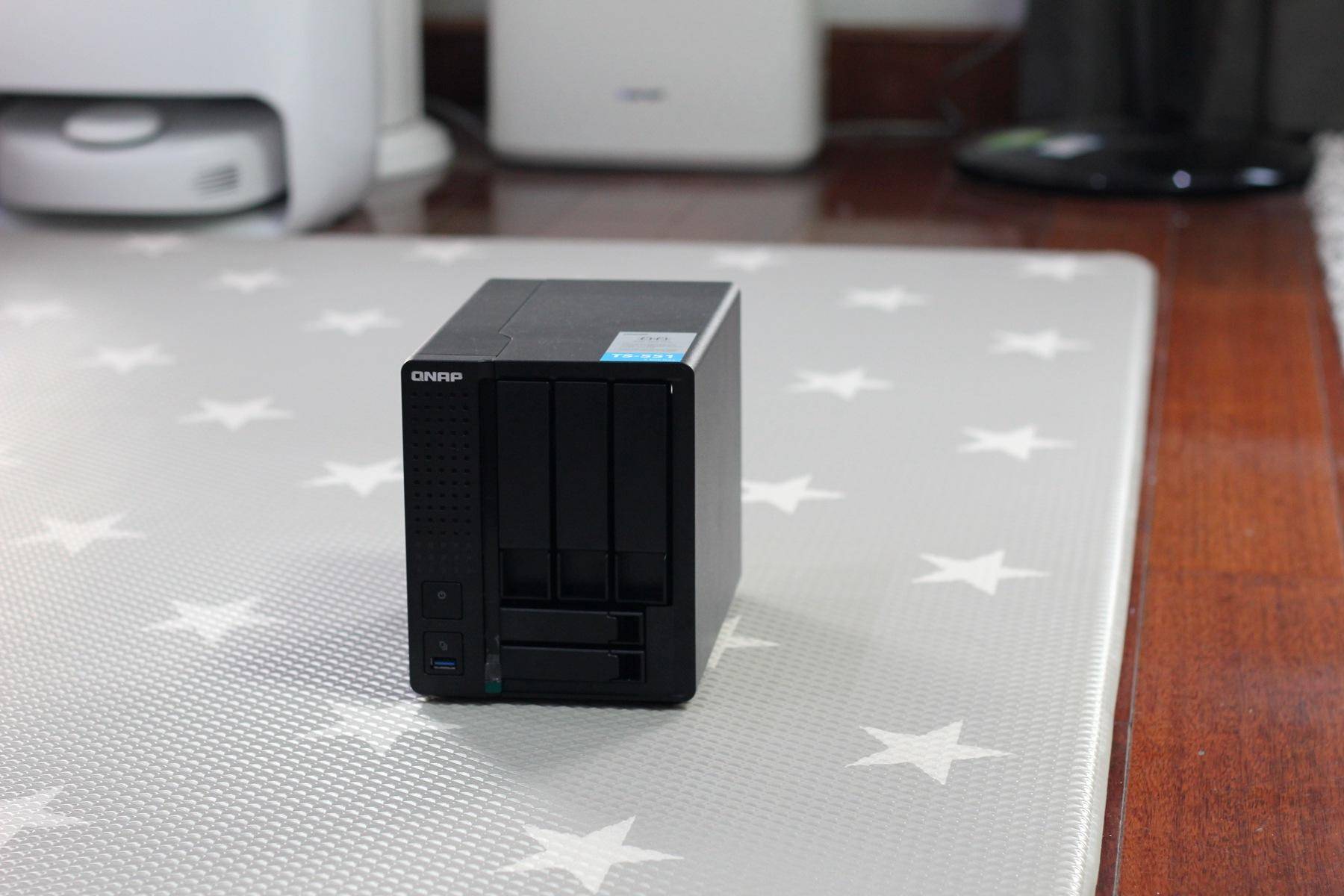
这里还是有必要先简单聊一下,我个人对NAS的理解。NAS顾名思义就是“Network-attached storage”联网存储设备。其实对很多朋友来说,就可以理解为是一个我们自己的“私有云盘”,使用起来可能和我们熟悉的iCloud,百度云盘,微云等等有些接近,就是达到多合一的私人网络存储中心的定位。
无论是在移动设备(手机),还是在电脑上,都可以上传、查看、*载下**、同步相应的文件。这也是为什么我会选择把自己的数据(Raw Data)通通放到NAS里,仅仅在需要做剪辑、后期处理的时候,再*载下**到对于的设备(比如笔记本电脑上)。
而这里需要特别指出的是,NAS是数据备份的选择之一,但就和其他所有数据备份设备一样,不可能是万无一失的。这也是为什么专业数据保护的角度来说,我们应该在这些“热备份”设备之外,再存一份“冷备份”数据到不通电的存储设备上,比如移动硬盘或者U盘都是OK的。
言归正传,威联通的这款NAS的一大优势,就是采用了3+2的5盘位设计,其中3个是传统的3.5寸机械硬盘位。
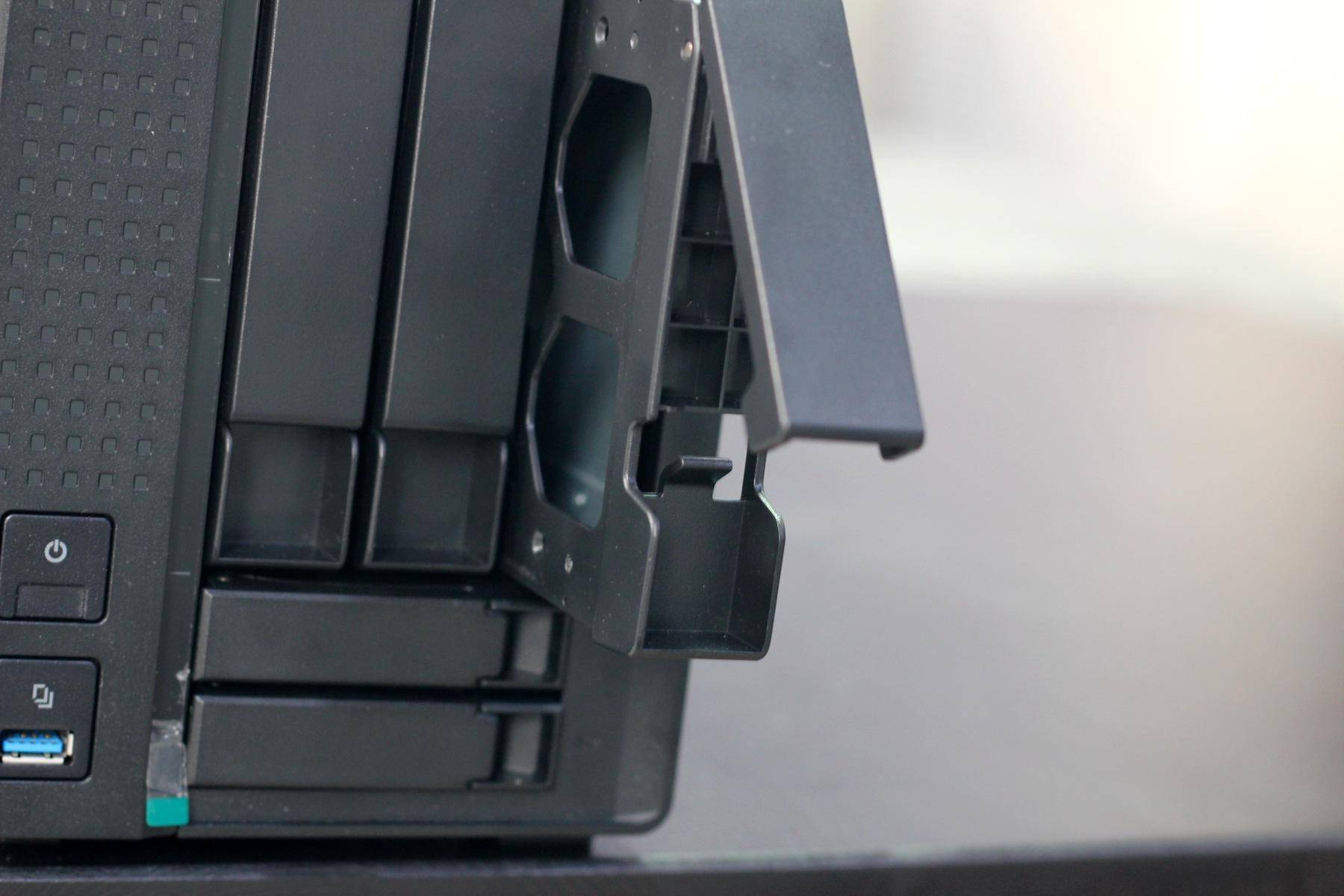
可以用来安装传统硬盘,优势就是同预算下容量大很多。当然与之对应的就是相对比较慢的速度,以及更大的噪音。
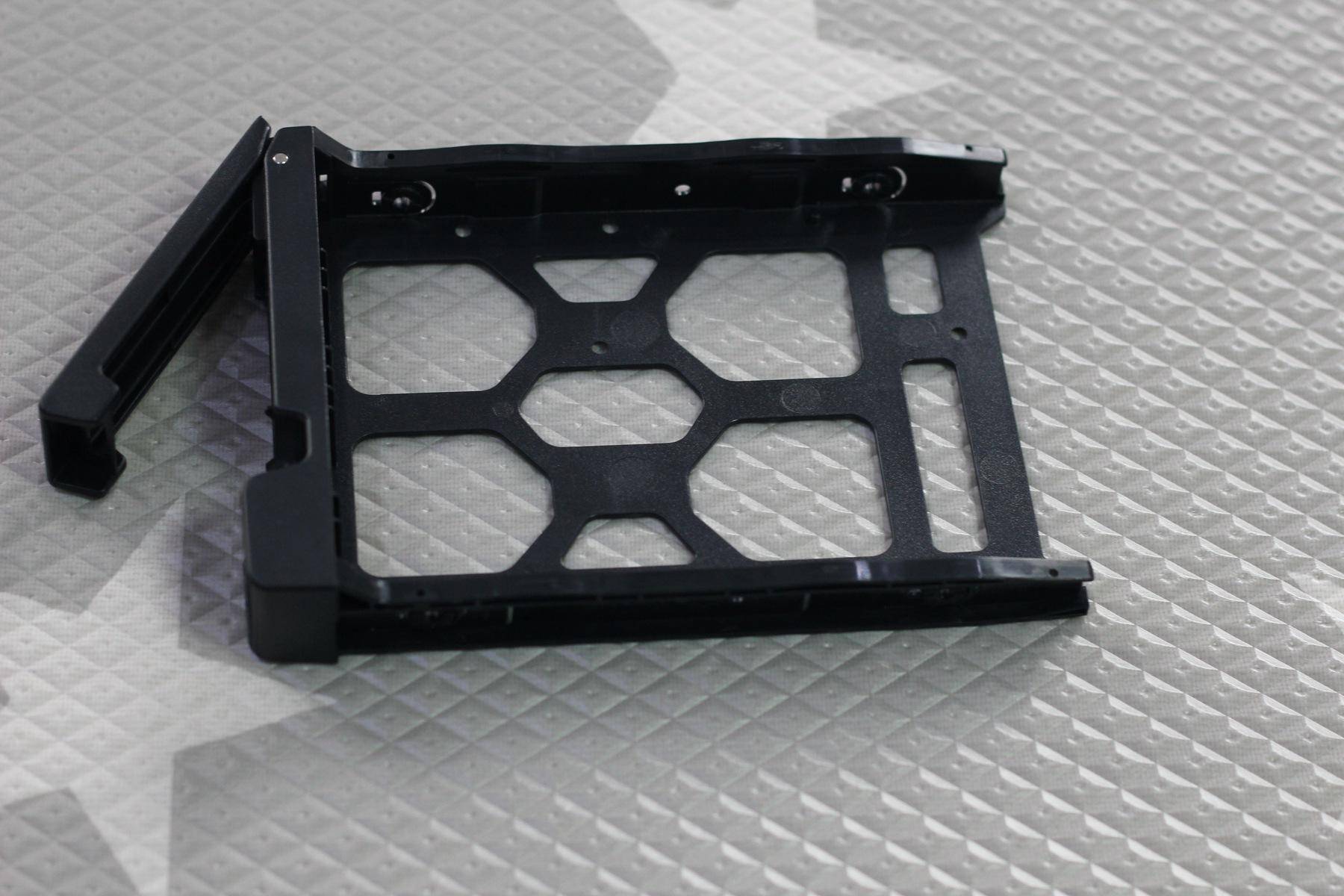
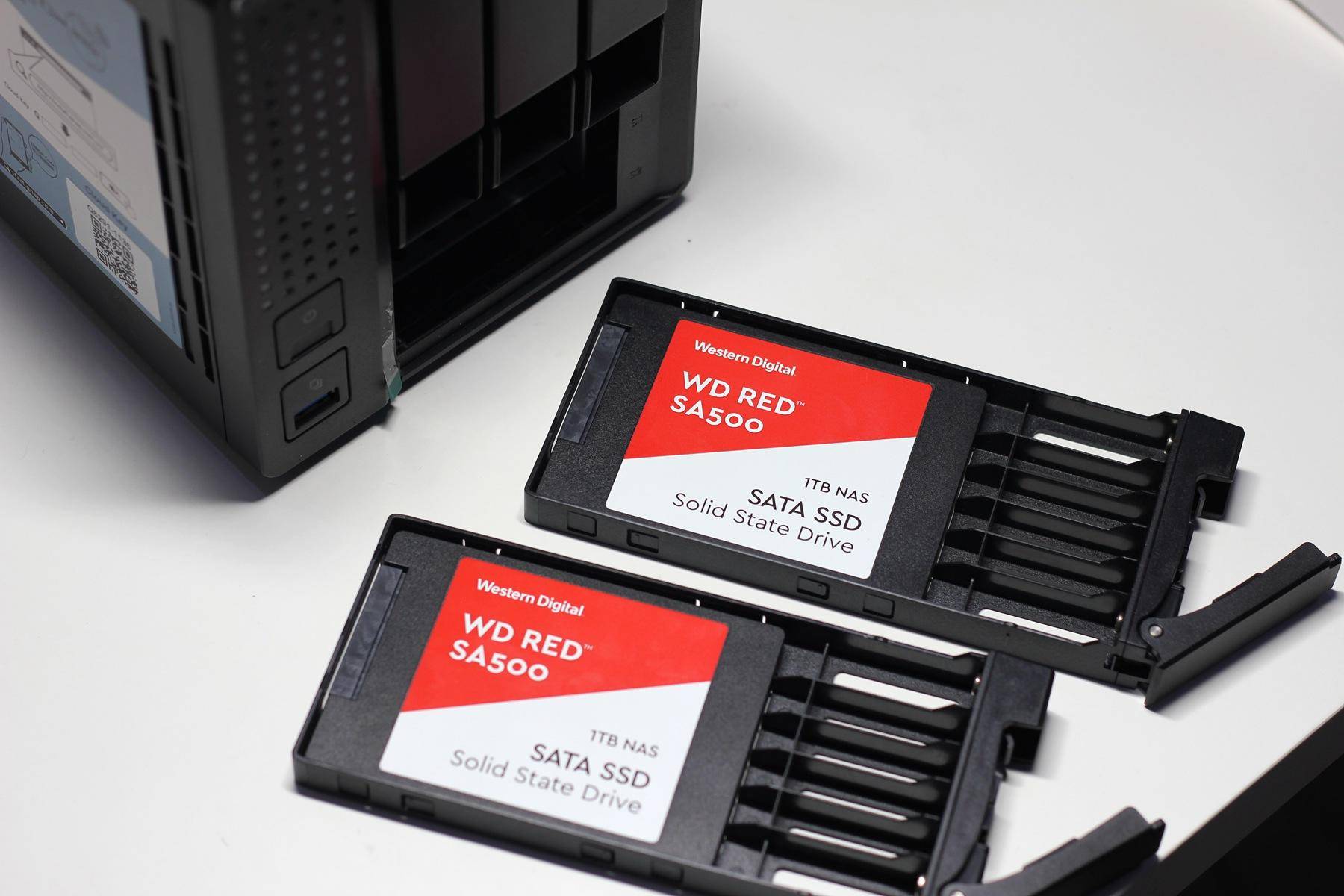
所以,我目前选择的是先配置2个SSD盘位,可以兼容常见的2.5寸SSD硬盘。
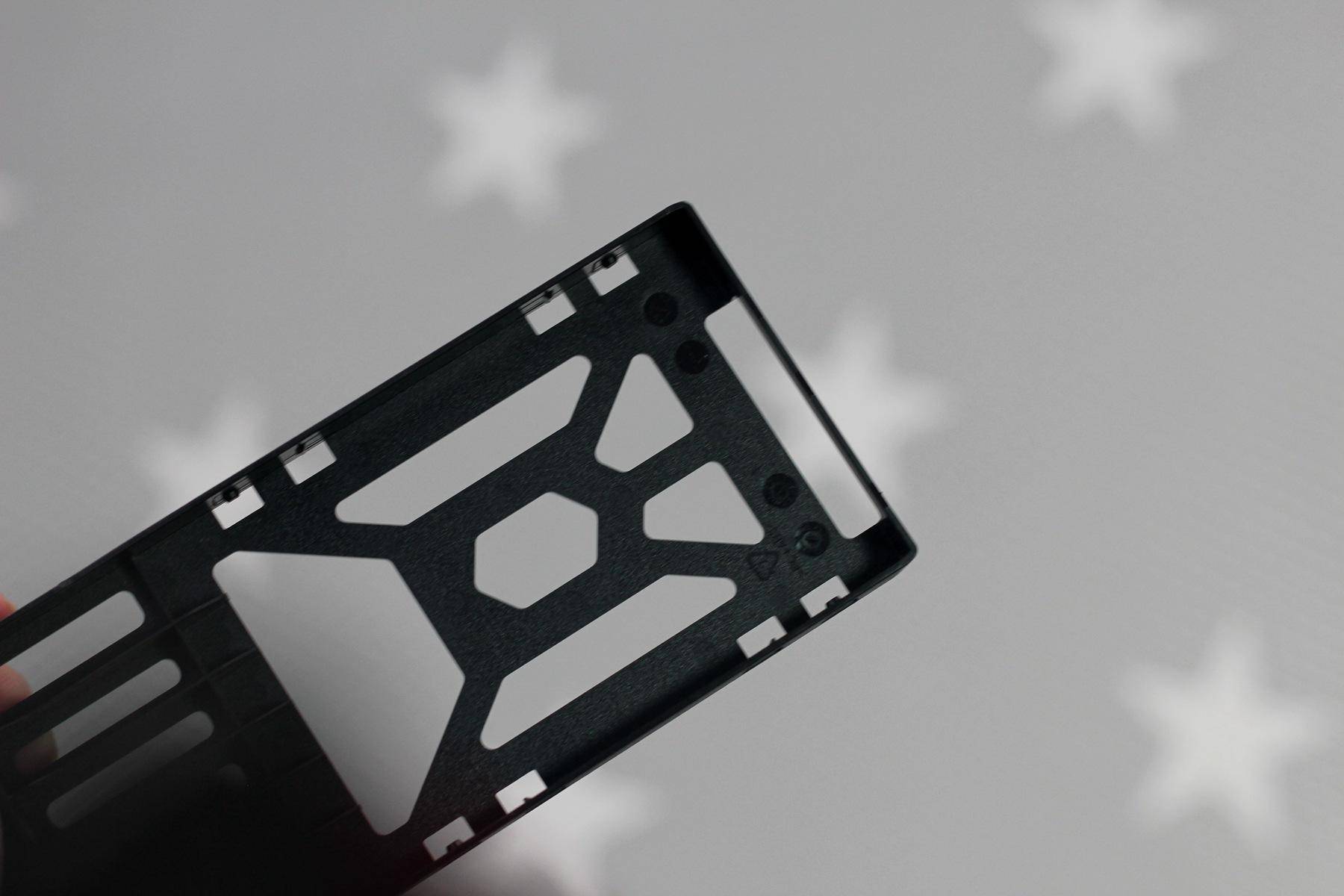
值得一提的是,威联通这款SSD采用了无螺丝设计,还是相当方便的。具体的选择是来自WD的红盘,也是所谓的NAS专用盘整体来说速度和稳定性都让人更放心一些。
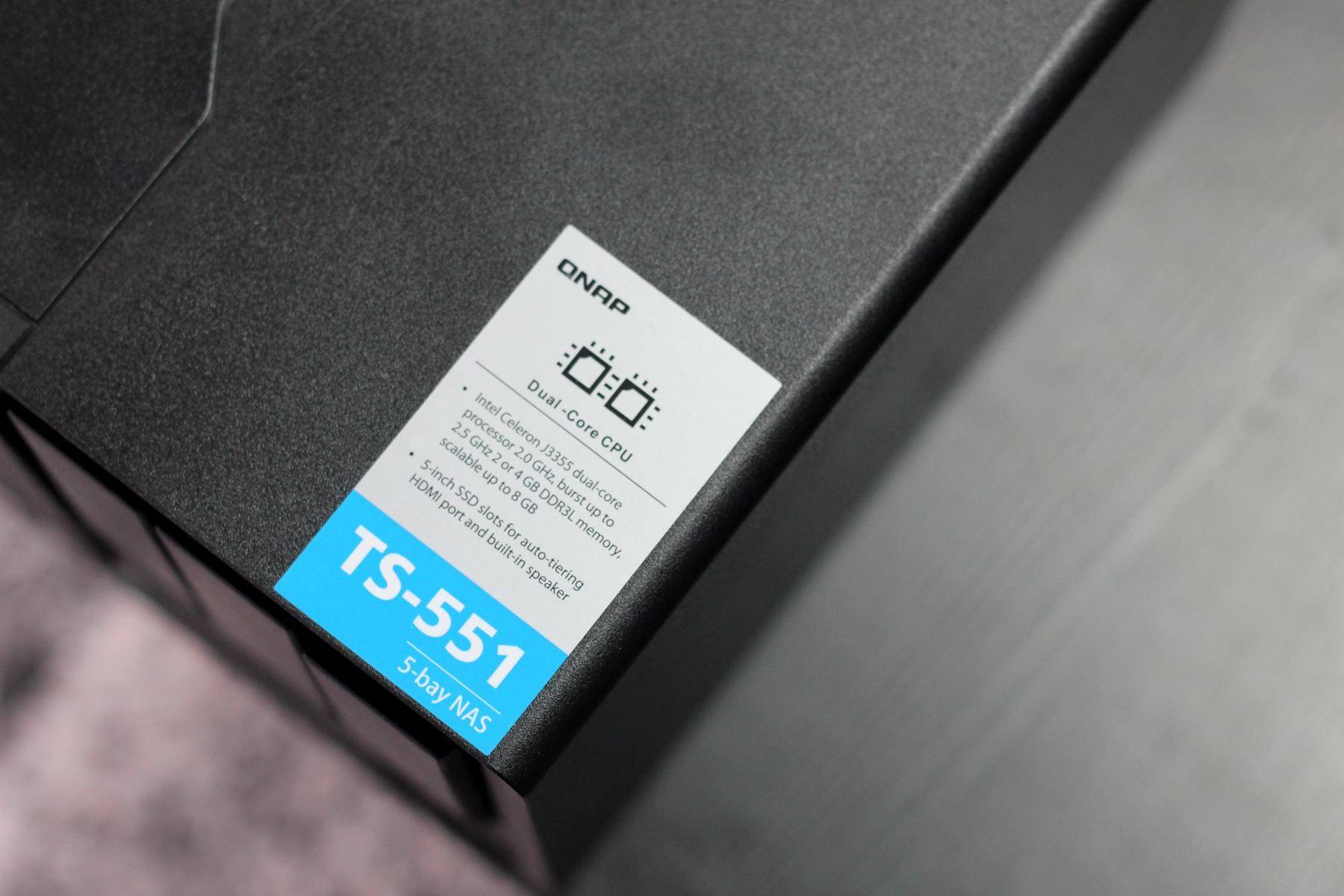
这款NAS的具体配置如下,应该说性能在NAS领域里还是比较够用的。
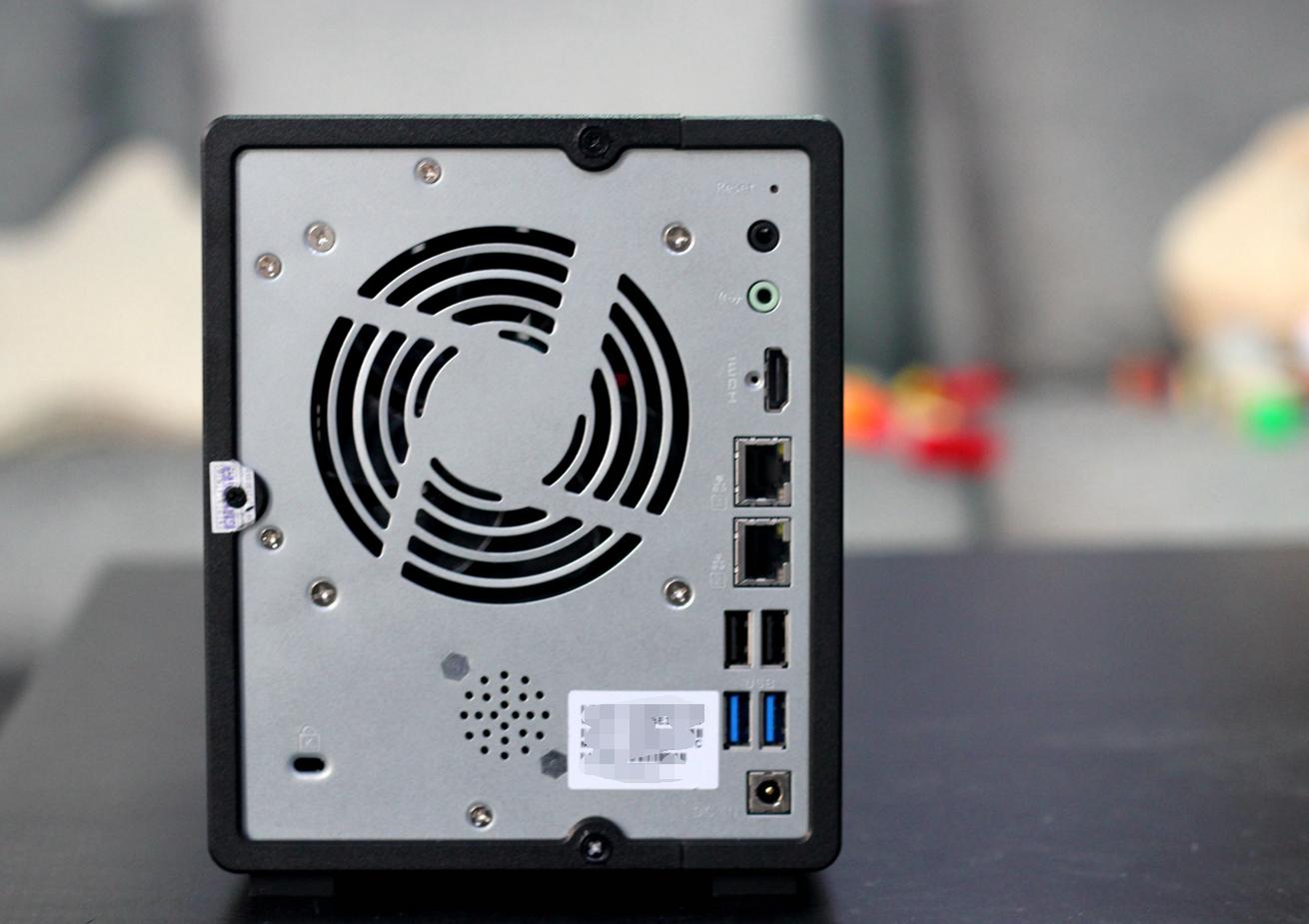
NAS背面的接口还是比较丰富的。还有一个散热风扇,以及一个扬声器用来发出各种开机、关机的提示音。另外这款NAS也支持通过HDMI直连显示器,就当做一台本地服务器使用了。
具体的安装其实也非常简单,转完硬盘之后,拿出这个配件盒。
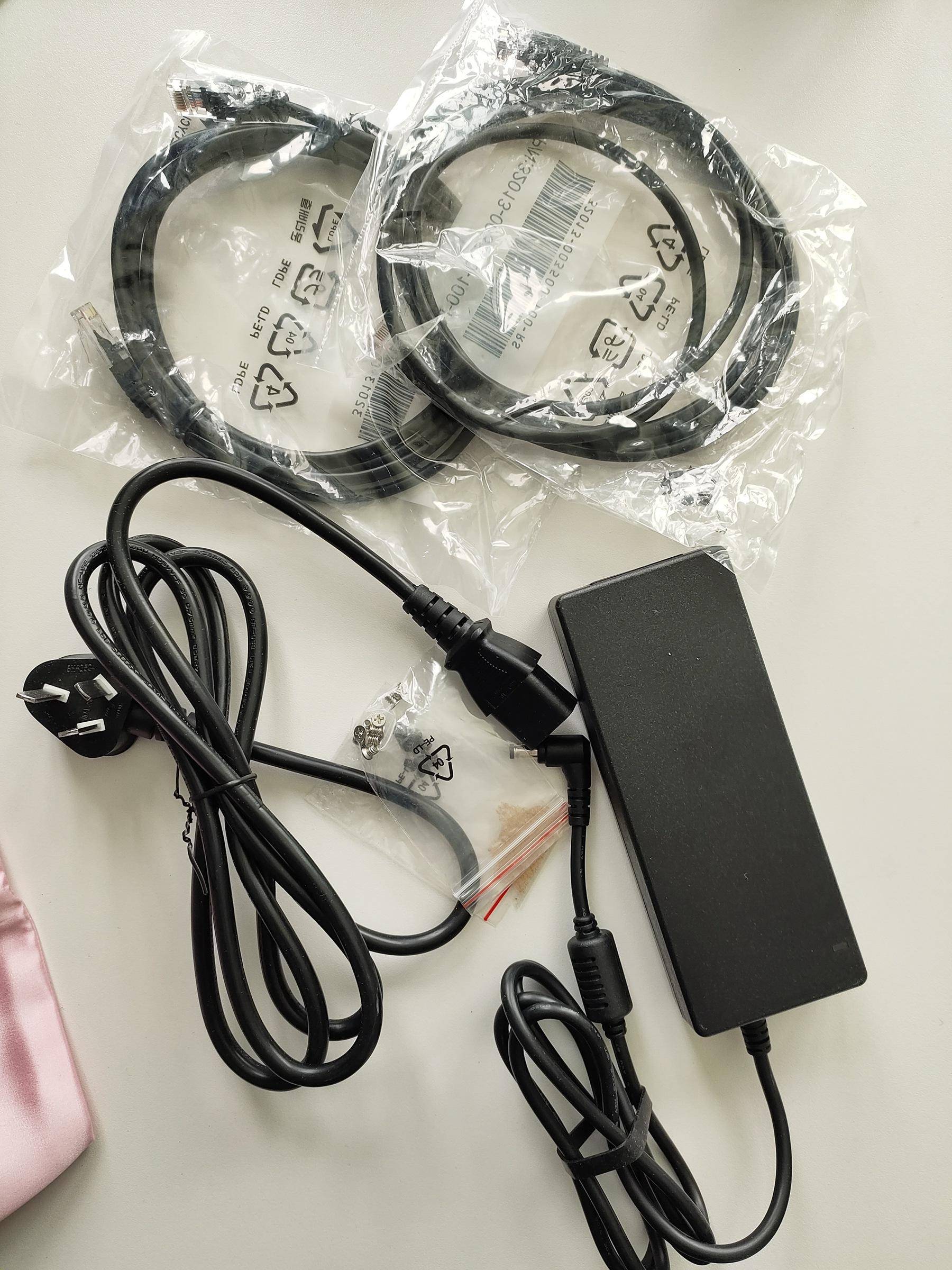
连上电源和网线,就可以开机了。
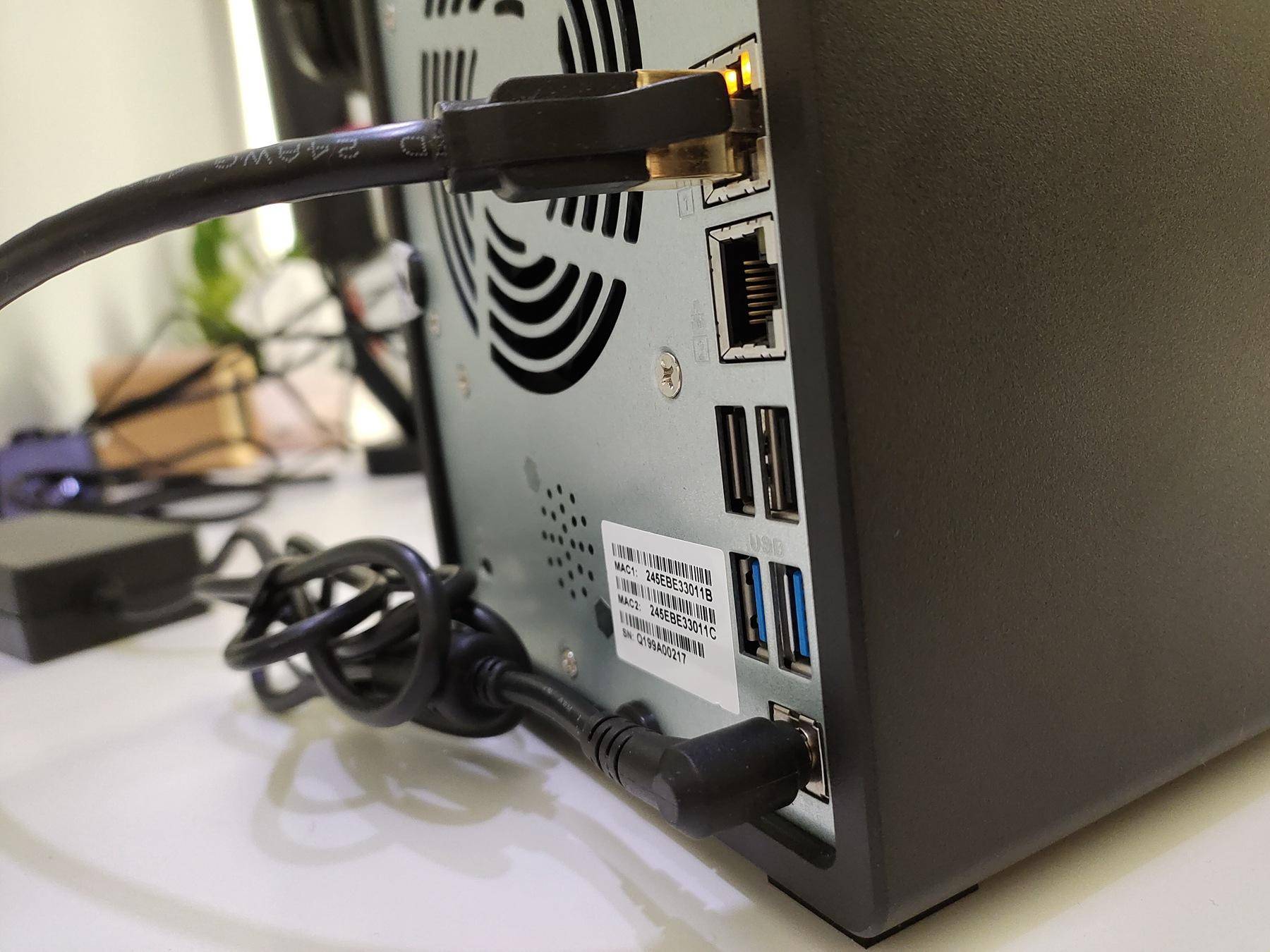
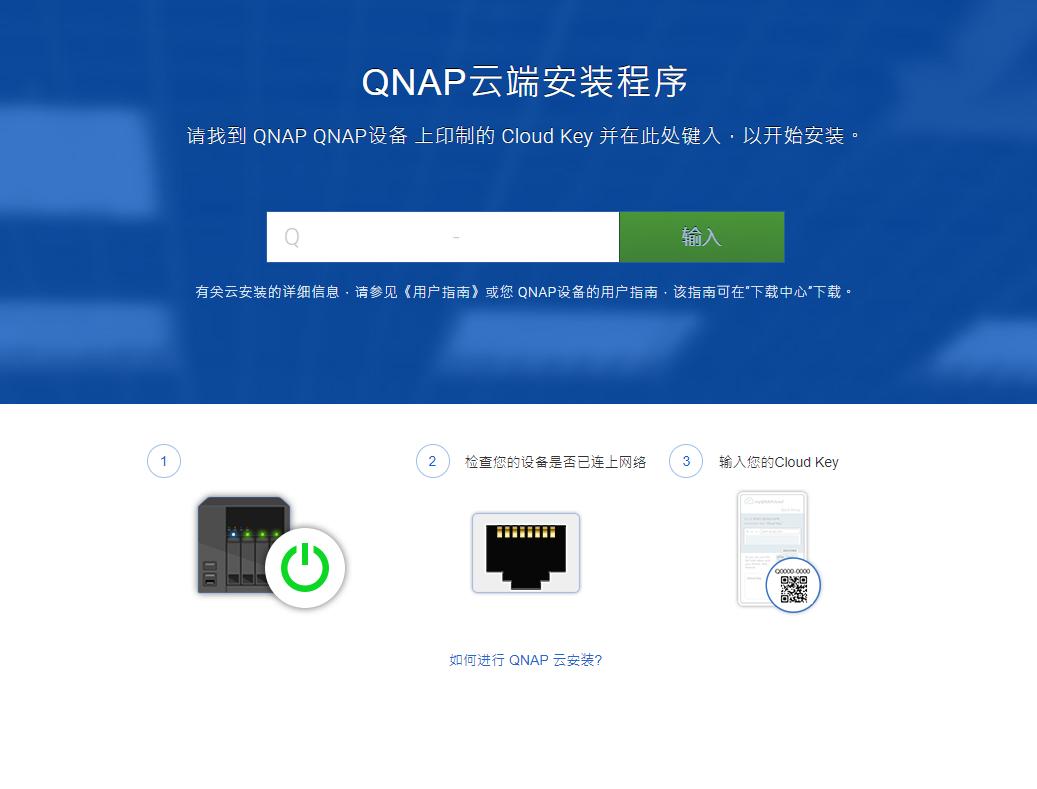
接下来就直接安装机子侧面的说明,联网开始初始化配置就OK了,具体有三种,我选的云安装的方式。
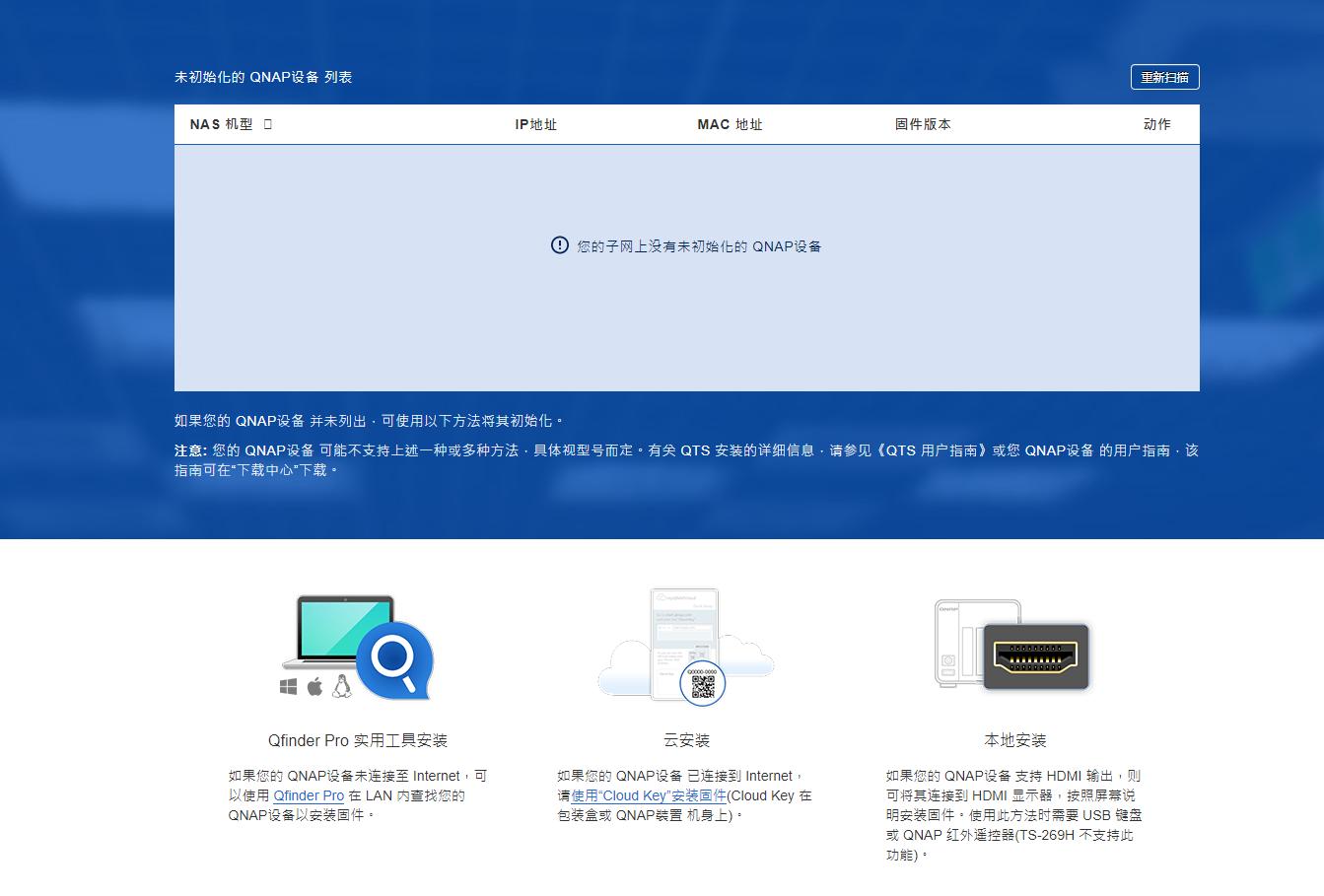
具体的步骤这里就不一一赘述了。
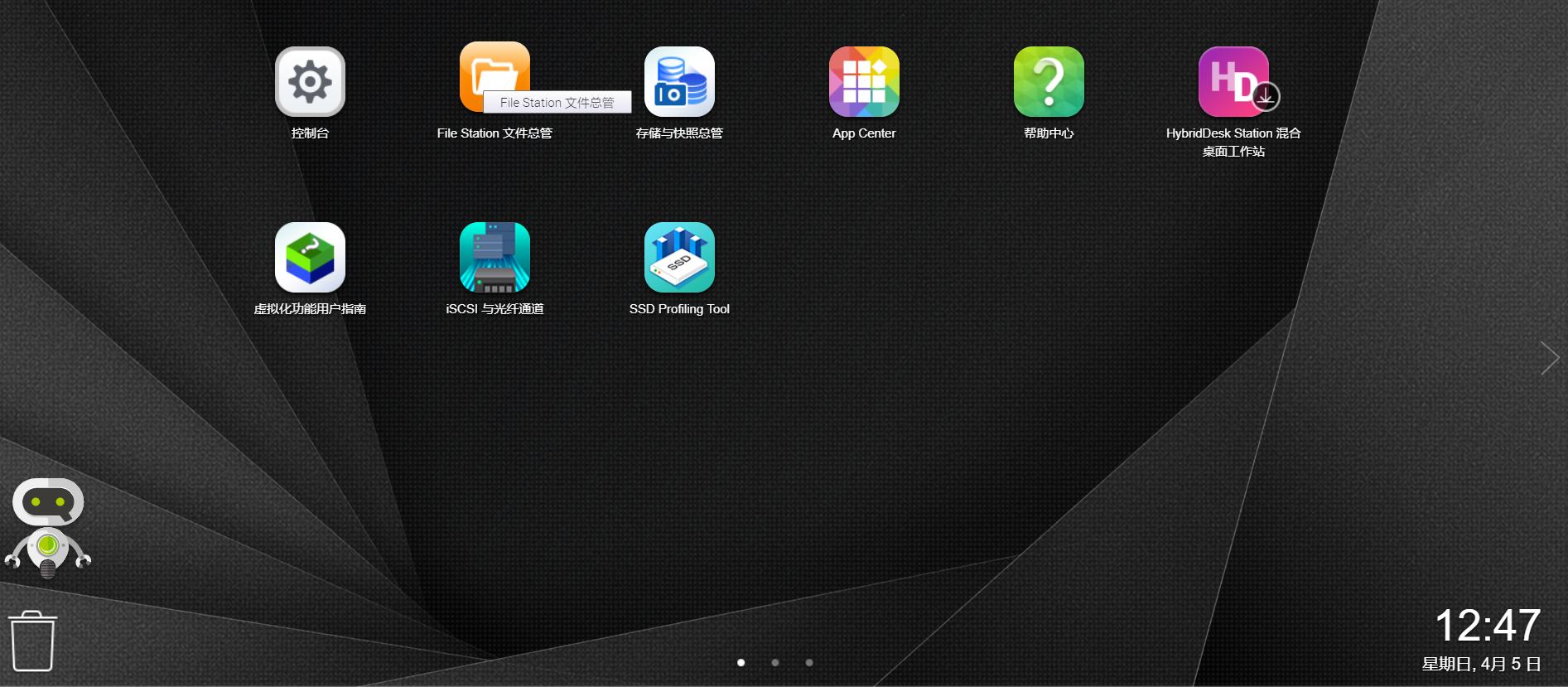
首先就是初始化NAS,等待进入系统的主页面。
接下来,我们需要根据教程配置NAS的硬盘分区。
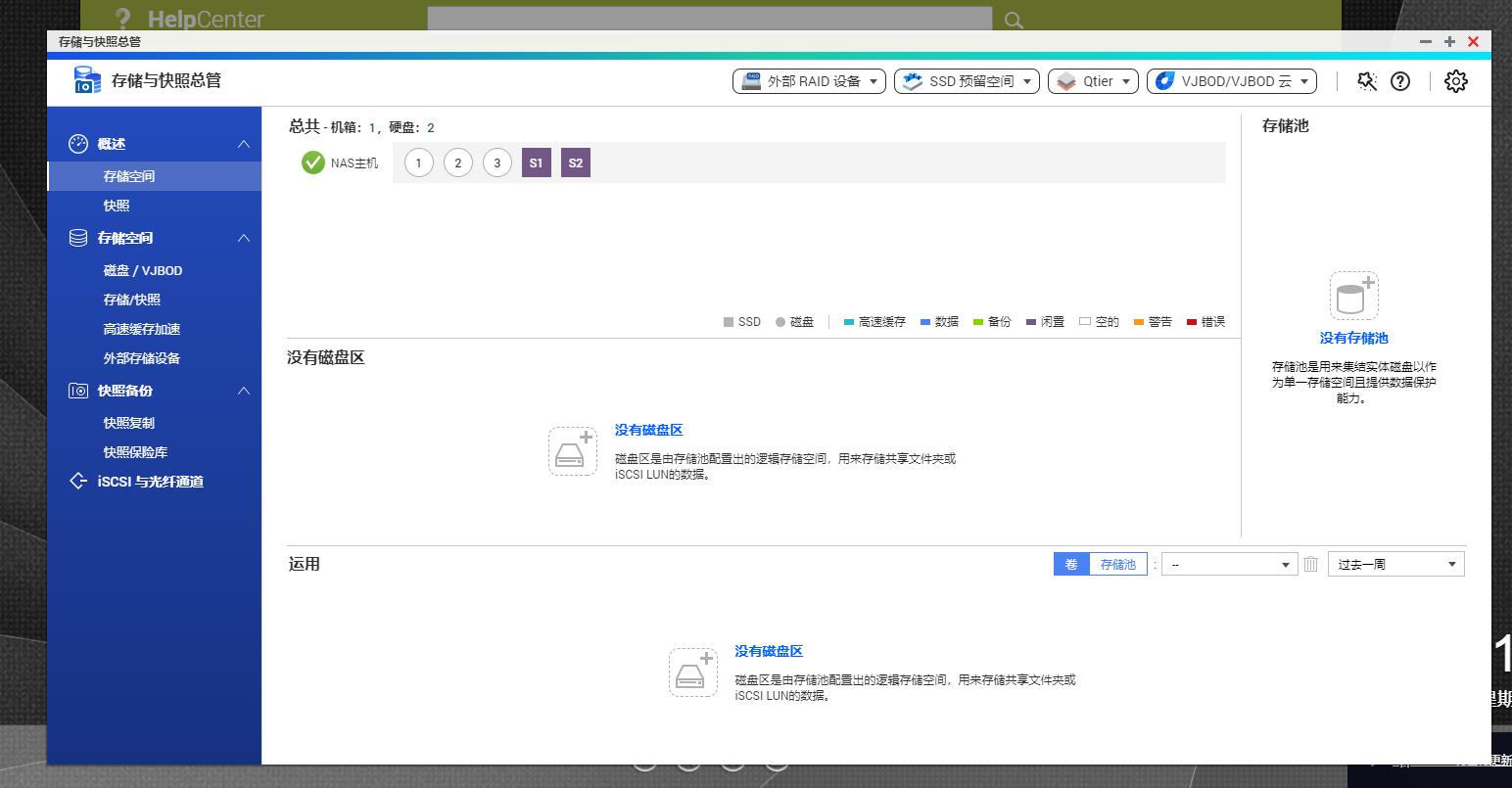
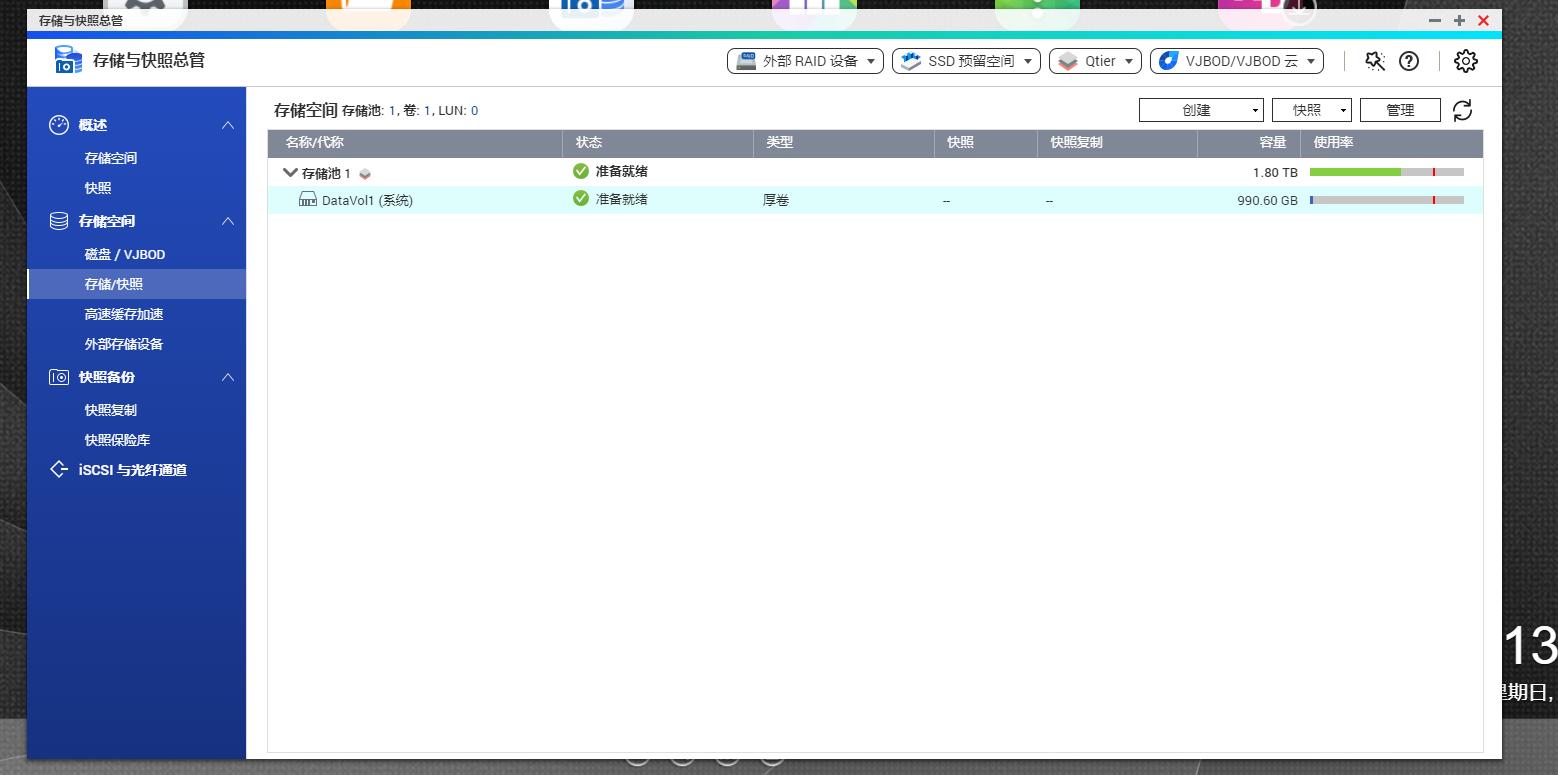
这里我选择的2块安装好的SSD,并且配置了对应的磁盘区(使用推荐的厚卷)。然后等待NAS完成配置,就可以开始使用了。
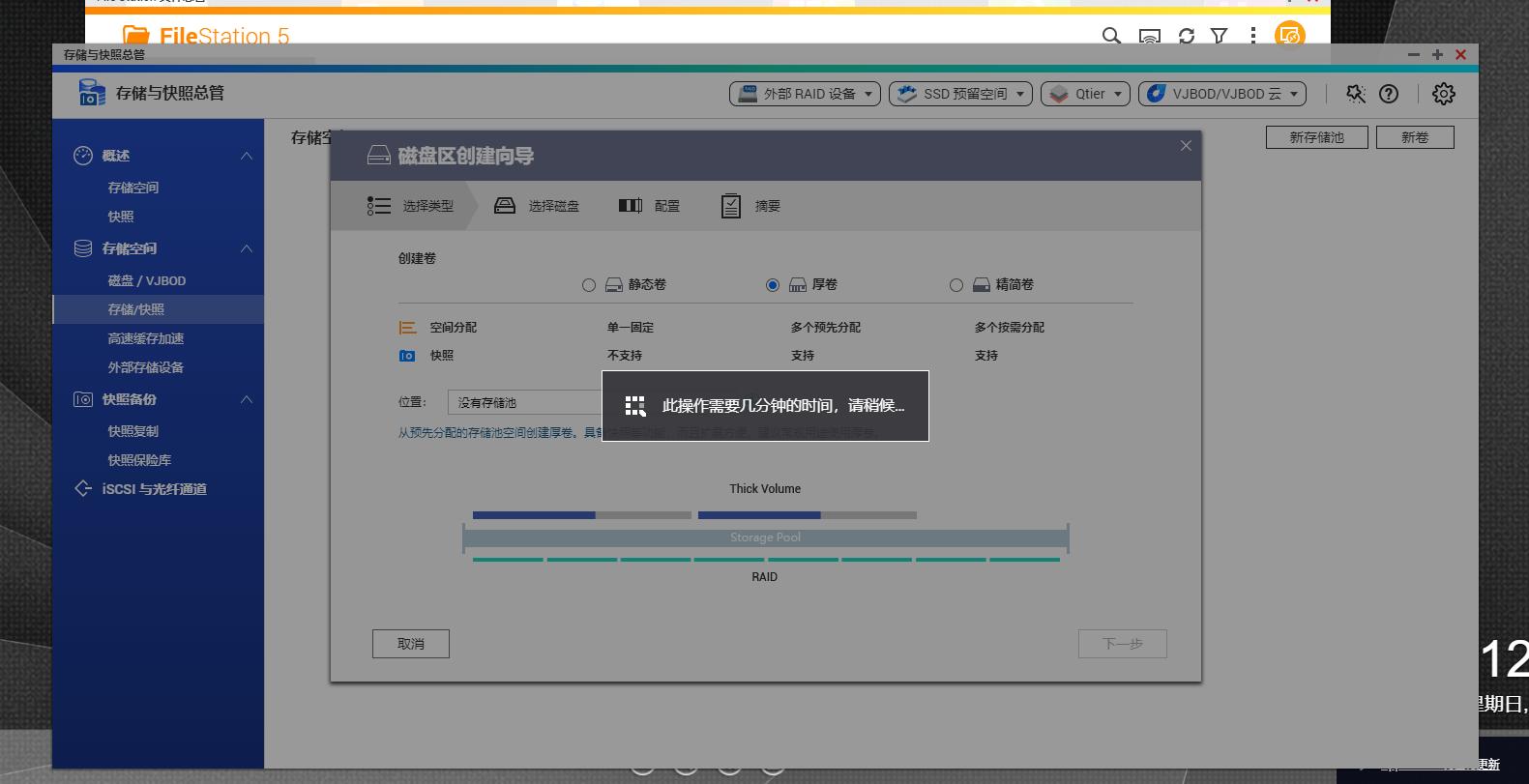
总体来说,虽然对于第一次使用NAS的朋友们有一点点学习成本,当整体来说威联通这个教程还是比较到位了。基本按部就班的配置都不会有问题。
接下来,我们可以在电脑上安装威联通的Qsync软件,这个也是我最常用的功能,可以实时同步文件到NAS上。
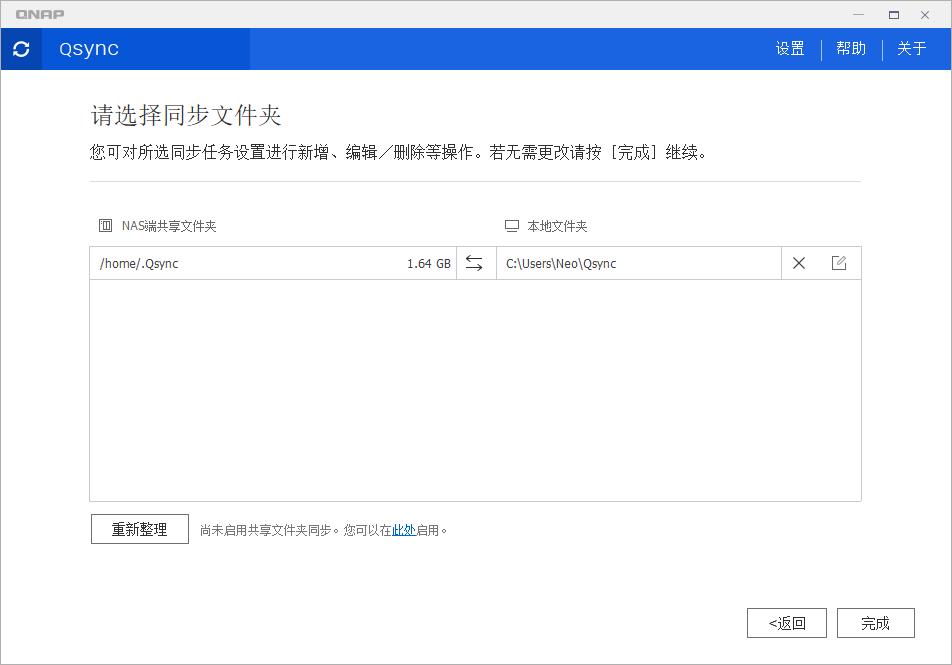
设置完成后,电脑就会自动连接NAS,然后开始把NAS里对应的文件内容同步到本地。也就是说我们在每台电脑上配置好之后,就可以保证各台电脑上的数据都是和NAS上的完全一致的了。非常方便。
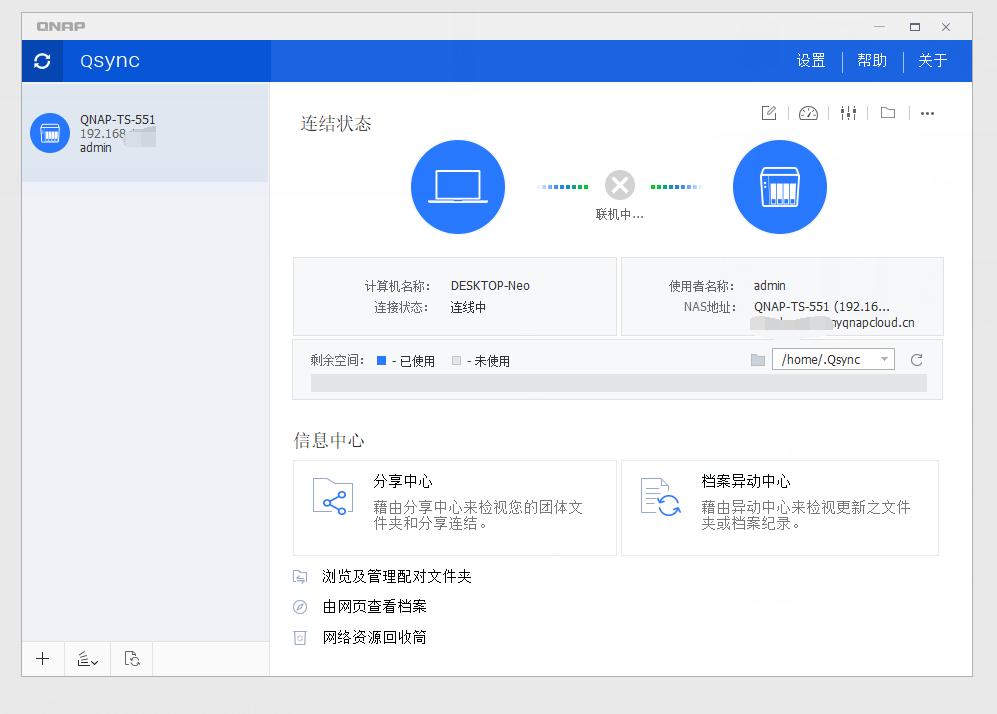
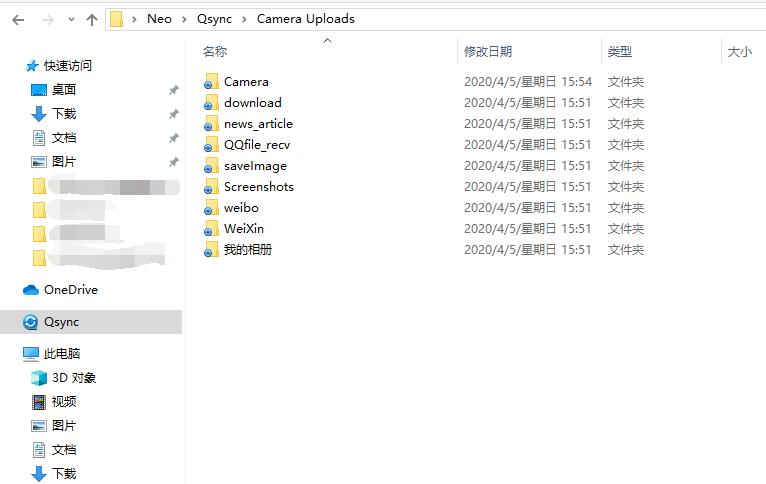
在我的电脑上,也会出现专门的Qsync文件夹,可以看到目前在同步中,图标是蓝色的。
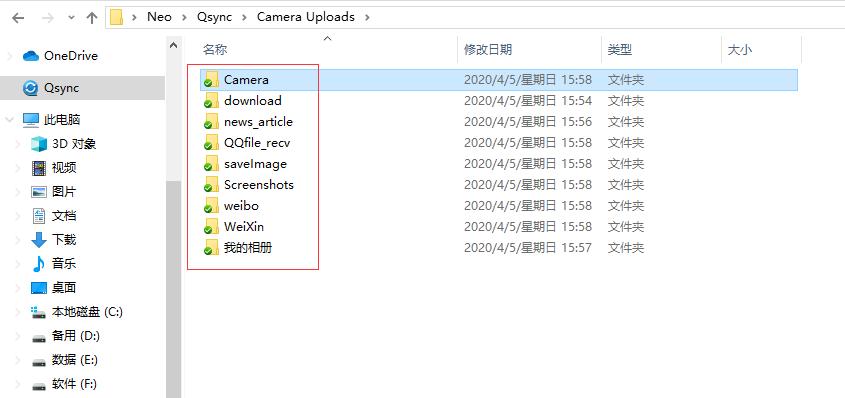
稍等一下之后,文件同步完成,就全都变成绿色的图标了。
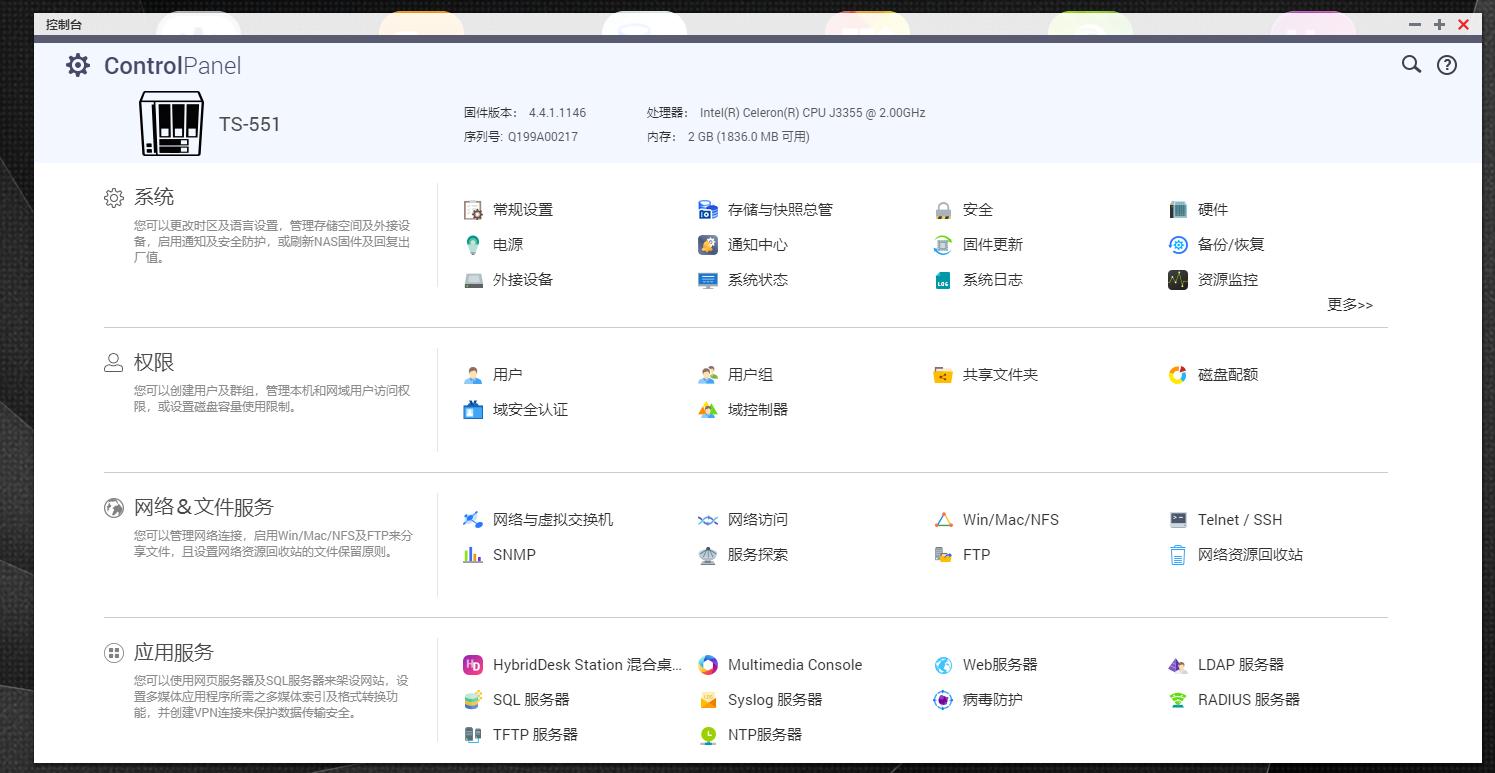
当然了,这台NAS具体的功能还有很多,后面我会慢慢挖掘。
不过在此之前,我更在意的是提升自己的工作效率,就是在手机上打开自动同步照片和图片的功能。具体是通过威联通的Qfile这个App来实现的。具体的主要功能如下:
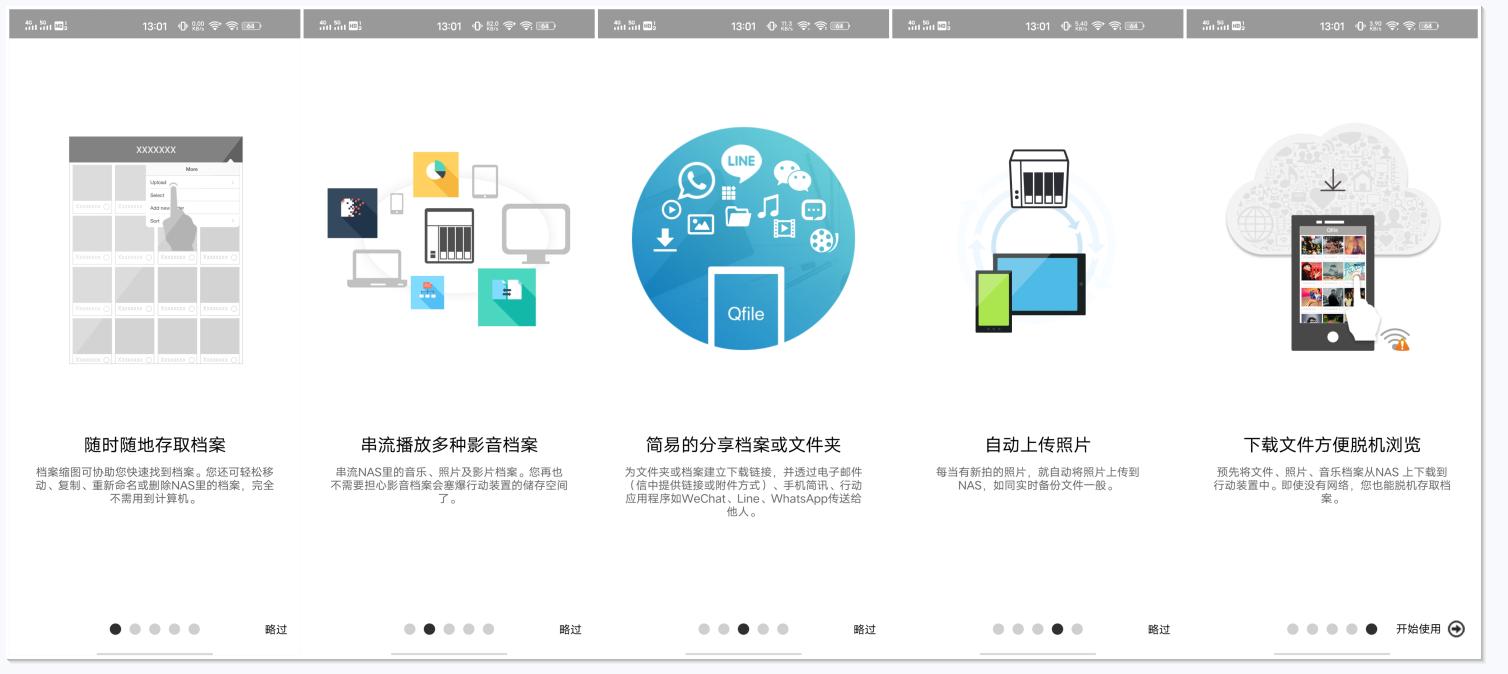
安装完成后,在App里登录到NAS上,就可以选择手动上传手机上的文件,或者选择同步本地的照片或者指定文件夹的文件,非常省心。
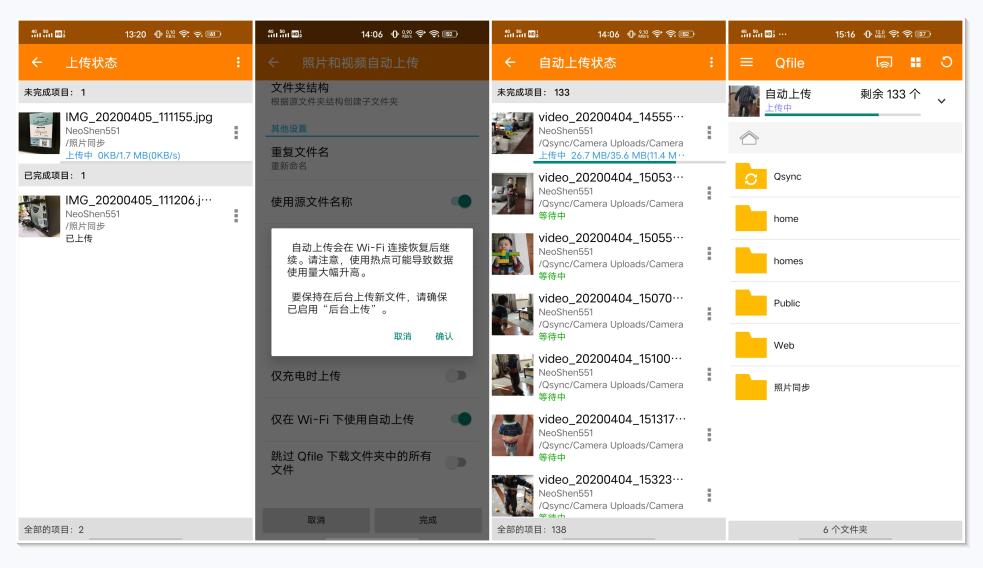
当然,这里如果不是无限流量卡的用户,建议勾选上这个“仅在Wi-Fi下使用自动上传”的选项,不然照片+视频的流量还是很可观的哦。
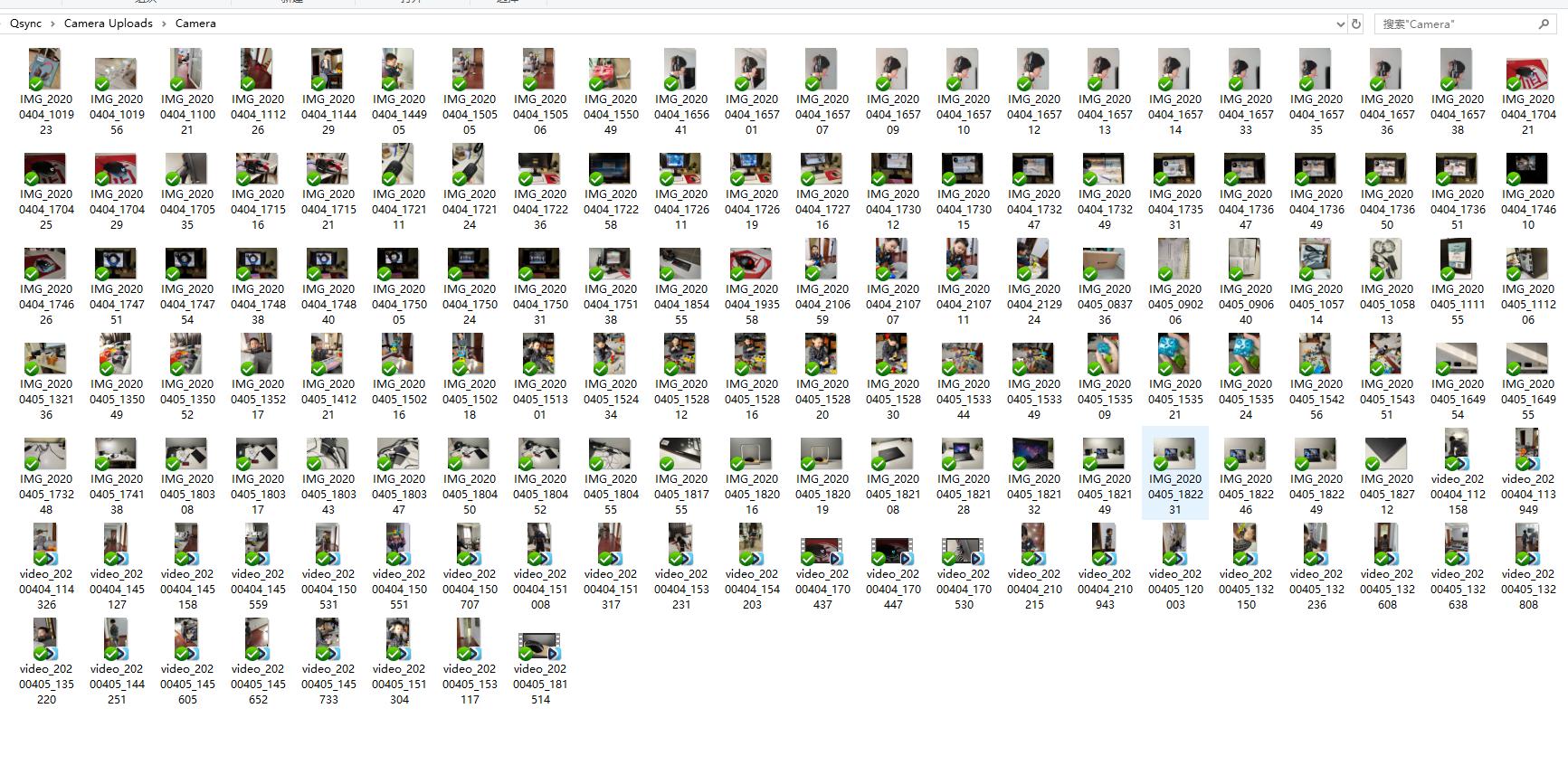
有了这个功能之后,我的工作流(Workflow)就简化了很多,再也不用麻烦的用手机上的QQ或者微信传文件给电脑了,也不用拿个U盘在各个电脑之间换着拷贝软件,所以数据都存放在NAS上就OK了。
所以我想NAS给我带来的帮助主要有以下几点:
- 存储中心化:无论是手机、电脑、相机上的数据、图片、文档,全都统一到NAS上存储,随叫随到,不用在费心想那个文件到底在哪台设备上。
- 数据上云,还是私有云:无论在哪,只要能联网,就有这个私有云数据库,可以方便的上传、查看、*载下**各种文件,不用担心这个重要的PPT今天带了没,刚才拍的精彩照片有没有存到电脑上,一切全都是自动的。
- 增加一层容错率:电脑坏了,手机丢了,数据都还在。而在NAS上,可以设置Raid 1的备份模式,或者Raid 5的备份模式(但目前2个硬盘还不能实现),更加安全。
- 数据存储可塑性强:硬盘不够了,直接往NAS里装更大的硬盘就OK了。而原来的情况是手机存储空间不够了只能换手机,笔记本电脑硬盘不够大了换起来也很麻烦,而且1T以上的NVMe SSD都挺贵的。
- 原厂、正版系统省心:最后不得不提一下目前其实也有很多DIY的NAS系统,而且网上也有不少相关教程。首先必须承认如果是NAS大佬的话,自己DIY应该是可以达到更好的性价比,以及根据自己的需求做各种个性化配置。然而对于大多数主流消费者来说,学会如何好好使用NAS以及是个不小的挑战了,要想自己DIY一台NAS,特别是在遇到一些bug的时候很好的自己想办法定位和解决,真的有点难。再加上DIY的NAS系统往往也容易因为各种各样的原因用起来不稳定。而大牌NAS都有比较成熟稳健的软硬件设计,可以专业的售后服务团队。所以稍微多投资一些,给自己使用增加几分信心,我个人觉得还是比较合算的。
当然如果是能自己DIY一个成熟NAS的大佬的话,当然还是推荐自己搞定,只不过对大多数朋友来说,还是先从原厂的NAS玩起,会显得更为稳健。
所以目前这台威联通的TS-551 NAS用下来,我还是挺满意的,而且因为目前是全SSD的设计,也非常安静。如果大家有购买NAS的想法,或者想找一个方便、一直联网的私有云存储解决方案的话,推荐看看这款NAS哦。