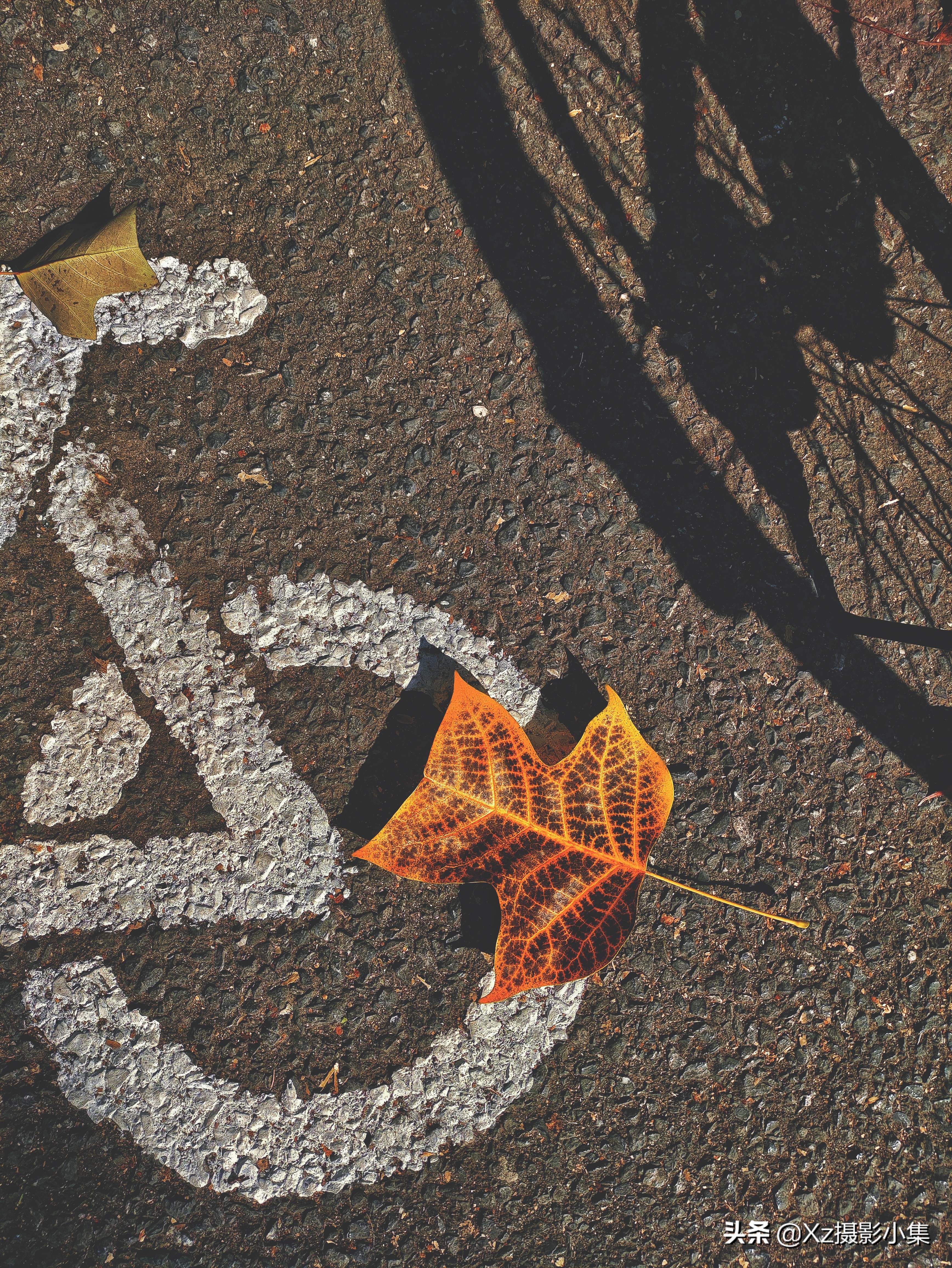
现在已经是11月份中旬了,相信身边的秋意已经足够浓厚,不管是金秋日落黄昏缘,还是秋叶芬芳孤自赏,这都是人们对秋天的不同欣赏。
那你知道应该怎样留住身边的秋意浓浓吗?
或许有人用专业的相机作为记录秋天的工具,也有使用一部简单的手机来留住秋天恰意。
路边一叶知秋怎么拍?其实一部手机就能帮你搞定,看下面:
一文教你摄影和修图过程
第一步:需要先拍摄一张照片:时间选择在白天,需要晴朗的天气,温暖的阳光。
在路边找到一处有落叶的地方,捡拾一片秋天的金色落叶,摆放到路边的自行车停车区上的单车标志上(如下图),再将一辆自行车挪到旁边,让自行车在太阳光线照射下影子刚好占据照片画面右上半角的位置。
第二步:拿出自己的手机打开相机,使用手机主摄像头即可(有更高需求的话可以使用手机相机专业模式),在叶子的垂直上方位置水平对着地面,金黄树叶在手机画面中间稍微靠下一点点,自行车的位置在右上方角落,按下快门就可以得到一张原始照片(样片)了,如下图(也可以多拍几张,方便后面筛选)。
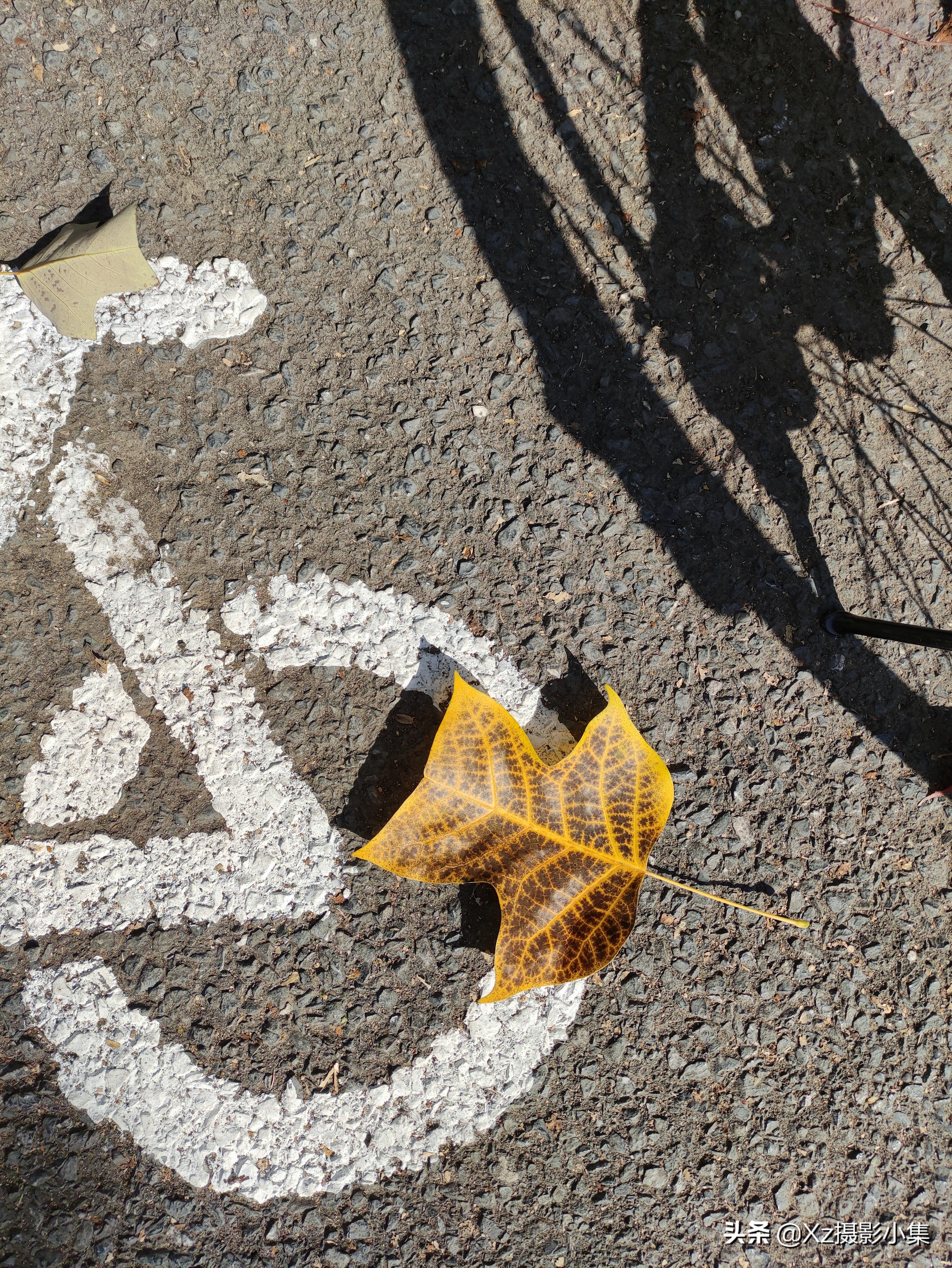
原始照片的具体参数为:
光圈:f/1.89,快门时间:1/1551秒,ISO感光度:50,焦距:5.43mm,6400万像素的某米手机相机拍摄,照片内存为13.46MB。这是手机自动模式拍摄时的参数,具体使用手机专业模式拍摄时还需要根据环境调整。
第三步:打开手机中*载下**的Snapseed手机修图软件,这个软件能够提供类似于电脑Photoshop的修图功能和过程,也是很多手机摄影人在使用的手机修图软件。
如下图,点击“+”号导入照片后,点击最下方的“工具”按钮即可开始手机修图工序了。在工具栏中我们可以看到,该软件中一共给出了28种之多的图片编辑模式,在手机修图中这是足够使用了的。

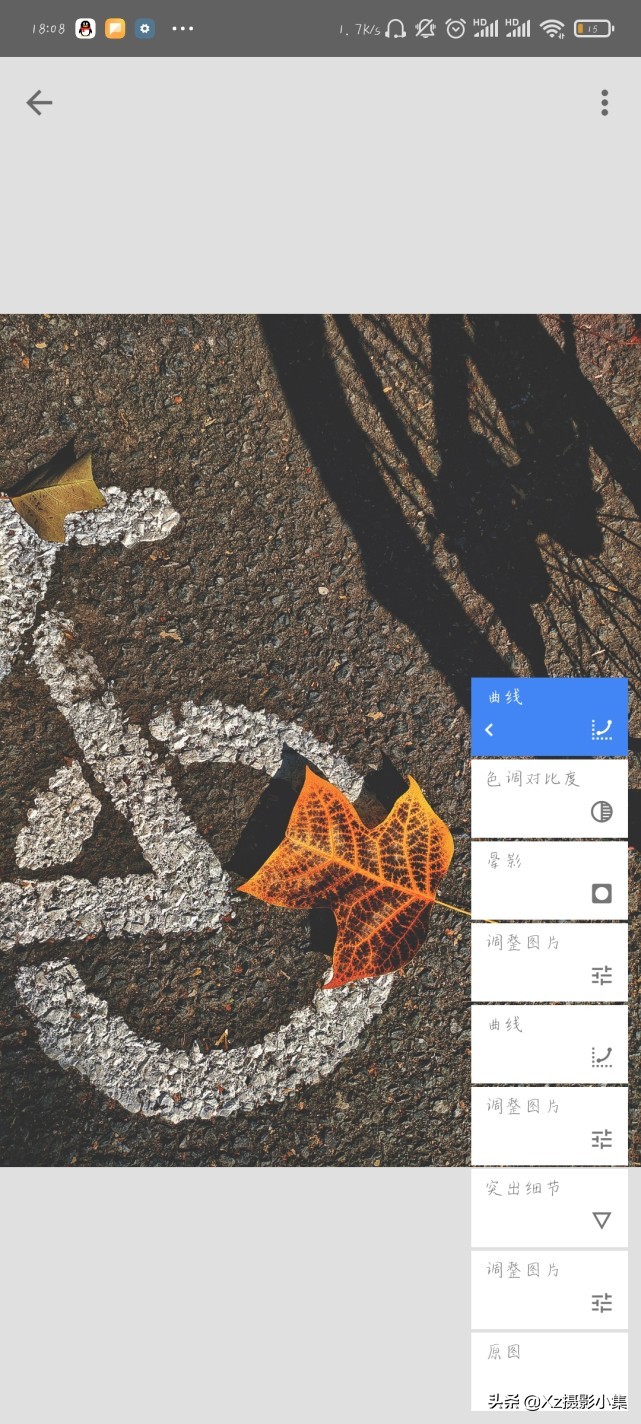
这张图片中我一共使用了如下图中的8次图片编辑功能,其中不乏会有重复使用同一个功能进行修图的操作,下面一起来看一下具体的处理过程和参数的调整。
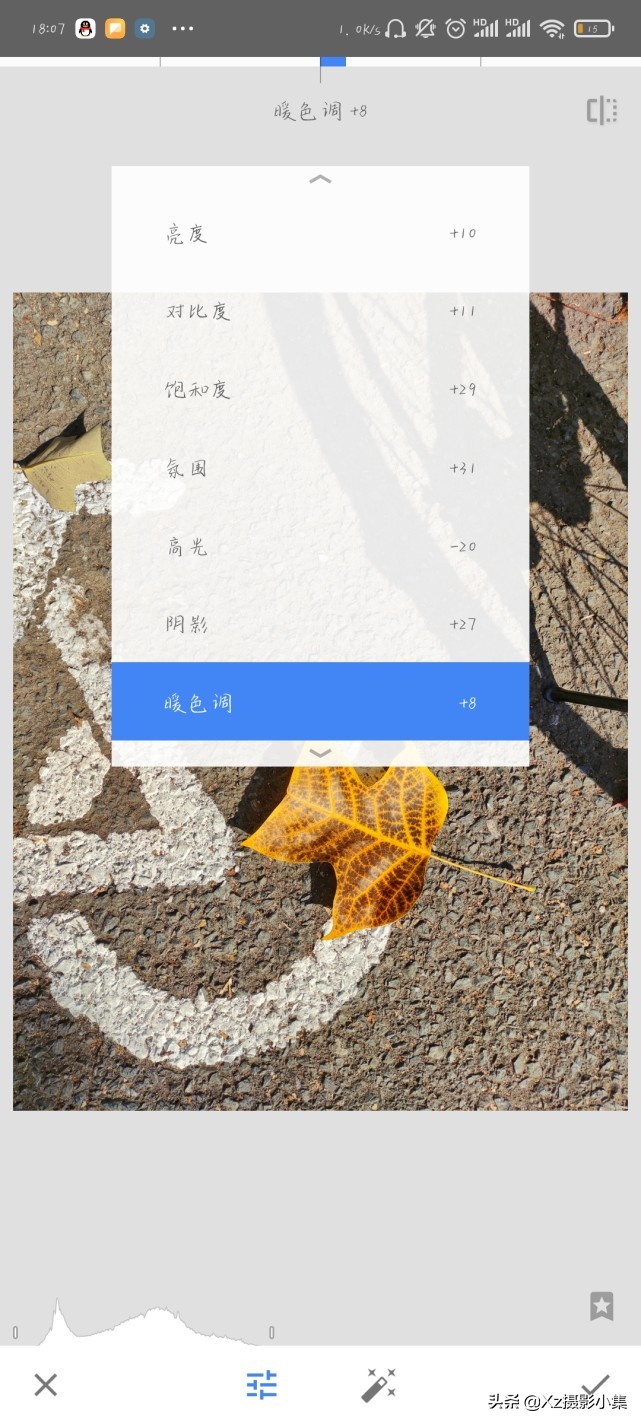
1:使用到“调整图片”(如下图)
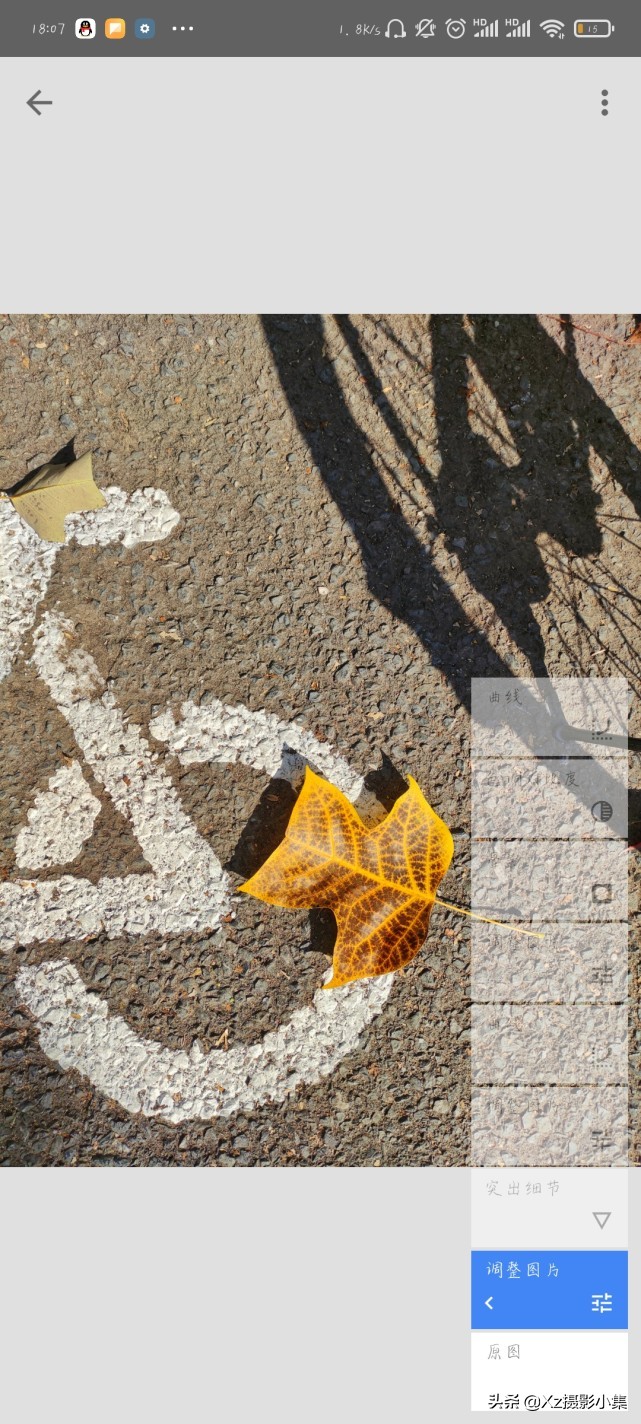
参数调整为:亮度+10,对比度+11,饱和度+20,氛围+31,高光-20,阴影+27,暖色调+8
亮度可加也可不加,因为太阳照射下光线本身就已经很充足了,但是高光就需要适当降低,在高光的条件下,手机相机算法上不如相机中的直观取景好,部分亮度过高的地方会形成过曝的现象,这是我们就需要通过降低高光来压低过曝的地方,让整个画面变得更加和谐一些,方便我们做进一步的修整。
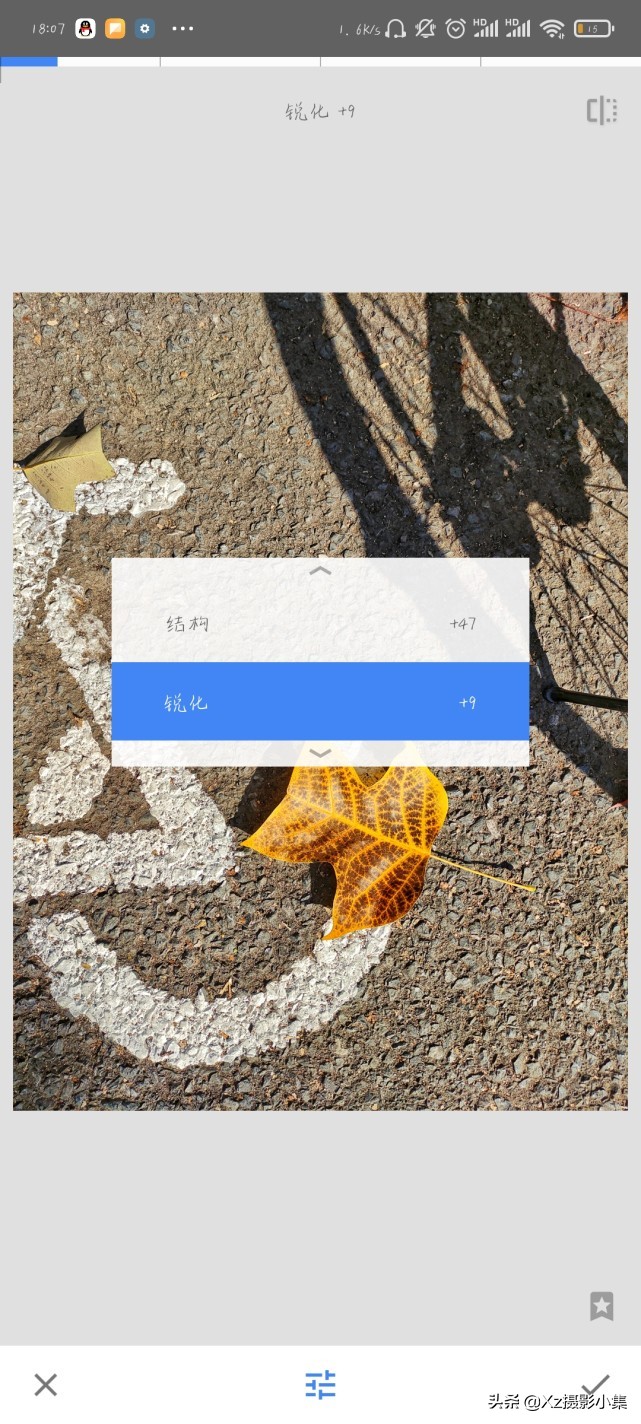
2:“突出细节”模式(如下图)
突出细节中一共有2个调节模块,结构和锐化。
参数调整为:结构+47,锐化+9
注意,锐化这一项不要加得太多,不然整张照片将会变得有颗粒感很重,看着会有一点点的样子。
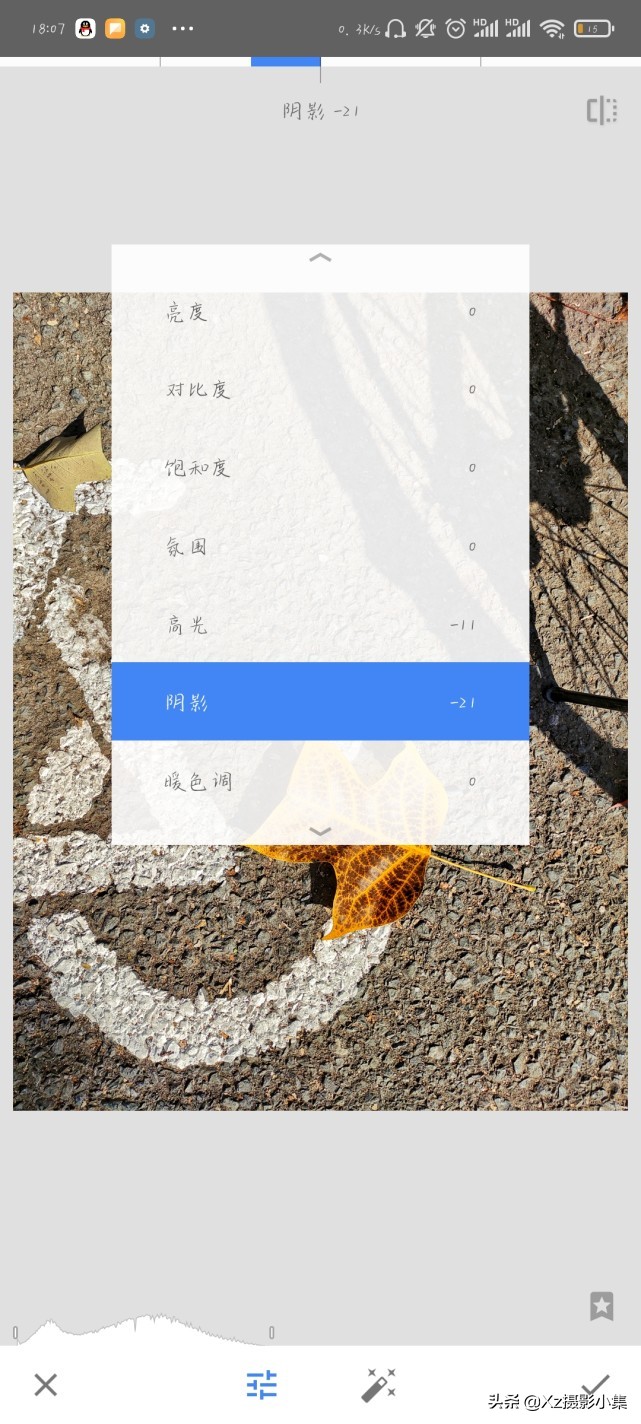
3:再次使用到“调整图片”(如下图)
参数调整为:高光-11,阴影-21,其他暂时不需要调整。
照片的整体调整最好不要一次到位,一步步来慢慢调整,使照片有一个过度,也不至于会等调整完没有足够的复原机会,逐渐过度多次调整,最后得出最满意的效果就好。
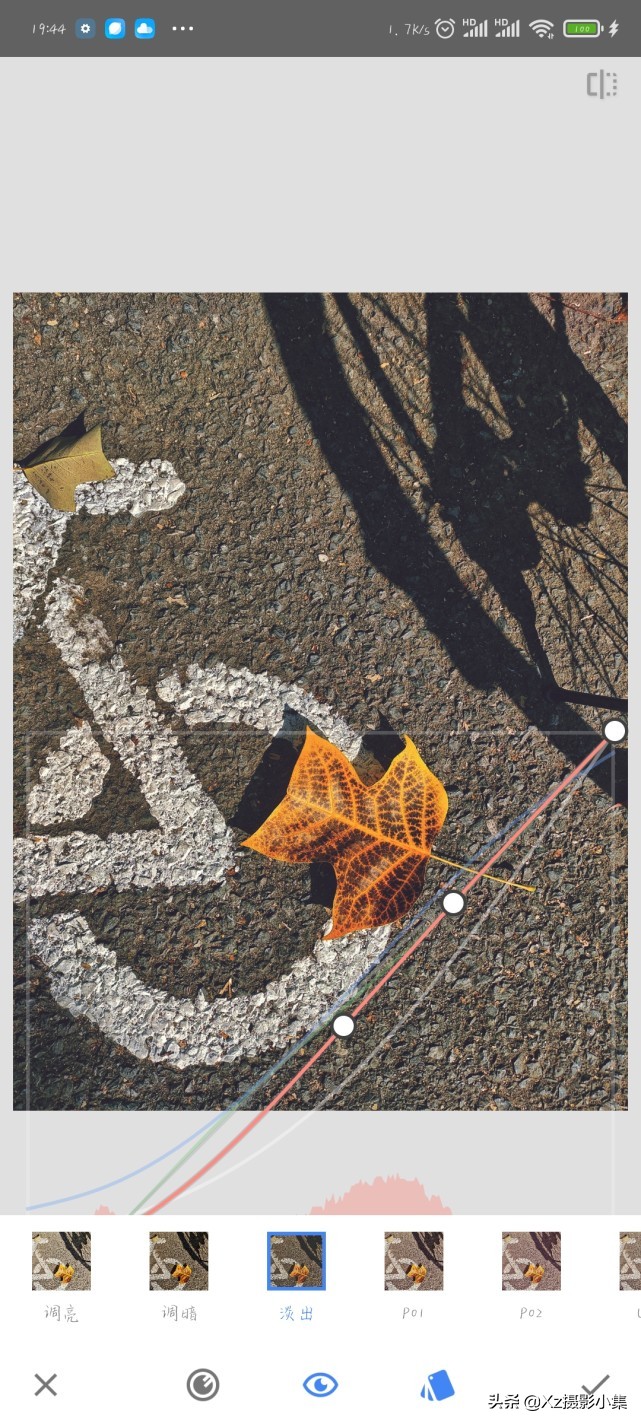
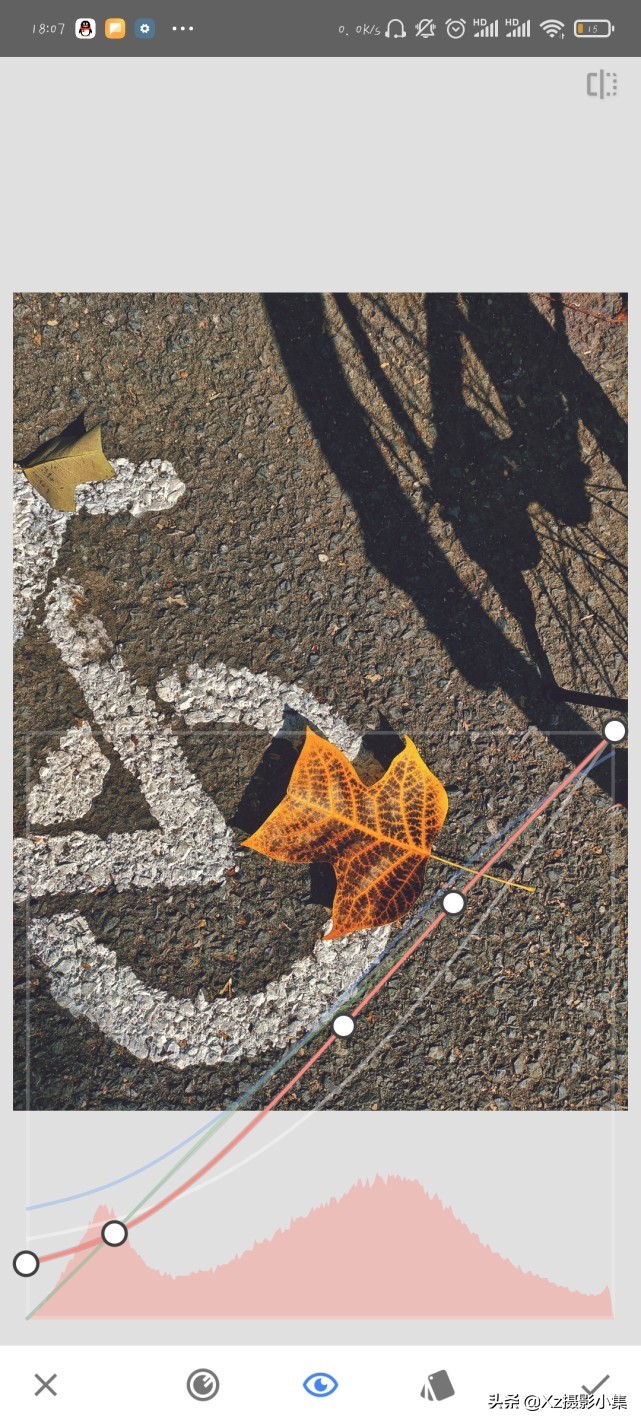
4:“曲线”工具(如下图)
在曲线工具中有很多系统自带的预设可以直接使用,点击就可以直接为你的照片做曲线调整,这里我选用的是“淡出”曲线预设。在这个预设中只是做了RGB通道的设置,其他通道的都是没有对调整的。添加预设之后我分别对红色、蓝色、绿色通道做了小小的调节,添加一点红色和蓝色的灰度,其他基本不变,绿色通道可以不做调整。
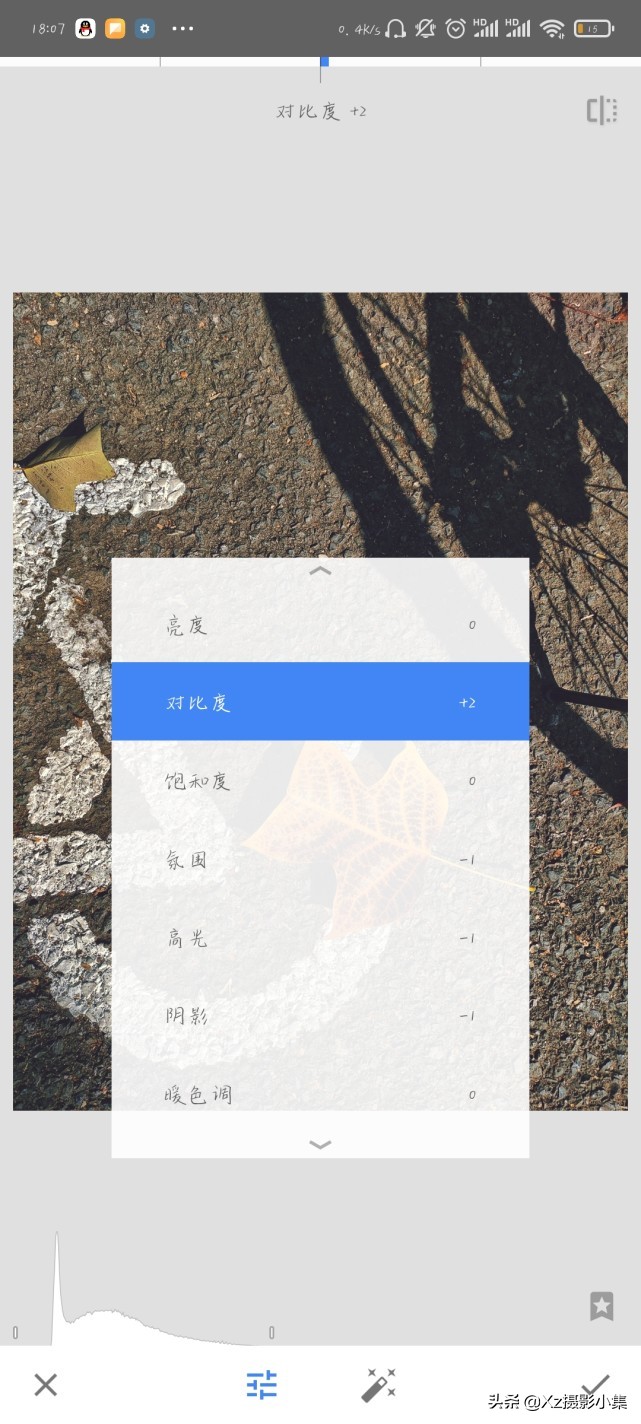
5:第三次“调整图片”工具(如下图)
参数调整为:对比度+2,高光-1,阴影-1,氛围-1,其他不需要调整。
饱和度三次调整中几乎都没有涉及到,甚至都不需要做调整,主要是得益于手机镜头的还原度相对于以前使用的老手机要好,加上现在很多2000元以上的手机摄像头基本上都足以满足日常的拍摄需求。
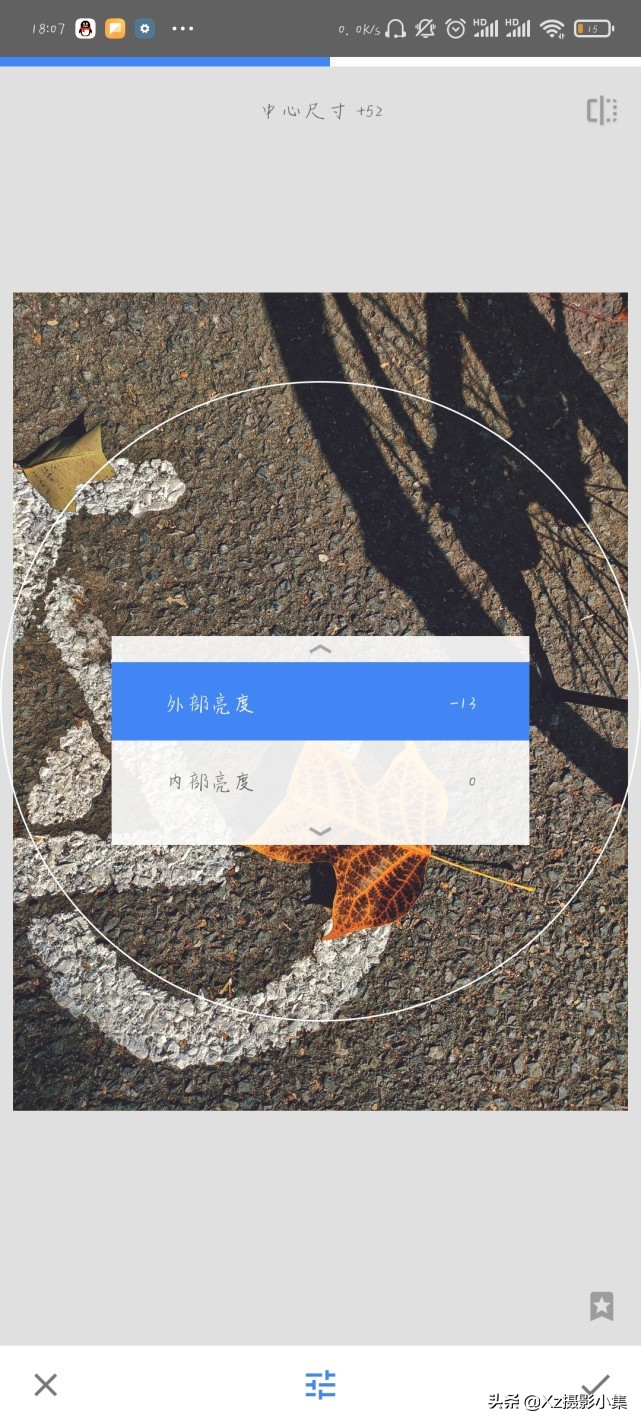
6:“晕影”工具(如下图)
“晕影”工具中有两个模式,外部亮度和内部亮度,画面中间还有一个圆圈,叫做中心尺寸用于调整晕影添加的大小范围。这里我主要是将照片四周做一个稍稍的压暗处理,使用到的是外部亮度模式,参数-13。
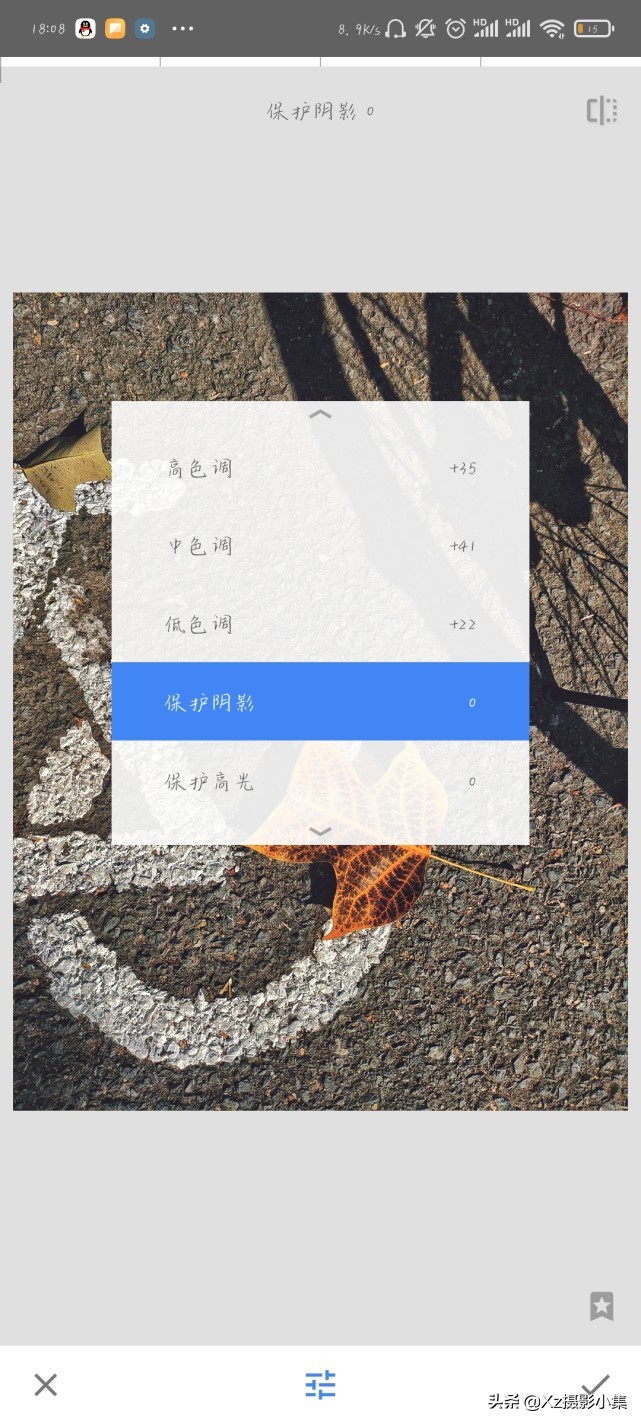
7:“色调对比度”工具(如下图)
参数调整为:高色调+35,中间调+41,低色调+22,保护阴影和保护高光不做调整。
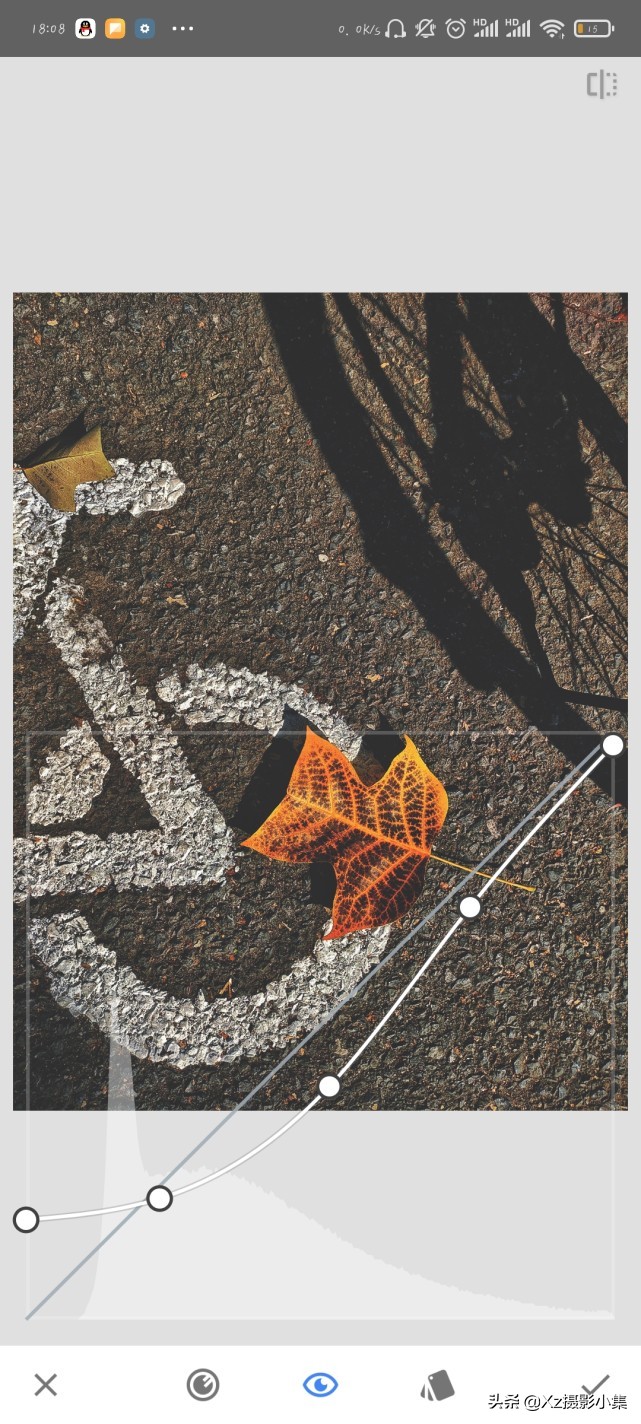
8:“曲线”工具(如下图)
第二次使用曲线工具,给照片添加灰度,让画面多一点质感平滑度,凸显照片画面中的金黄色叶子的色调,看着有一种街边秋意的感觉。
到这里这张照片就已经算是调整完成了,最后做一个保存处理就好了。
最后,在上面照片编辑中点击右下角打钩确定之后,即可将所有设置确定,会回到如文章第三张图中的界面,点击右下角的“导出”按钮,选中保存即可将照片保存到手机相册中。
好了,本篇文章到这里就结束了,如果有哪里描述得不对的地方,也欢迎评论下方留言评论。本文内容仅供参考。
(本文由Xz摄影小集原创,欢迎关注我,带你一起长知识!)