详情介绍
软件大小:5.4G 软件类型:国内 软件语言:中文
授权方式:专业破解 运行环境:win
安装教程
1.打开*载下**的文件夹,鼠标右击“windows_10_multi-edition_x64”,选择“解压到当前文件夹”。
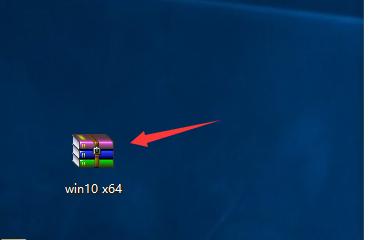
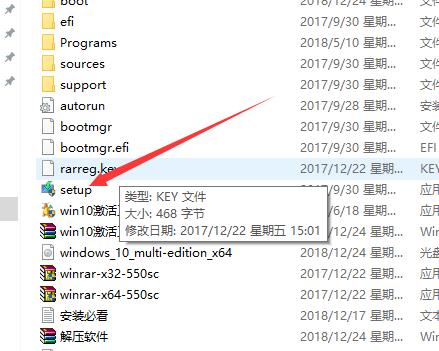
2.解压完成后,鼠标右击“setup”,选择“以管理员身份运行”。
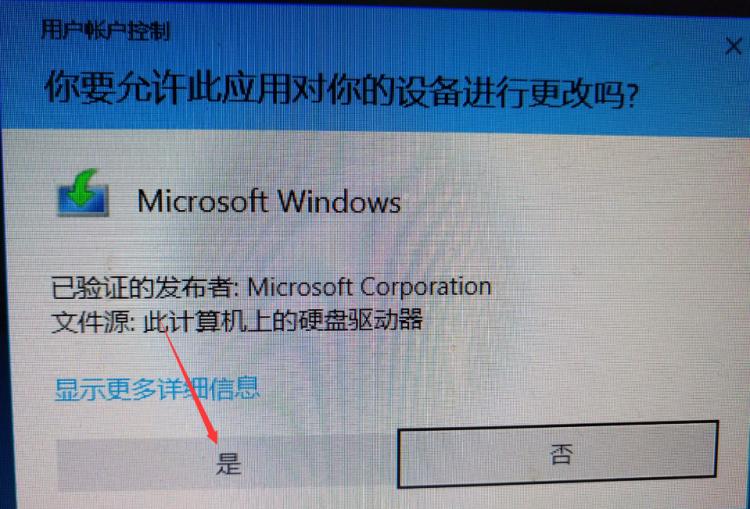
3.点击“是”。
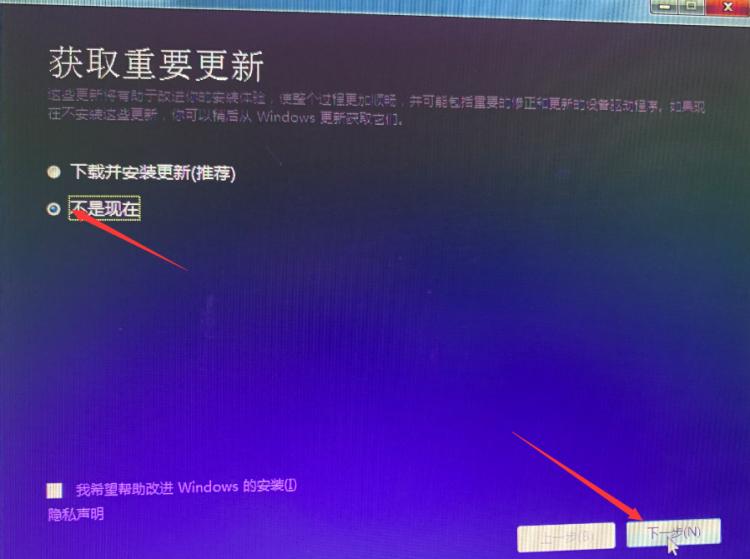
4.勾选“不是现在”,点击“下一步”。
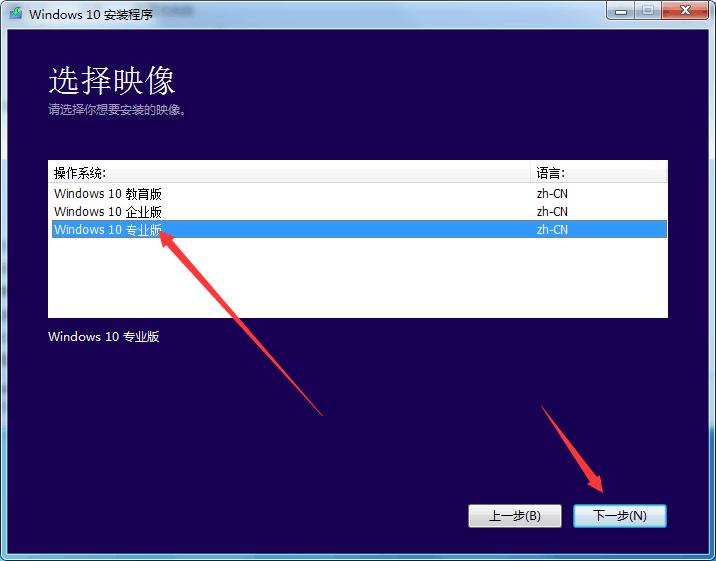
5.选择需要安装的版本点击“下一步”(我这里选择专业版)。注:你可能无法选择版本,系统会根据你之前使用的版本自行选择;若系统推荐的版本不是你想装的版本建议使用U盘安装。
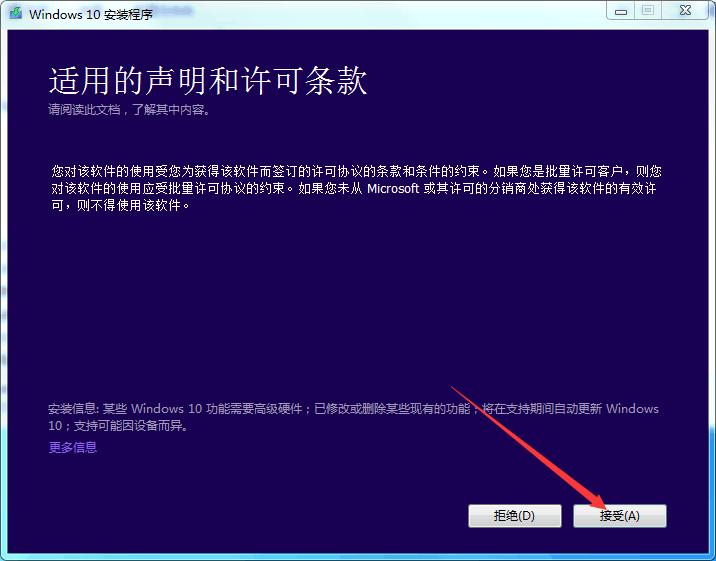
6.点击“接受”
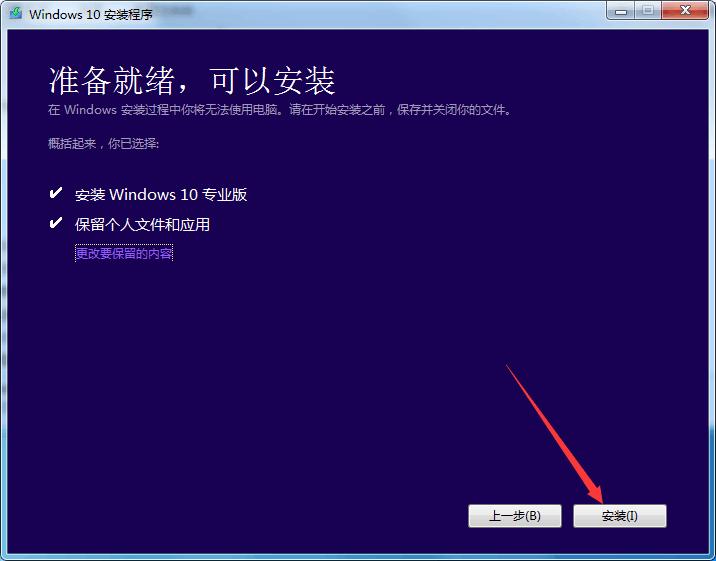
7.点击“安装”
8.系统正在安装,期间电脑会重启数次
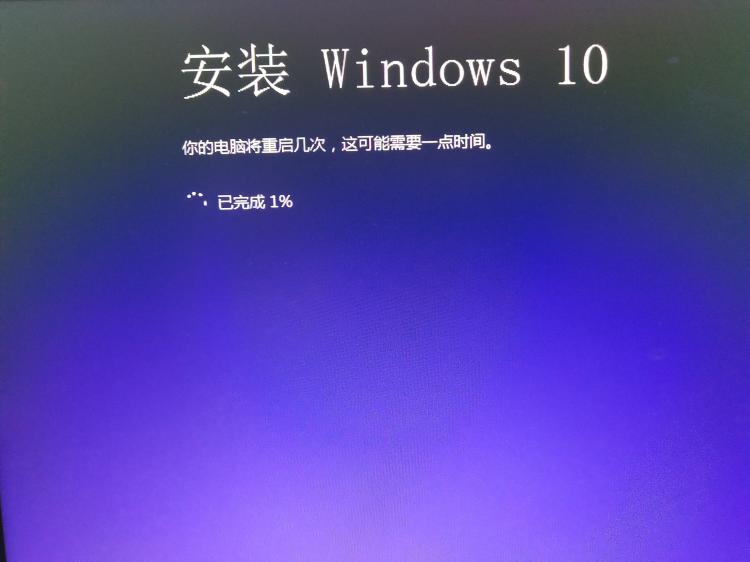
9.点击“下一步”。
10.点击“接受”。
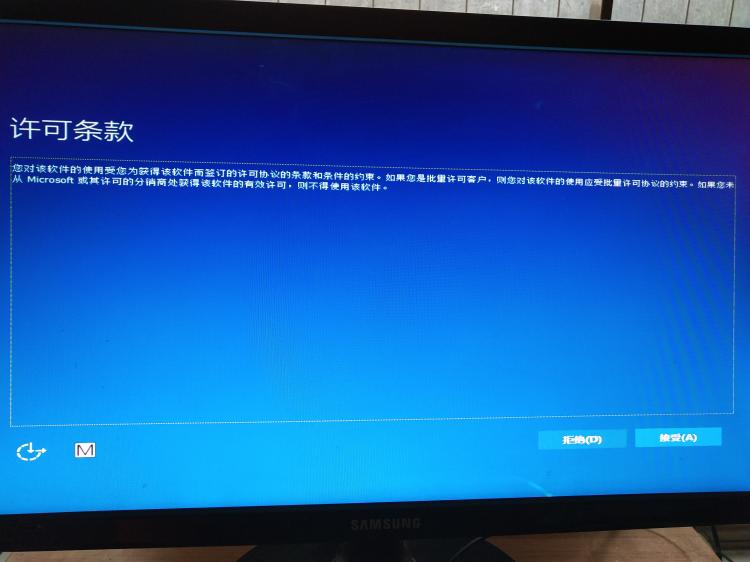
11.点击“接受”。
12.点击“暂不使用”。
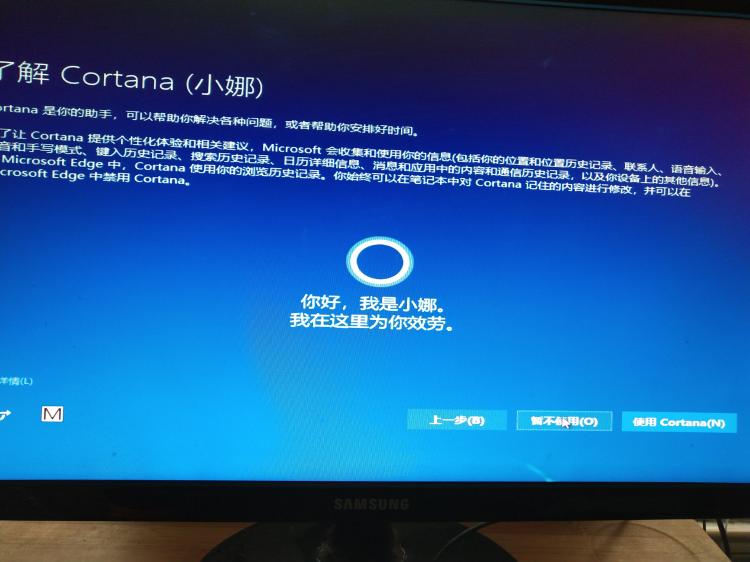
13.点击“下一步”。
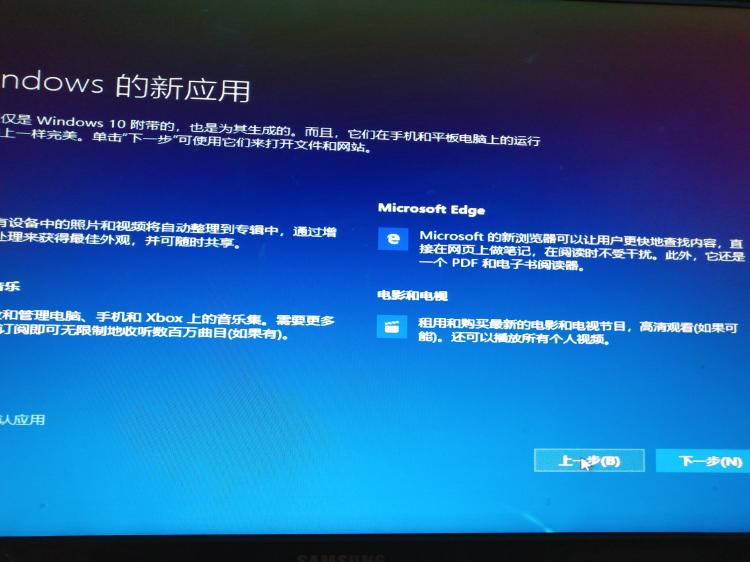
14.系统配置中。
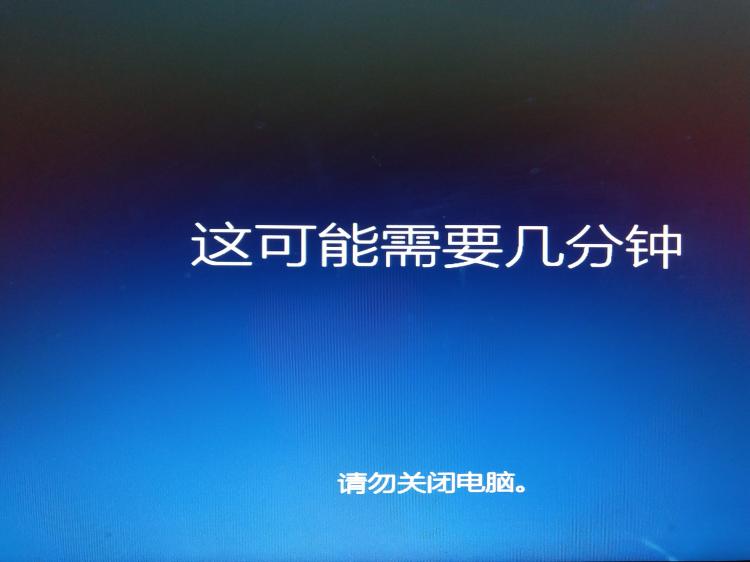
15.安装完成。
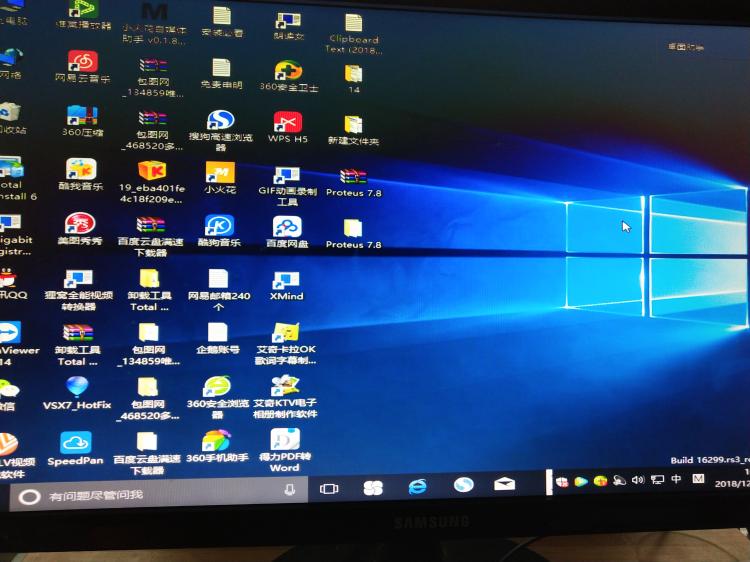
16.安装解压软件(解压软件在*载下**的文件夹里有附带,你也可以根据自己的使用习惯自行*载下**安装)。
1)打开U盘所在路径,双击“解压软件”。
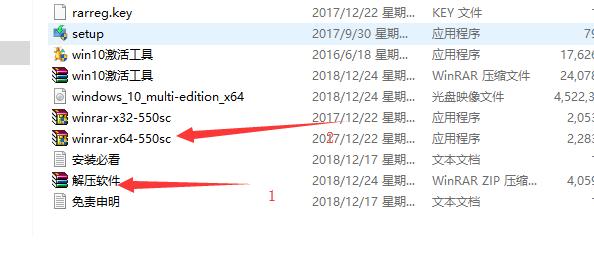
2)若你安装的是64位操作系统,右击“winrar-x64”打开运行;若你安装的是32位操作系统,右击“winrar-x32”打开运行,具体安装方法如下所示。
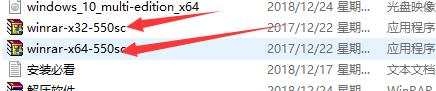
17.激活系统。
1)打开*载下**的文件夹,鼠标右击“win10激活工具”,选择“解压”。
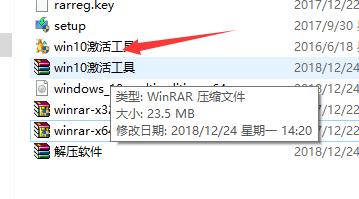
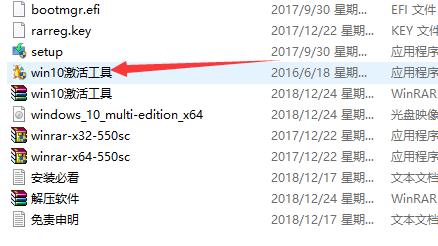
2)打开解压后的文件夹,鼠标右击“win10激活工具”,选择“以管理员身份运行”
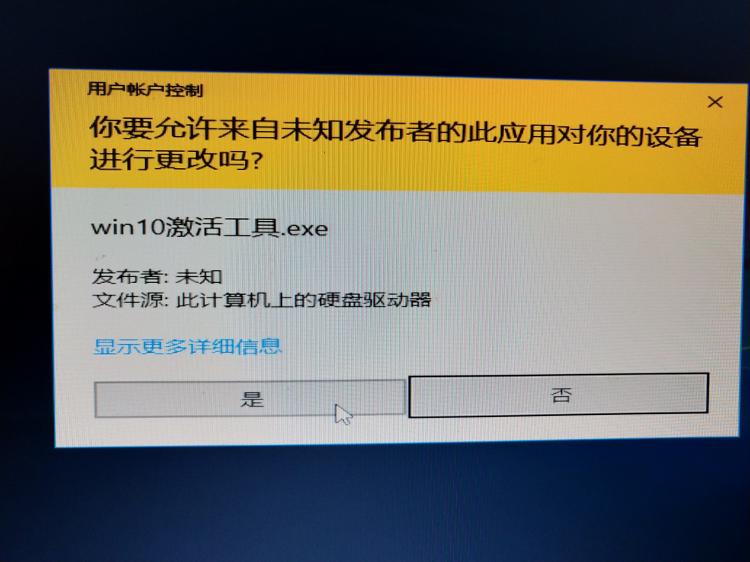
3)点击“是”。
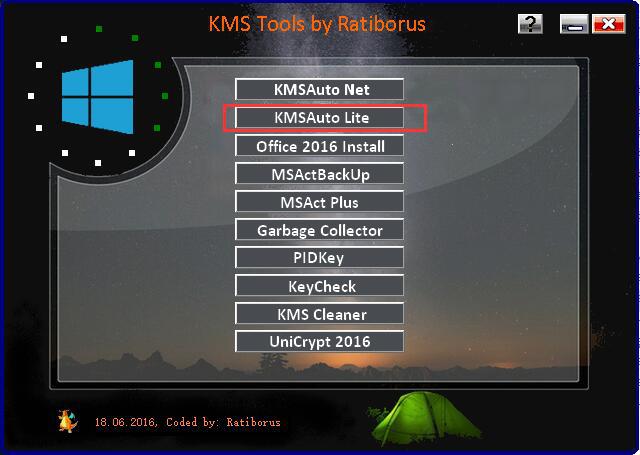
4)点击“KMSAuto Lite”。
5)点击“Activation Windows”。
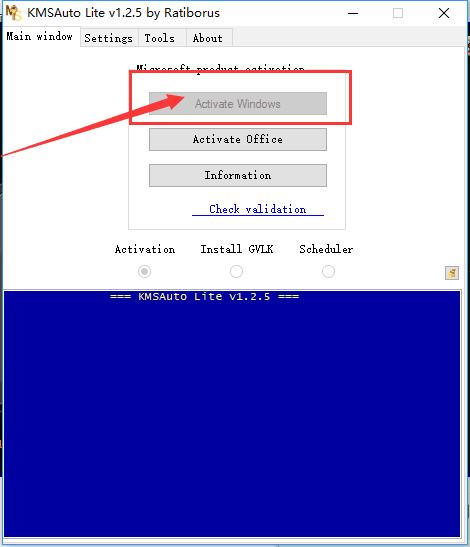
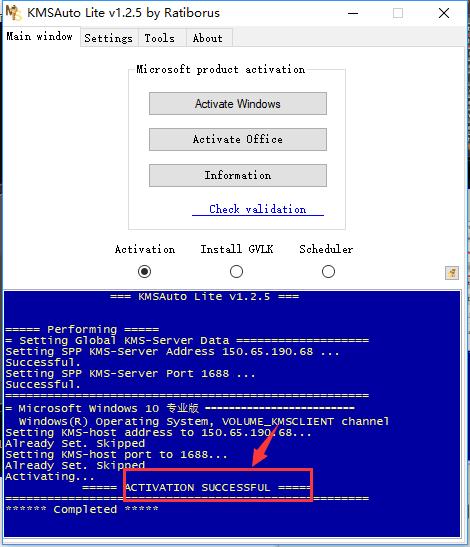
6)提示“Activation SUCCESSFUL”证明激活成功。
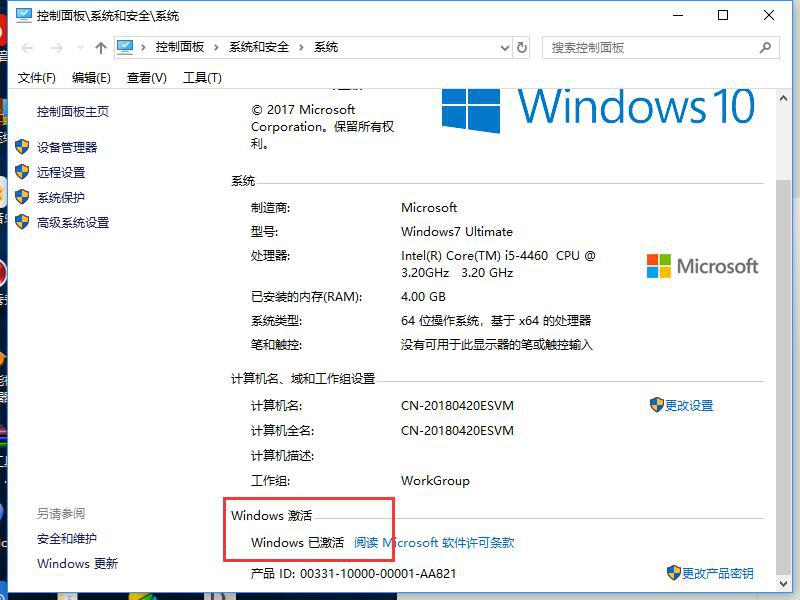
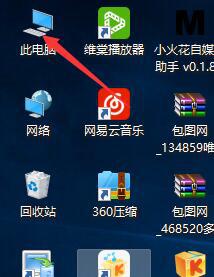
18.我们来验证一下是否激活成功。鼠标右击桌面“此电脑”,选择“属性”。
19.激活成功,如下图所示。