想要重新系统 / 维护少不了 PE 系统,目前网络上 PE 系统选择也挺多的,但是有些会内置*绑捆**推广内容。所以今天给大家分享「CMDPE」这个支持网络功能的纯净 PE 系统、可以上网、*载下**,进入 PE 即可连网。
CMDPE介绍
这个「CMDPE」支持 有线+WIFI 连网。支持检查更新,支持 M.2 固态硬盘,支持无 U 盘启动,支持 Legacy+UEFI 启动,支持 PC +苹果电脑。支持在线*载下**重装系统,支持苹果电脑安装双系统。支持老电脑,内存不够,会自动添加虚拟内存以保证流畅运行。
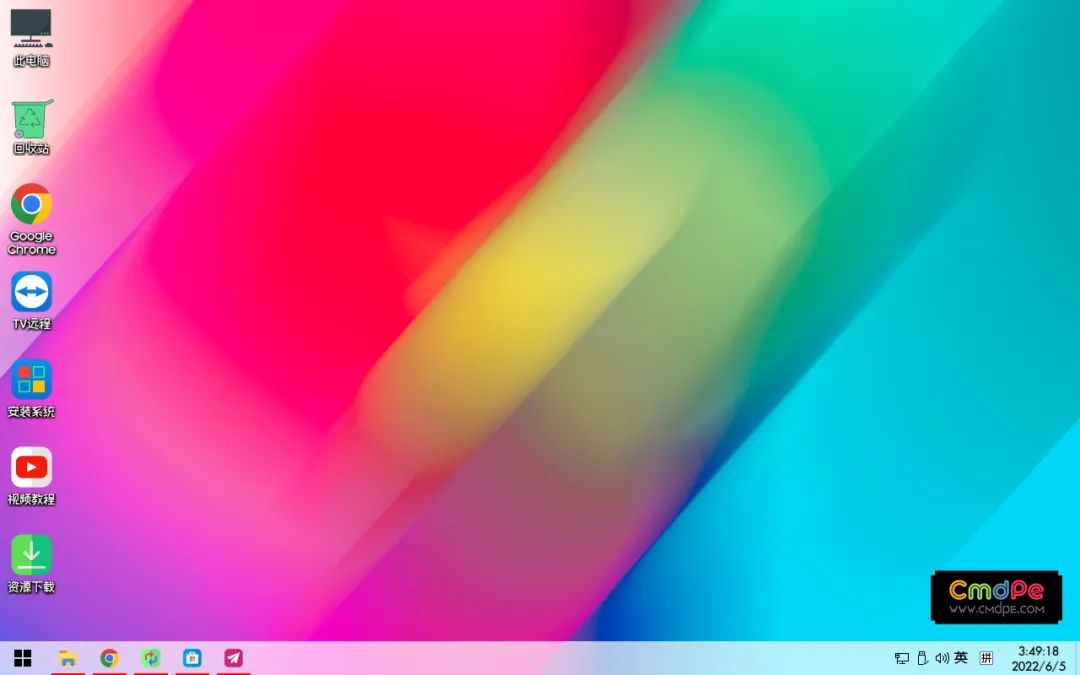
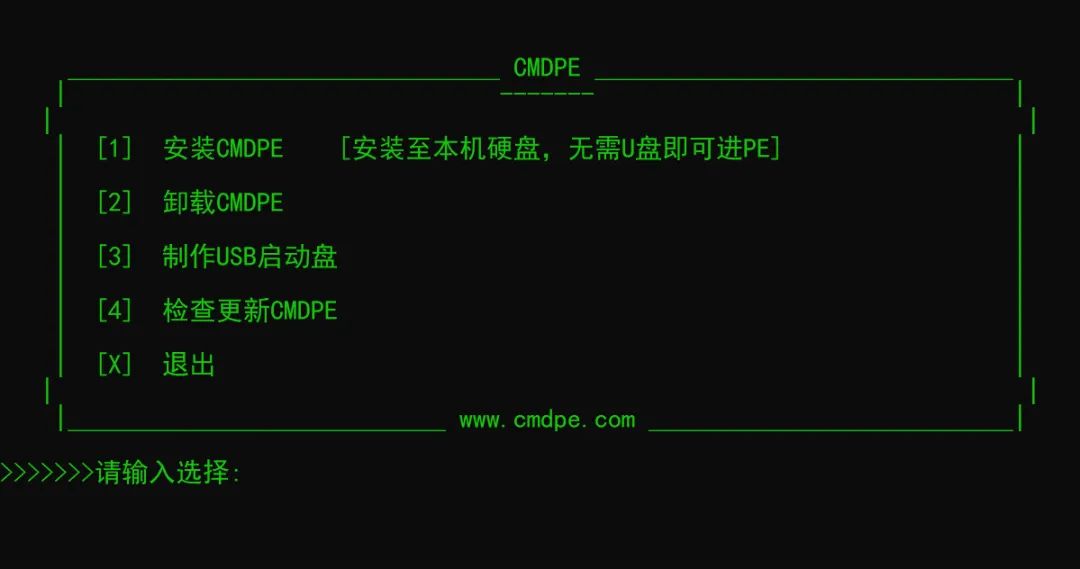
安装PE系统以及制作USB启动盘
- *载下**并解压后打开“CMDPE安装器”,之后根据需要选择即可,只要会按123就可以,都是一键安装。
- CMDPE支持Ventoy启动,U盘做好Ventoy启动盘后,把CMDPE.ISO放到U盘即可。
- 苹果电脑启动,将CMDPE.ISO里的文件复制到FAT32分区(U盘或者MacOS自带的磁盘工具分割一个FAT32分区都行),开机的时候按Option键,从EFI-BOOT或者从U盘启动即可。
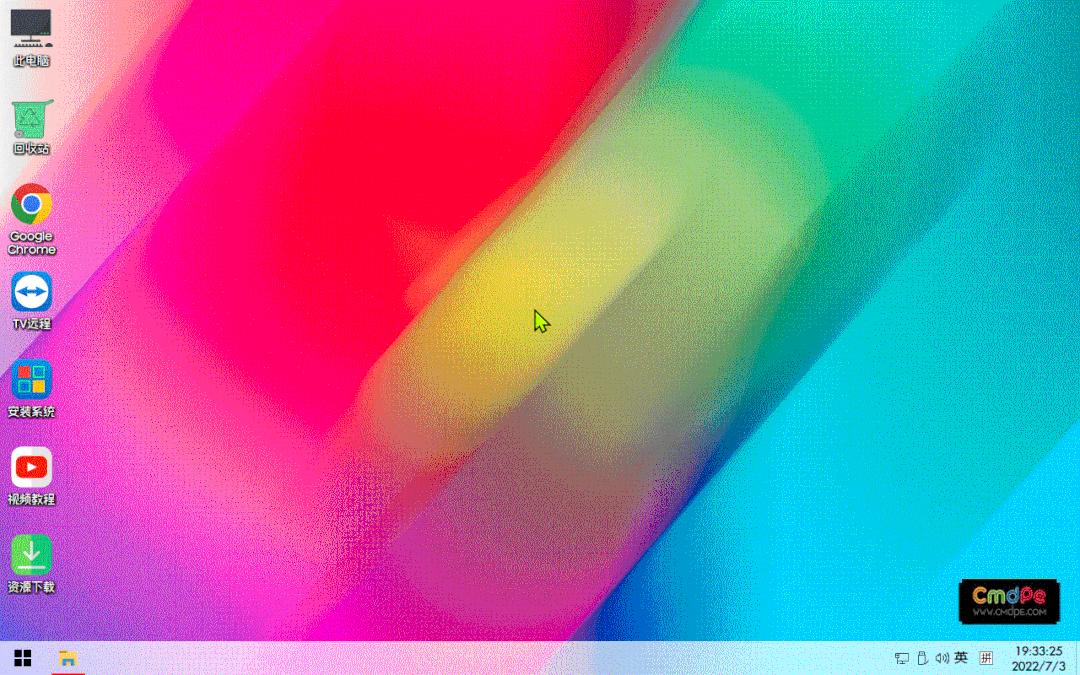
安装系统已经在线*载下**安装系统
打开桌面上的“ 安装系统 ”,选项 【1】 可以全盘搜索系统镜像安装,选项 【2】 可以在线*载下**系统安装。
这是一个很智能的安装器,可以在安装系统时可以同时 激活, 还会自动添加 无人值守应答文件 。除此之外如果安装的是 Windows7 ,会自动安装 USB3.1 以及 M.2 固态硬盘驱动 , 如果是苹果电脑则会自动注入 苹果电脑相关驱动 。
其它功能演示
打开“ 检查更新 ”可以自动更新PE至最新版。
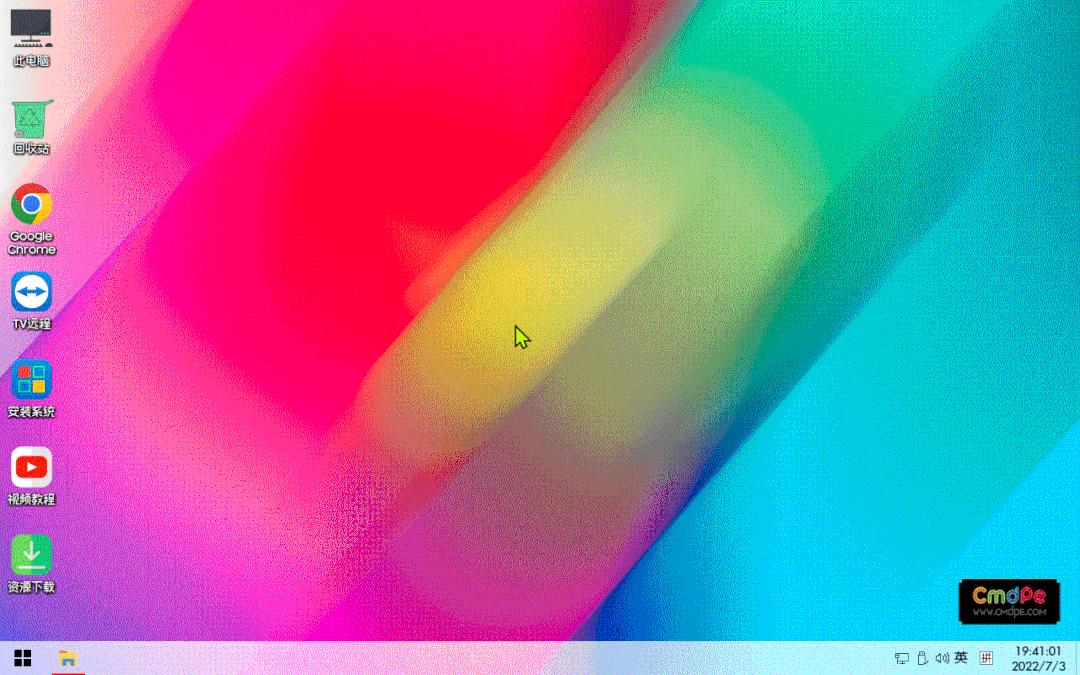
打开“ 修复引导 ”即就自动修复,支持同时修复多系统。
打开“ 优化系统 ”之后可以优化系统性能,图标,字体等...
打开“ 添加PE引导 ”可以将 CMDPE 安装进本机磁盘,以后无需 U 盘即可进 PE 系统。
打开“ 资源*载下** ”可以*载下**系统,驱动,以及各类软件。支持自定义*载下**,支持多线程,支持断点续传。
鼠标右击桌面点“ 切换主题 ”可以切换到黑色主题。
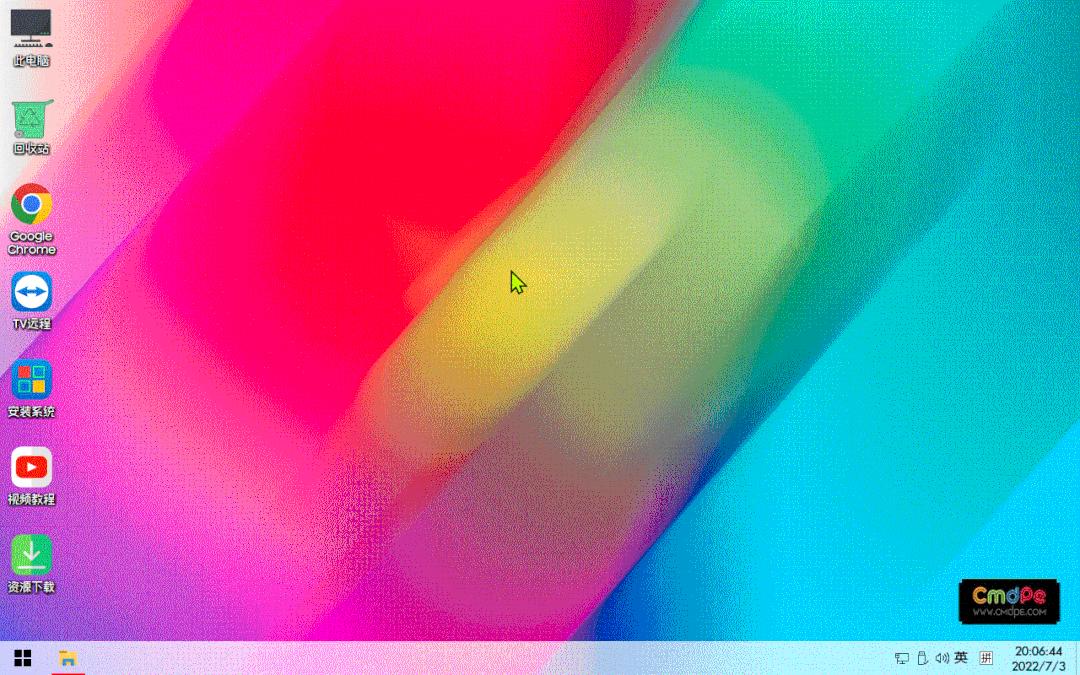
功能很多,就不逐一介绍了,大家自己体验吧!
内置的工具
Chorme、超级智能的系统安装器、修复引导、系统备份、激活、系统优化、数据恢复、无线网卡驱动加载器、宽带拨号上网、ToDesk远程、AnyDesk远程、向日葵远程、传我、360云盘、阿里云盘、百度网盘、IDM*载下**器、迅雷不限速版、Aria2c资源*载下**器、NotePad++、MobaXterm、QQ、微信、分区工具、苹果SSD硬盘驱动加载器、DiSM++、BalenaEtcher、系统密码修改器等等…………
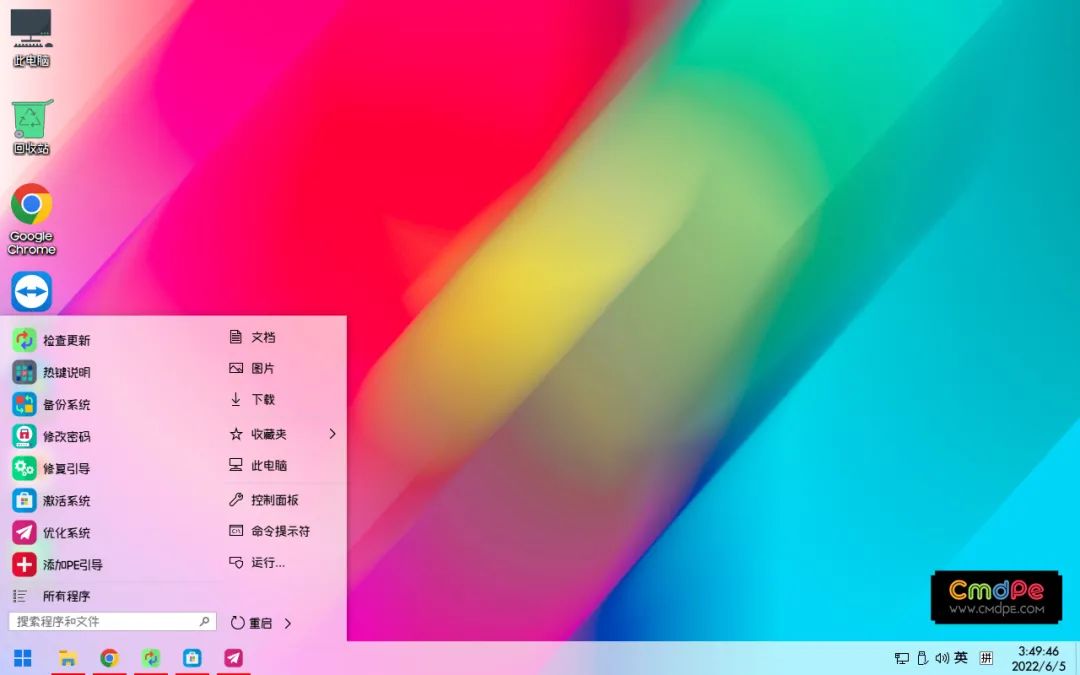
总结
这个「CMDPE」基本上能满足所有 PE 维护 / 安装系统的需求,因为支持网络功能,你也可以作为轻量级移动系统使用,例如你可以把 ISO放到 Ventoy U 盘里,这样你可以通过 Ventoy 直接启动「CMDPE」了。
另外「CMDPE」无网络版(免费),网络VIP版需要赞助作者 18.9 即可*载下**,比较作者靠这个养家糊口,并且保持维护更新,感兴趣的可以支持下。
对了,上次给大家分享的「游戏玩家福音!Win10 性能优化版」作者也完全汉化,并再次进行深度优化,有需要的可以*载下**安装。
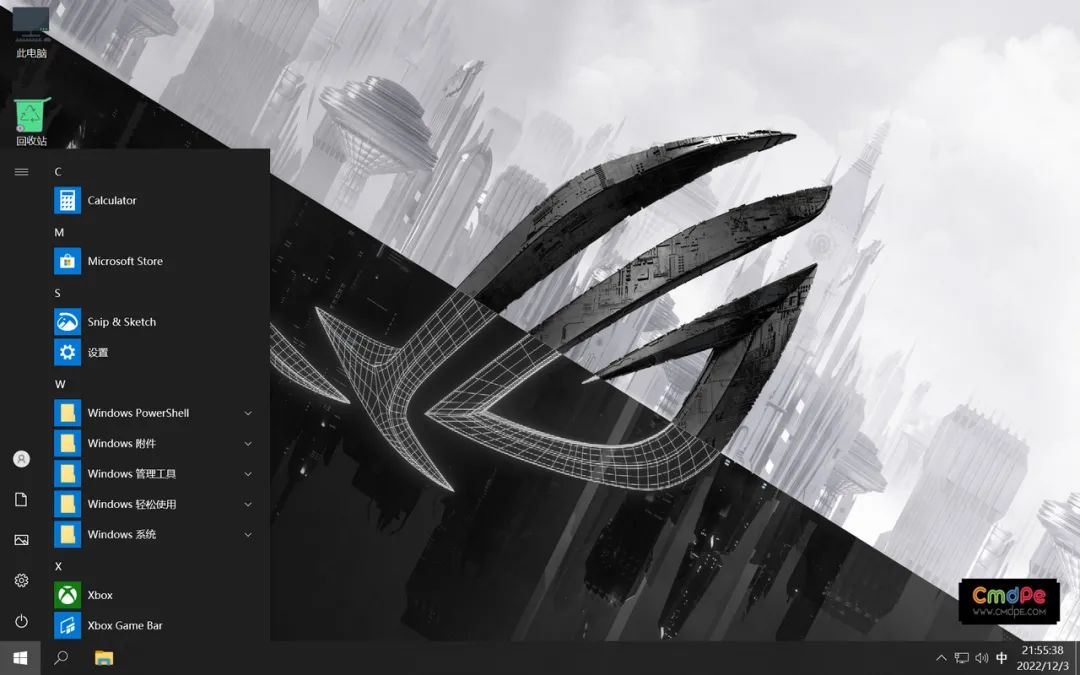
安装完系统只占用磁盘大约 5G 空间,原版 Win10 大约占用 19G。后台进程已缩减至 29 个,原版 Win10 大约 185 个后台进程。