solidworks齿轮从建模到装配。
徐老师,你的这个齿轮是怎么画的?我给你详细的讲解一下。
·首先新建一个装配体环境。
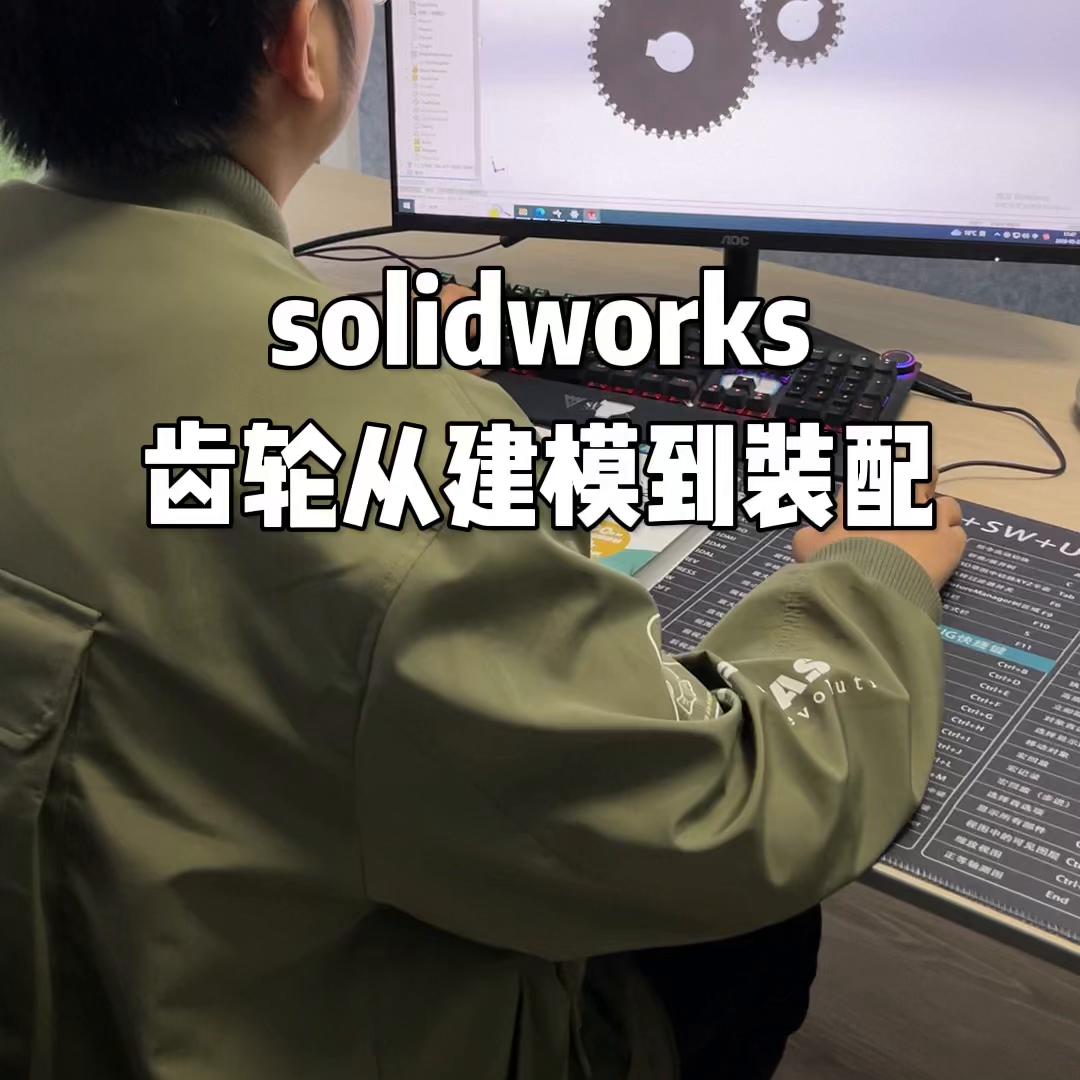
·进入装配体环境之后执行上方的这个圆命令,选择前视基准面,以圆点为圆心画一个大圆出来,在右边连接一个小圆出来。
·按住Ctrl键选中左右这两个圆心,给它添加一个水平的约束,点击对勾。
·单击智能尺寸标注左边这个圆,它的直径大小是42,标注右边这个圆的直径大小,给一个21。
·然后退出草图绘制的环境。接下来点开右侧的这个设计库,在设计库里边找到动力传动,双击打开这个齿轮。
·在这个正齿轮上直接按住鼠标左键不松手,把它拖拽到工作环境当中。
·拖过来之后在左侧去修改它的齿轮的参数大小。
→首先把模数改成1,尺数改为21,压力角改成20,面宽改为10,直径改成10,点击对勾。这是第一个齿轮。
→再次单击鼠标左键,放下第二个齿轮,按ESC退出。在第二个齿轮上鼠标右击,点击编辑零部件。
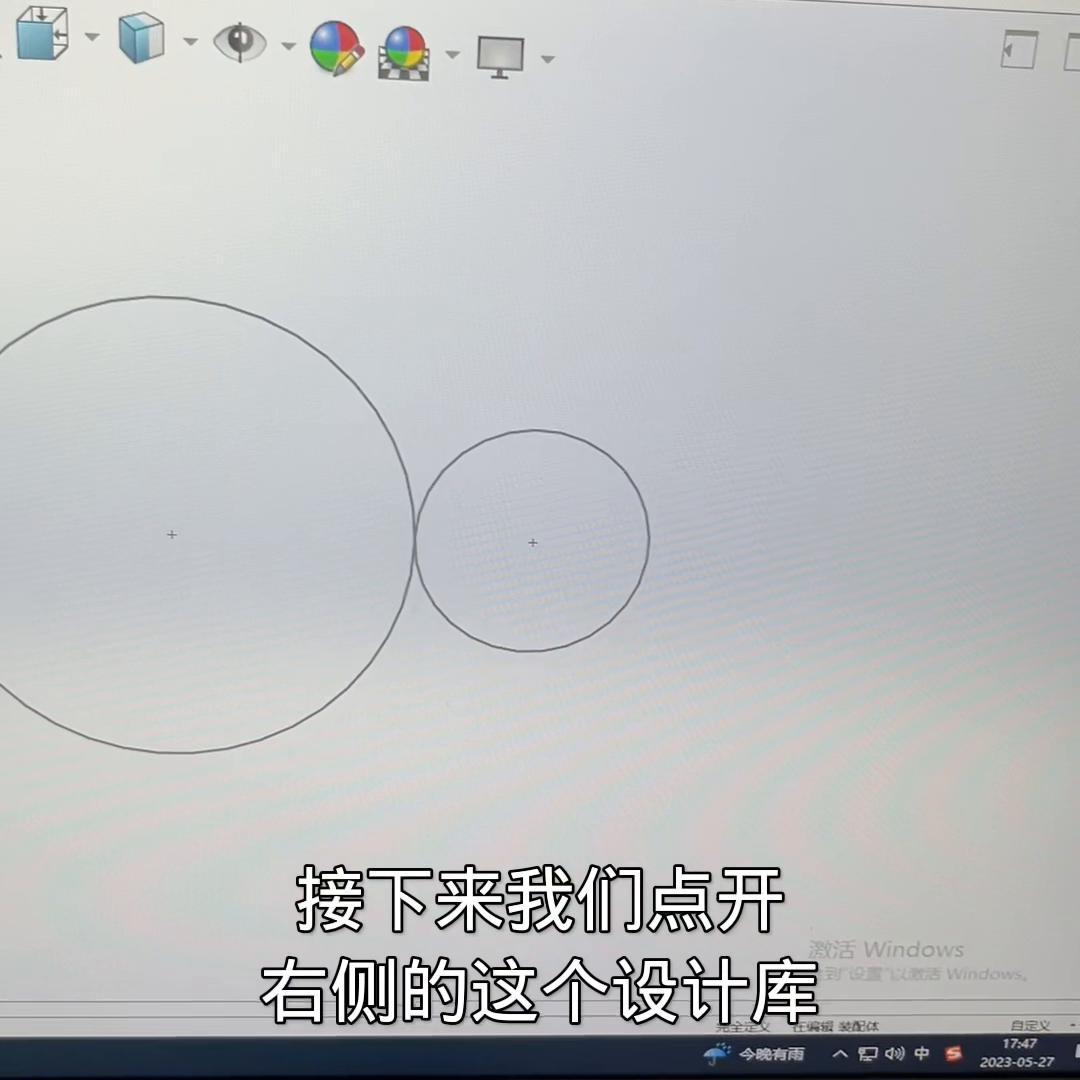
→在左侧重新来修改它的参数大小,这里把尺数给它改成42,其他的就不用再改了,点击对勾。
·接下来把这个齿轮,鼠标右击给它改成浮动的效果。点击上方的配合配合的对象,选择大齿轮的这个圆,再选择大圆,添加一个同轴心的配合。
→再来选择小齿轮的这个圆,再选择小圆,也给它添加一个同轴心的配合。
·接下来在左侧的设计树当中去找到大齿轮,它的前视基准面和装配体的前视基准面去做一个重合的约束,点击对勾。
→再找到这个小齿轮,它的前前基准面也和装配体的前前基准面做一个重合的约束。
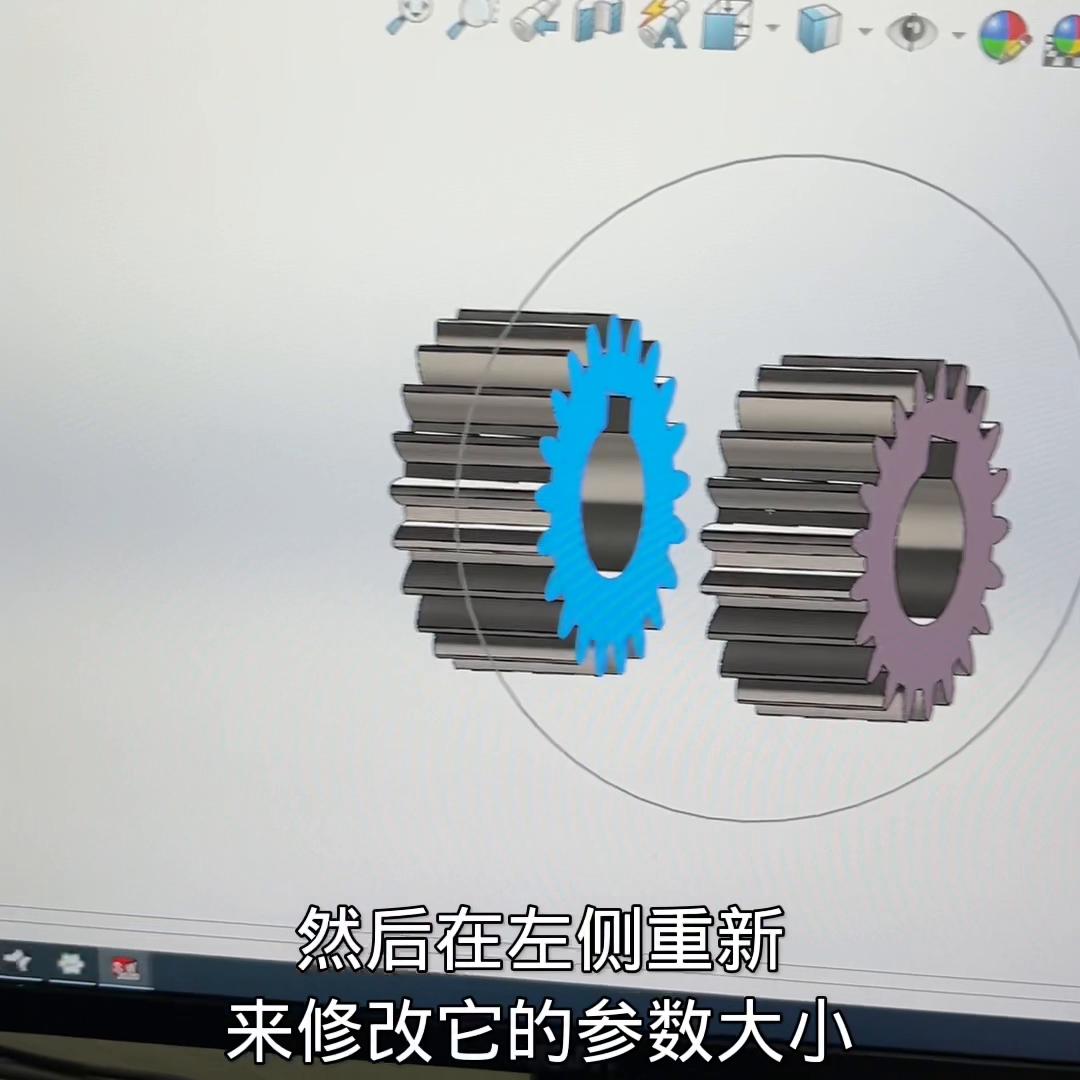
→现在点击上方的移动零部件,移动方式选择自由拖动,选择标准拖动。
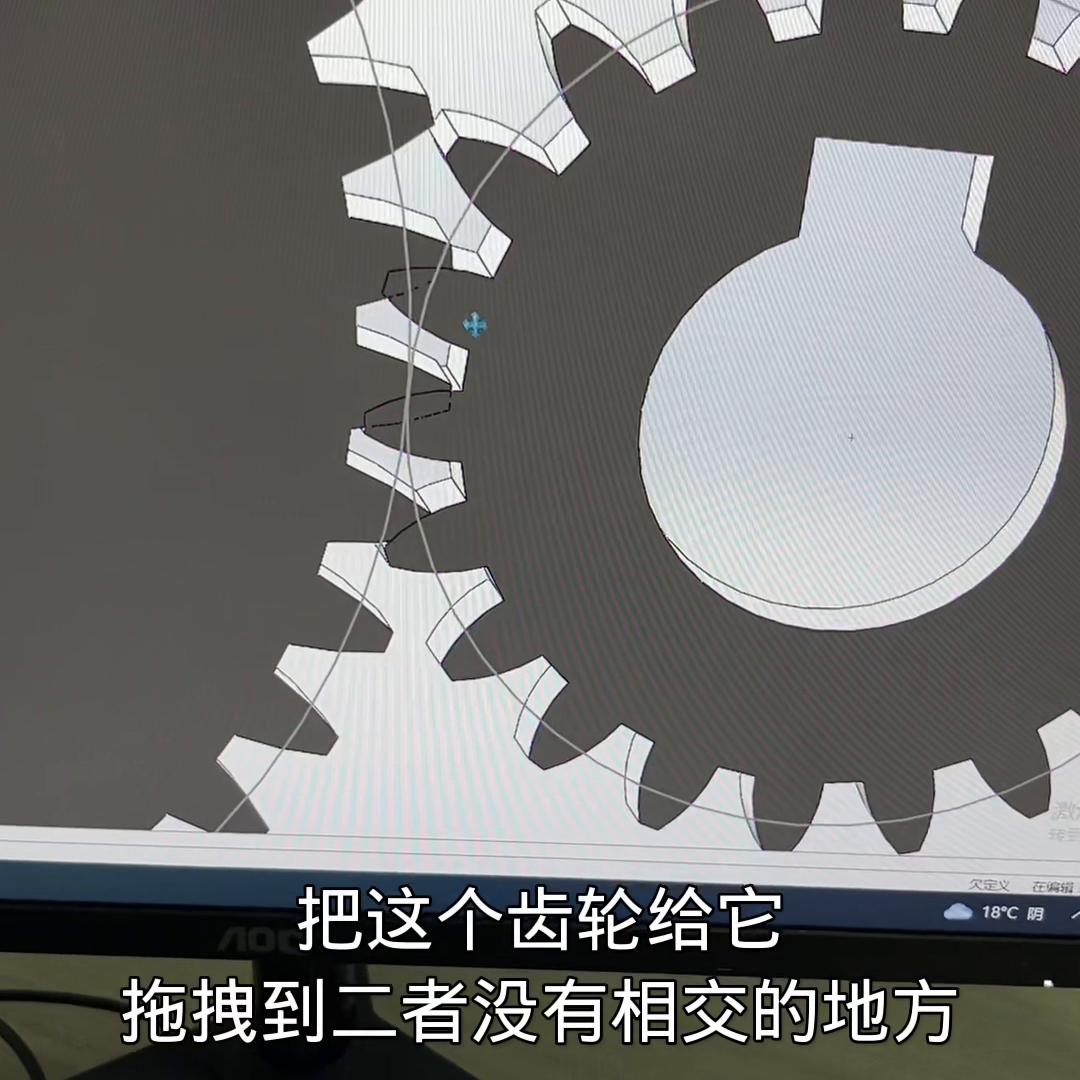
→按住鼠标左键把这个齿轮给它拖拽到二者没有相交的地方。
→在左侧点击物理动力学。现在只需要拖拽其中一个齿轮,另外一个齿轮也会跟着运动起来。这个齿轮就建模装配完成了。
老师,零基础怎么跟你学SW?如果想要从零开始系统学习,强烈推荐学习这本solidworks,2020从入门到精通的教材书。全书包含零件设计、曲面设计、钣金设计特征、装配体工程图还有动画制作。最关键的是还配备了九百分钟同步微视频讲解,70个实例案例分析,只需要扫一扫书中的二维码就可以免费观看和对应的视频讲解。
现在把它放在了左下角小黄车,快带回去学习起来。