PS:(和市面上带广告的系统不一样,豹哥今天教大家的是正版系统,无广告版的)
之前十一课我们讲过了电脑的配件一直到装机!上一课讲完装机之后有兄弟私聊我!
“豹哥,电脑装好了怎么装系统哟,能教一下吗?”
别急,我先带大家来搞定自己的U盘!
很多时候我们电脑用的时间久了之后就会有卡顿现象,或者开机变慢,网页打开缓慢,游戏进入很慢!今天豹哥来教大家一招做好自己的系统U盘,让你再也不用拿去电脑店花钱装系统了,自己也可以搞定!
我们分为两篇文章来讲解(也是两个步骤)一是装U盘,二是装系统!今天我们来详细讲解一下怎么搞定自己的系统盘!
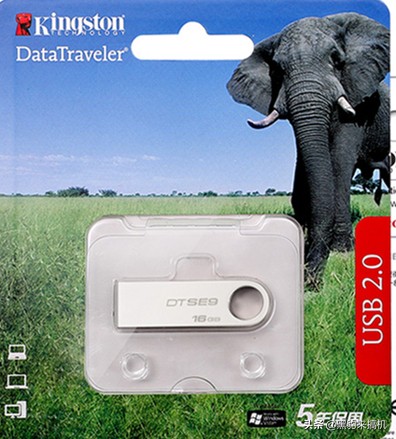
1,首先我们得准备一个U盘,最好是32G的,虽然系统才10多个G,但是你多出来的容量可以存放一些重要文件或者视频或者游戏之类的!(太大没必要,浪费!推荐金士顿!)
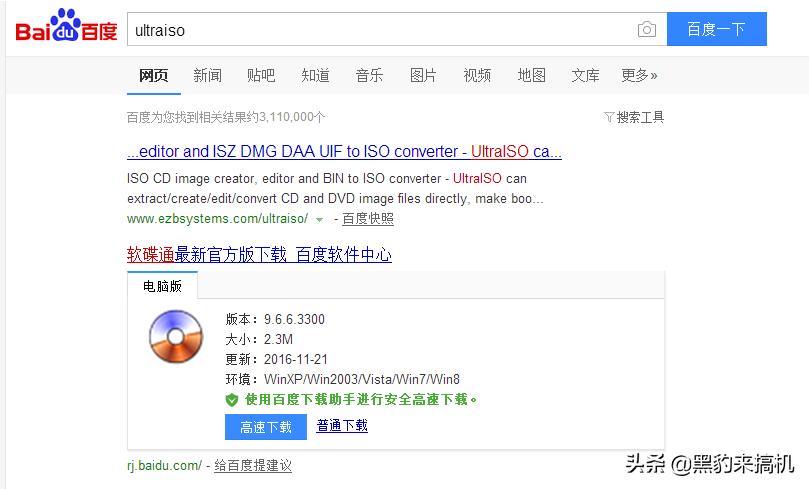
2.我们把U盘插入电脑,然后在电脑上*载下**一个软碟通
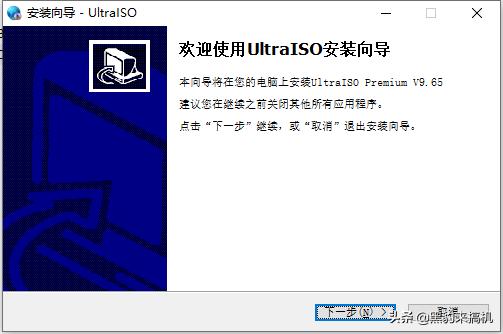
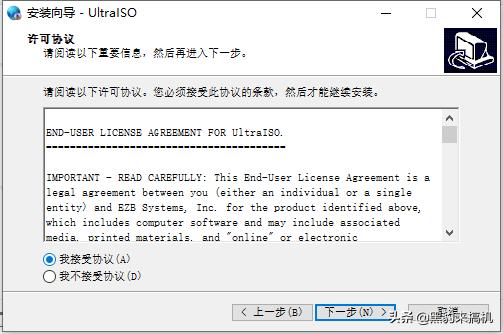
3,然后我们安装软碟通(不会的看下图,有图解,照做就行)
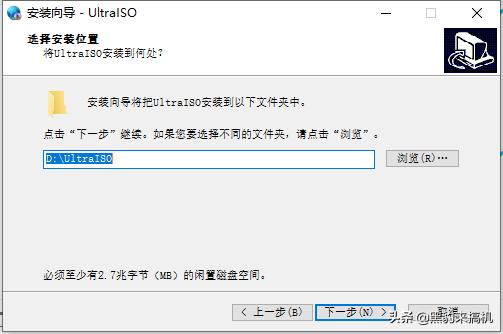
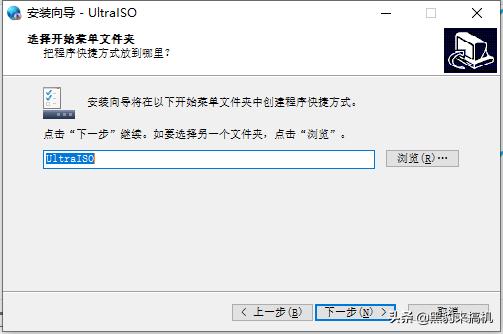
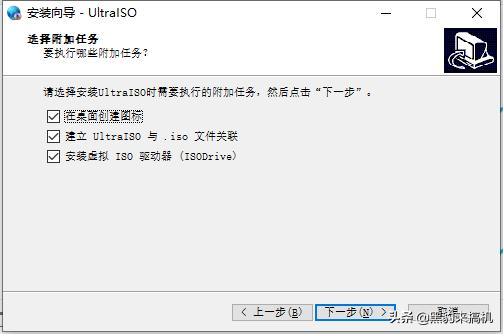
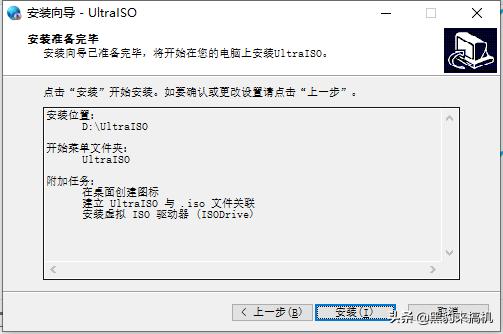
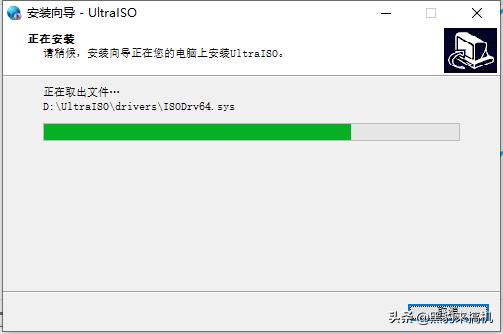
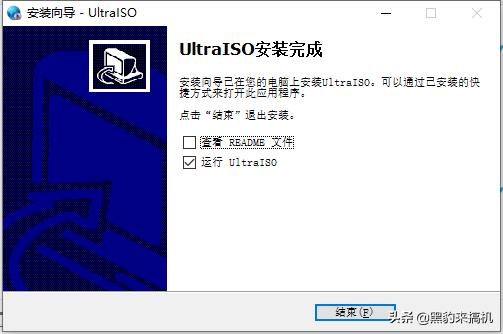
4,安装好软碟通之后我们再来*载下**WIN10镜像系统!
5,我们该来*载下**WIN10系统了,那么去哪里*载下**系统呢?看下图,MSDN官网
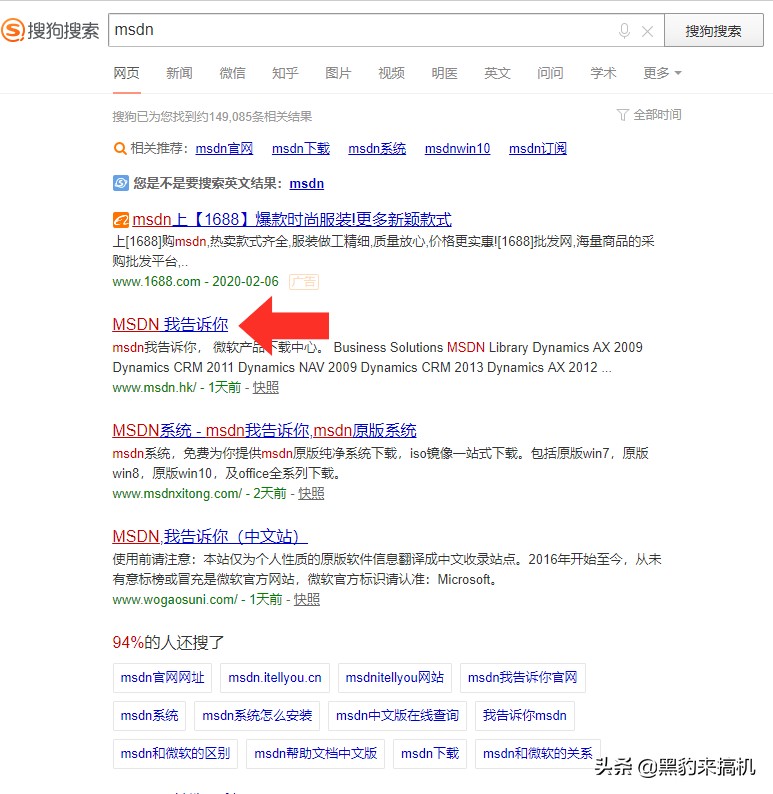
6,我们打开上面的官网之后,进入官网主页面,是这个样子
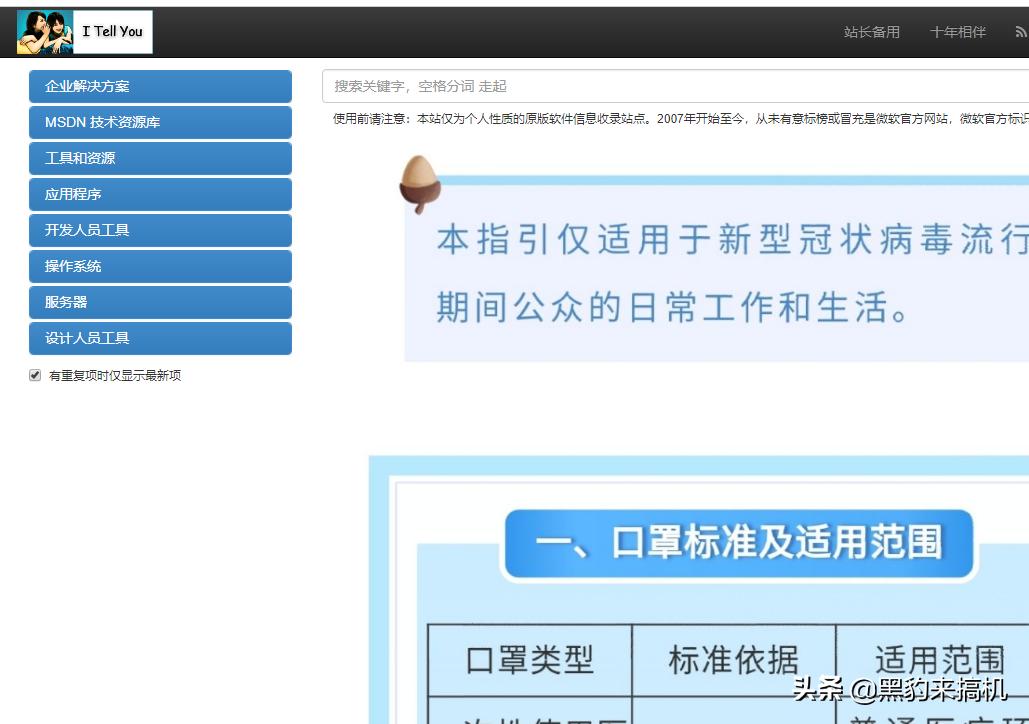
7,然后我们点击左侧的操作系统,选择WINDOWS10 1809,然后点开右边的详情信息,如下图

8,然后,注意咯!我们要点开详细信息里的*载下**链接,然后打开迅雷*载下**就可以!如下图
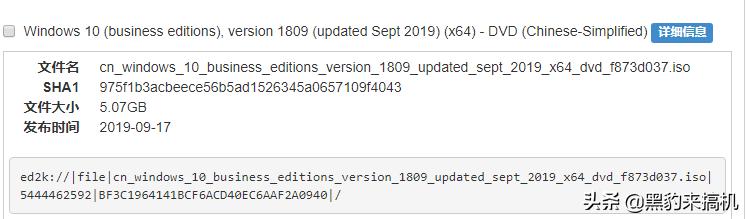
9,这个就是*载下**链接,别找错了哦!不要告诉我你们不会*载下** 迅雷的链接,豹哥都给你们放出来了还不会下? 天天找链接*载下**AV你们就会 !!!

10,我们*载下**好WIN10系统之后就可以打开软碟通了!软碟通打开是这样子!
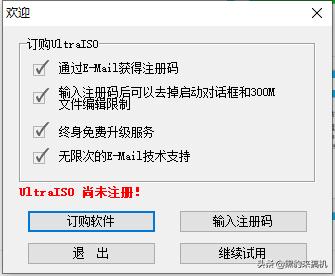
11,然后点击“继续试用”进入软碟通!
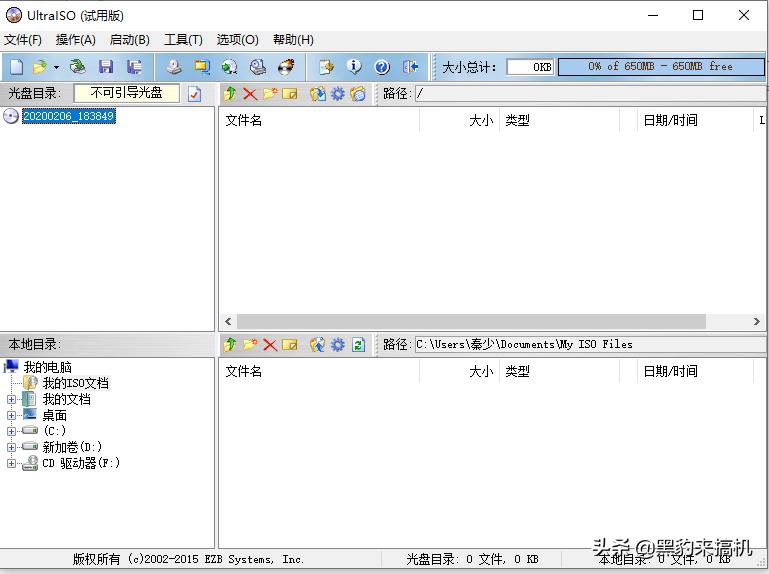
12,点击文件

13,点击 “打开”
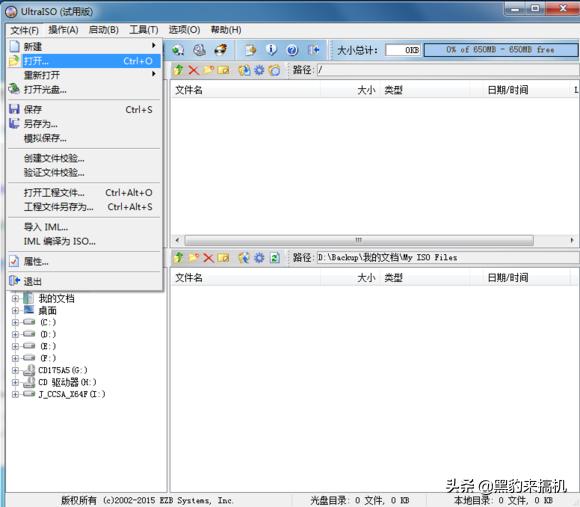
14,然后找到我们*载下**好的WIN10的系统文件
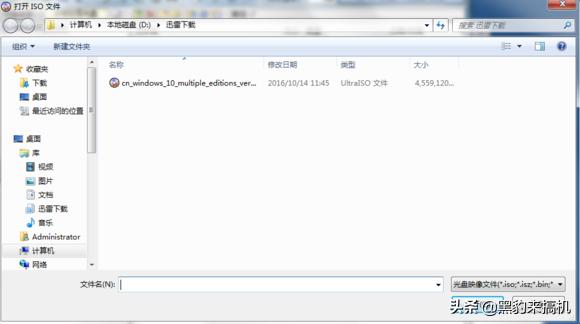
15,双击 打开刚下好的文件
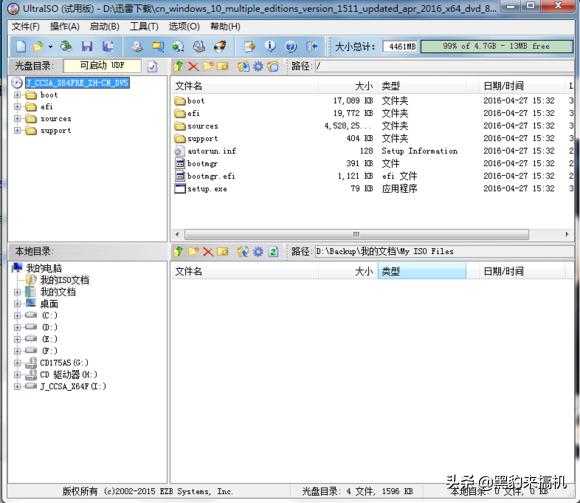
16,如上图那样之后,我们点击“启动”

17,点击“写入硬盘映像”
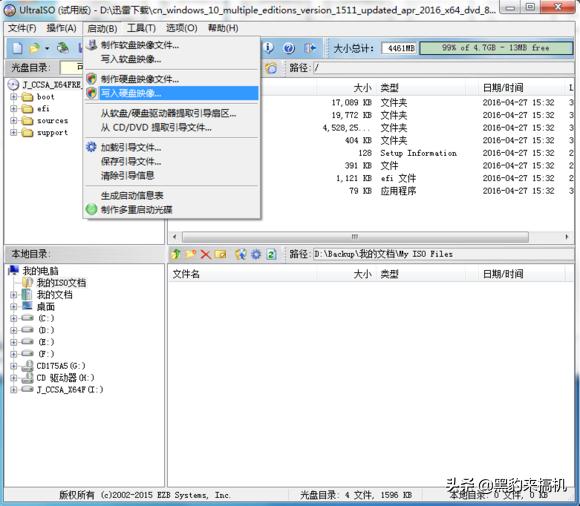
18,弹出来的就是这个界面
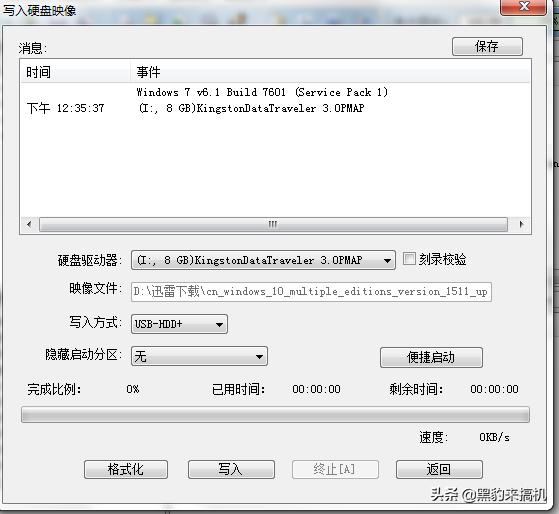
19,硬盘驱动器: 就是我们的U盘 映像文件 : 我们*载下**的系统目录 写入方式 : 我们一般选择的都是USB启动 所以最好选择USB HDD的模式 其他的都不用管它了 确定没有问题之后 我们直接点 ”写入“
然后提示我们 “格式化U盘” 我们选择“是”
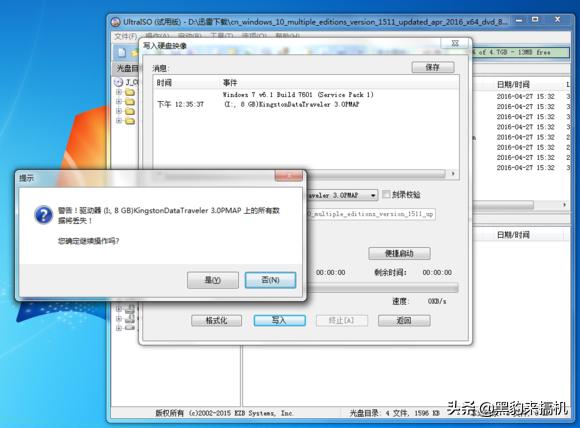
20,然后就是漫长的等待了 我们可以去撸个管 也可以去抽根烟 反正有时间 因为要等下面的完成比例到100% 才写入完成
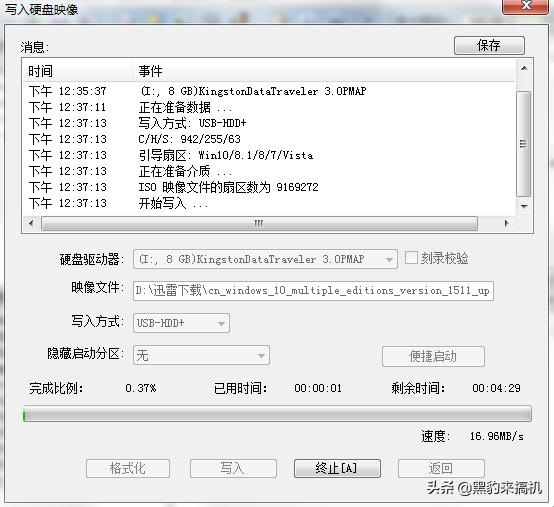
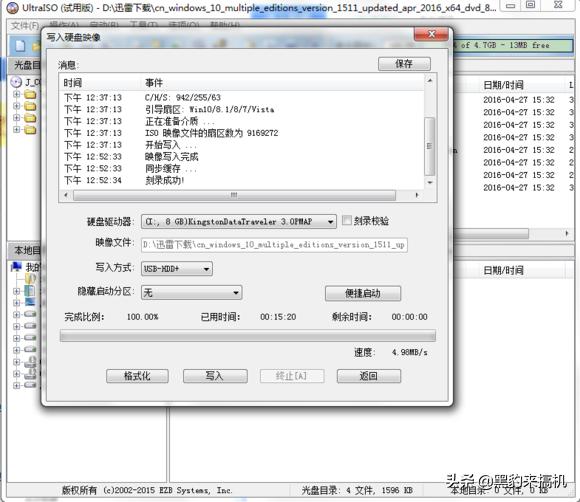
21,等你 撸完管 抽完烟 回来 已经写入完成 刻录成功了!!!
22,然后我们关掉软碟通,打开 我的电脑 ,
看一下你的U盘,看到本来空空的,现在被塞入了5个G
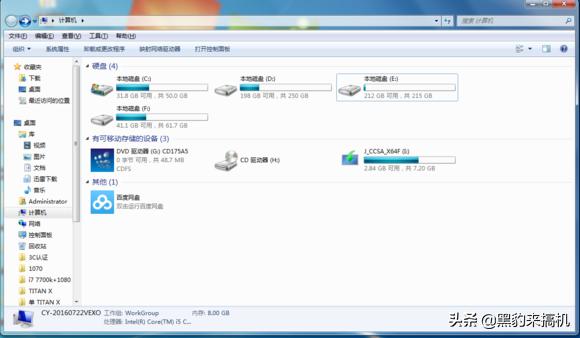
23,打开U盘来检查一下看看是不是如下图一样!如果一样的话,那么恭喜你,塞入成功!
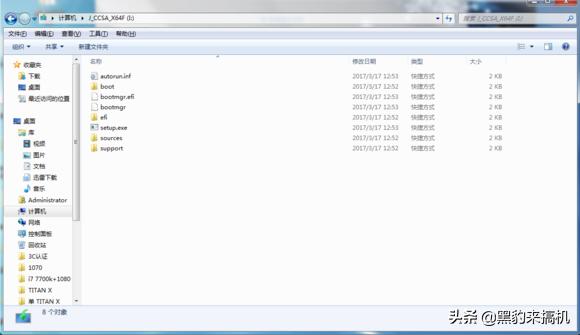
24,完成了,从现在开始你就有自己的系统U盘了,明天豹哥来教你们怎么把系统塞入电脑里!
豹哥码给你们的都是实实在在的干货啊,看完你就不是一个电脑小白了!
实属不易,点赞,点关注,收藏加转发!!!!!
好人一胎生十个儿子!!!!!