在对CAD图形进行一些文字标注和文字批注的时候,多行文字对齐是很美观的,不让人觉得这个CAD图纸很乱的样子,我们就来说一下CAD文字快速对齐的方式
目标对象:将右边的对象跟左边的一样对齐

操作步骤
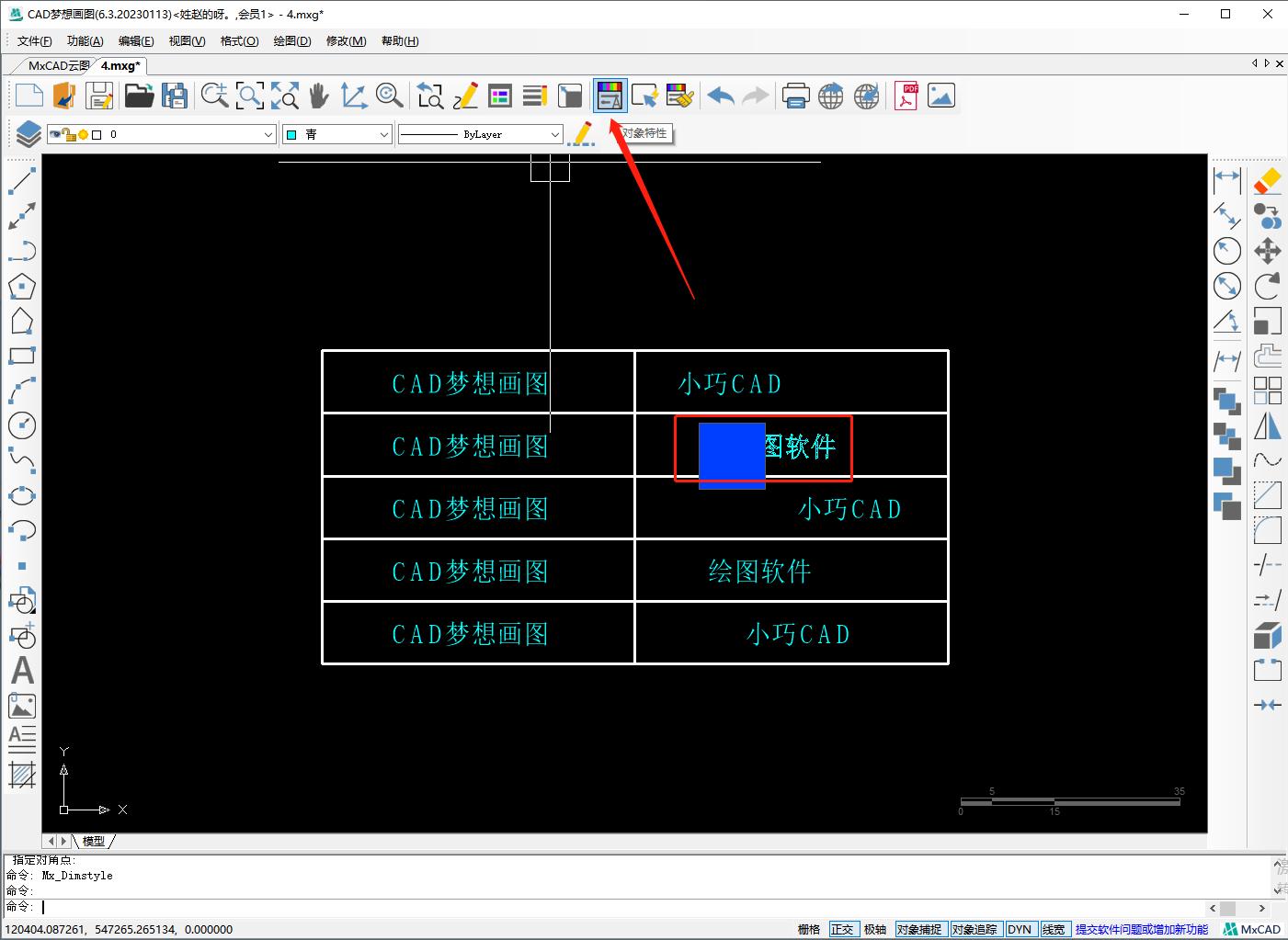
1.先确定我们的一个对齐源对象(这里选择第二个“绘图软件”为源对象),然后点击软件上方的“对象特性”
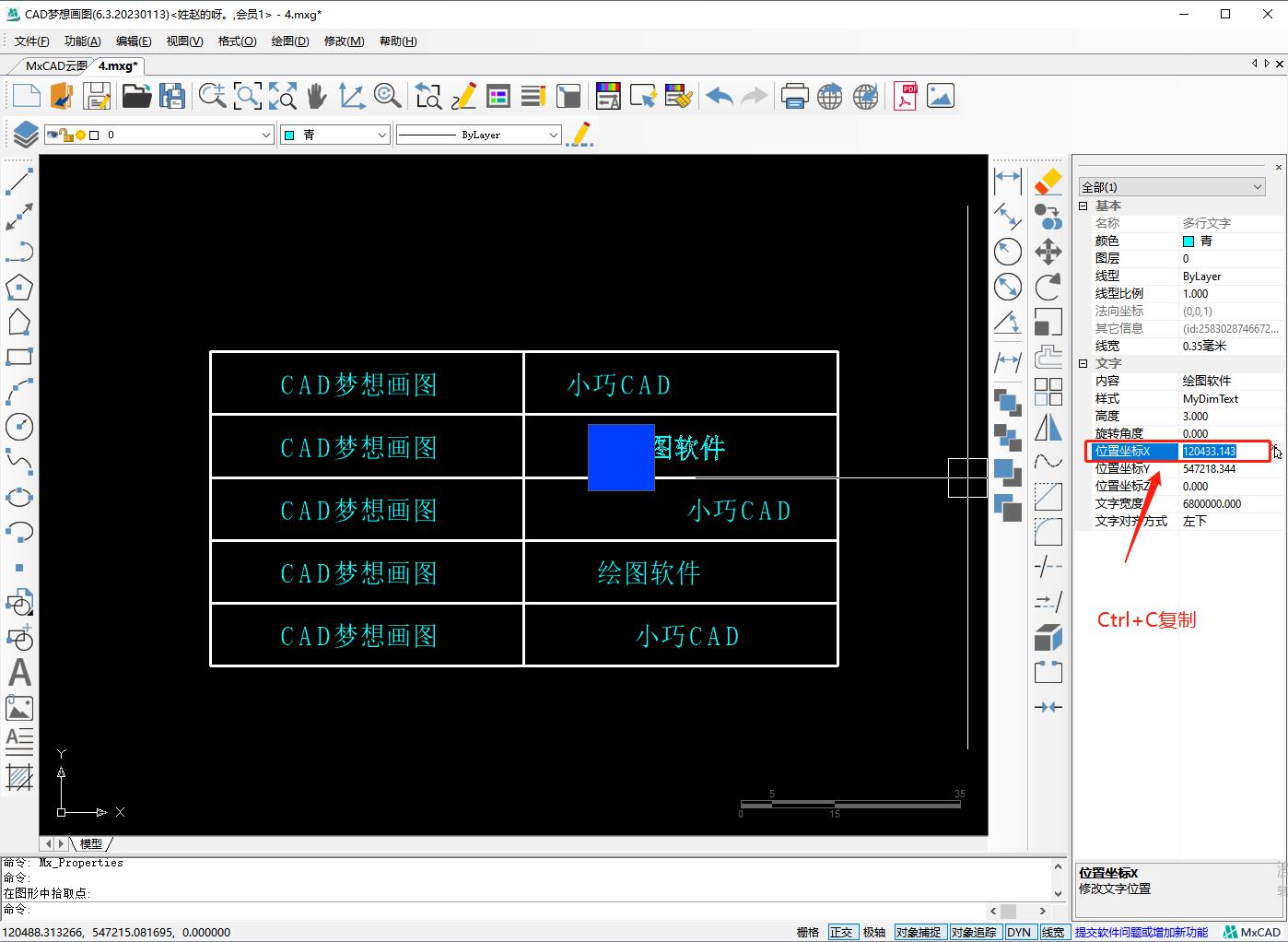
2.在打开的“对象特性”窗口找到“坐标X”使用Ctrl+C复制下来
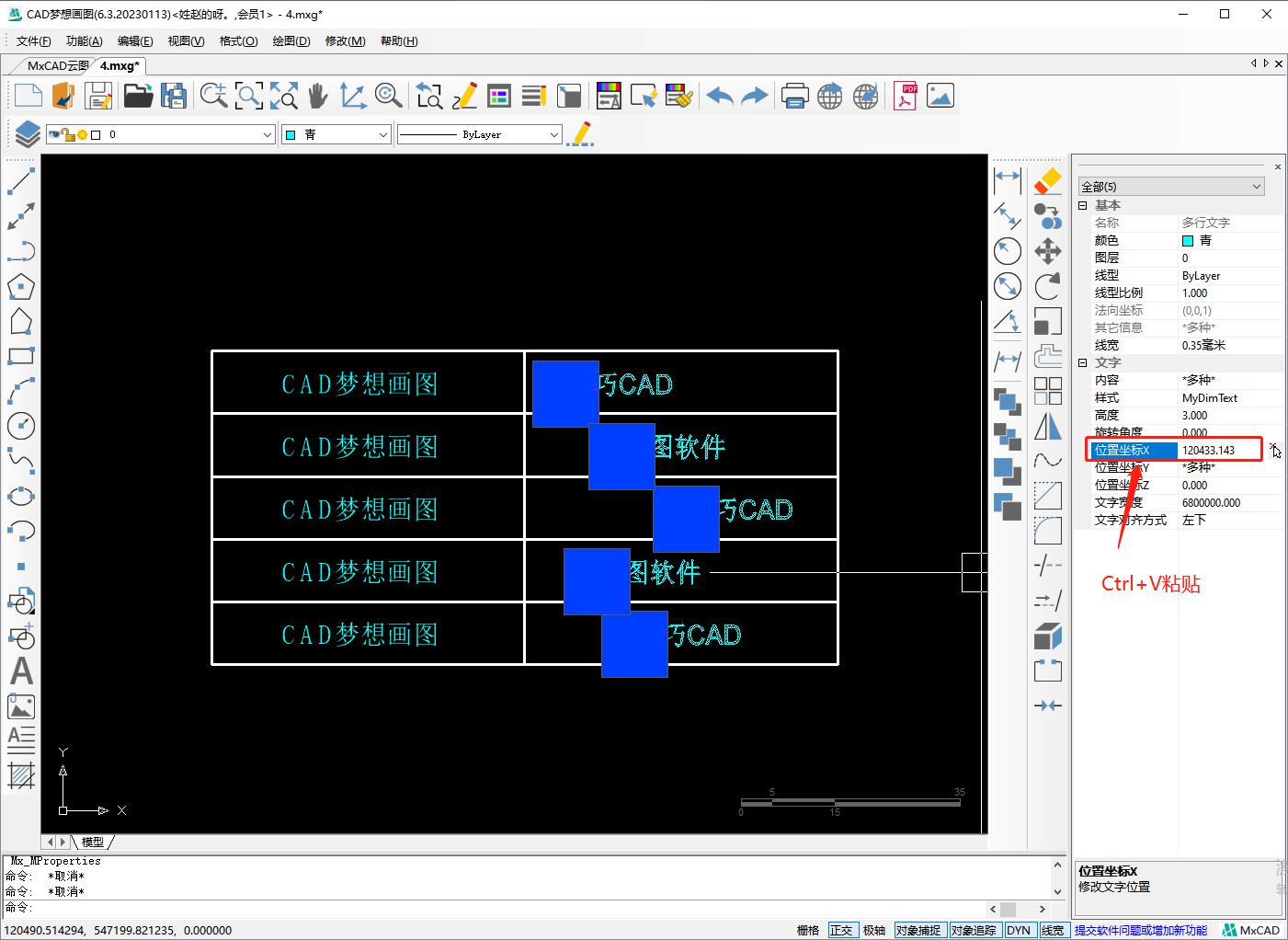
3.随后再将需要对齐的文字全部选中
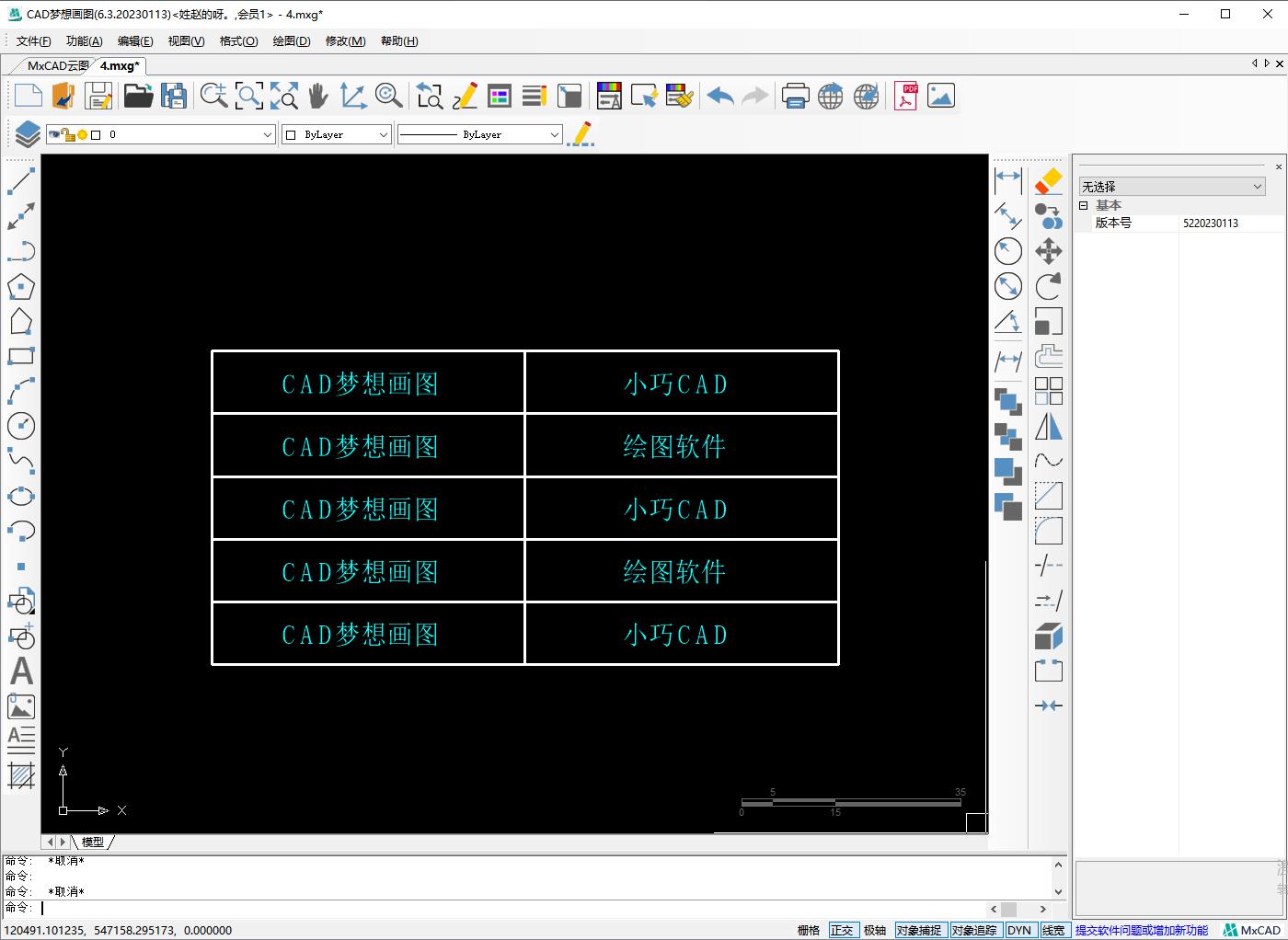
4.随后在空白部分点击一下,里面没有对齐的文字就全部对齐了
在对CAD图形进行一些文字标注和文字批注的时候,多行文字对齐是很美观的,不让人觉得这个CAD图纸很乱的样子,我们就来说一下CAD文字快速对齐的方式
目标对象:将右边的对象跟左边的一样对齐
操作步骤
1.先确定我们的一个对齐源对象(这里选择第二个“绘图软件”为源对象),然后点击软件上方的“对象特性”
2.在打开的“对象特性”窗口找到“坐标X”使用Ctrl+C复制下来
3.随后再将需要对齐的文字全部选中
4.随后在空白部分点击一下,里面没有对齐的文字就全部对齐了