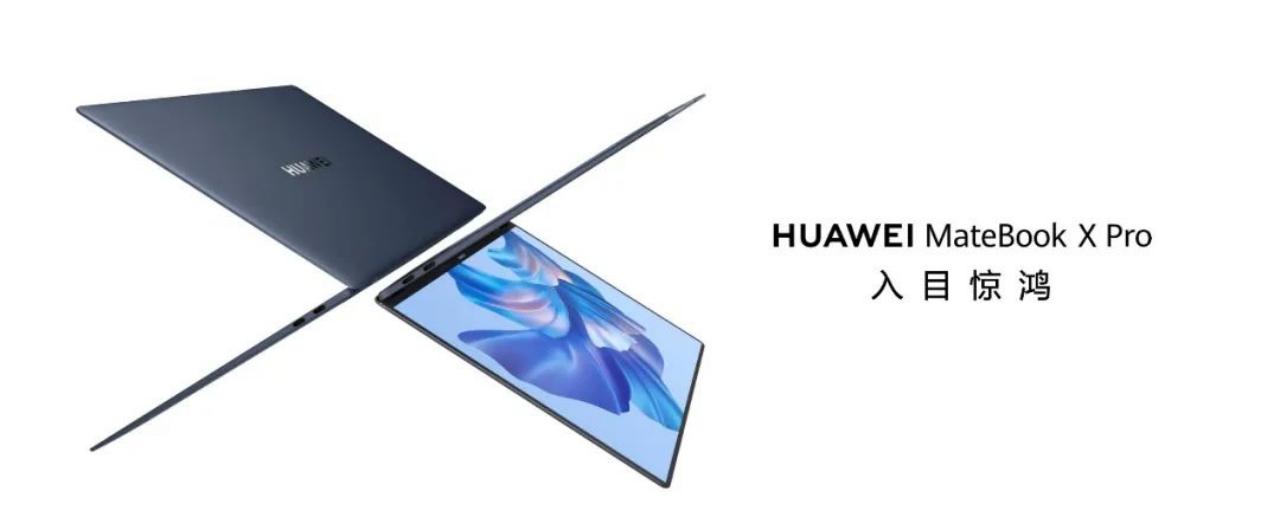
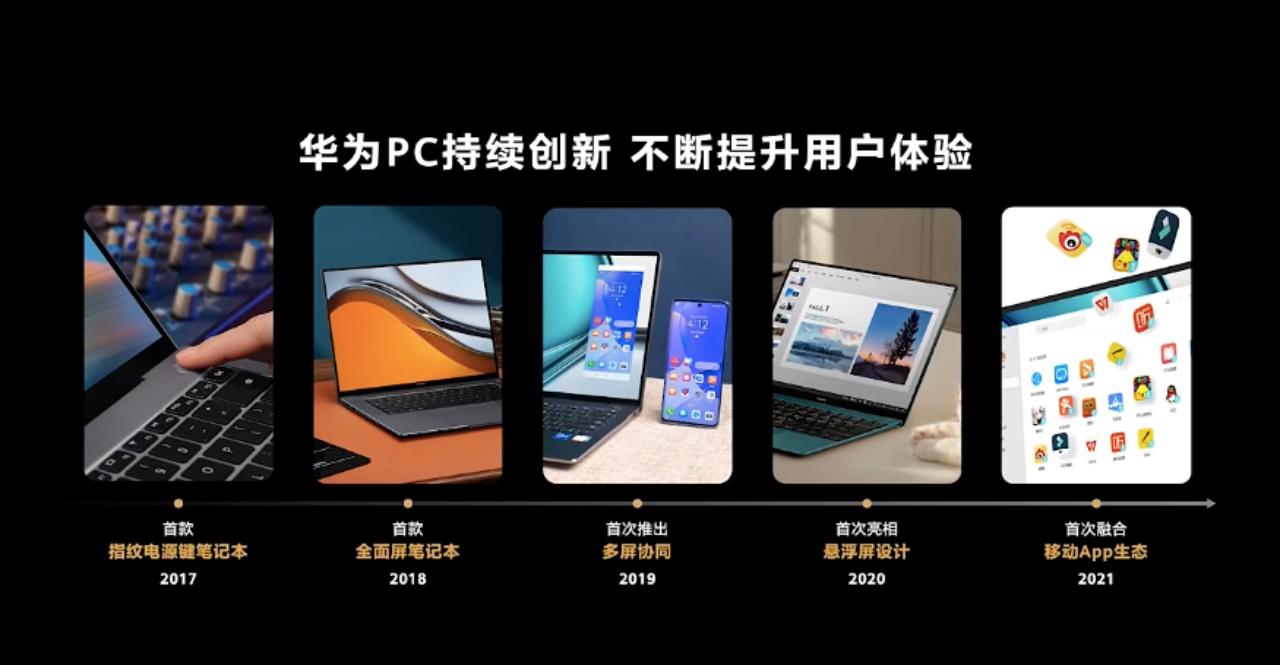
华为MateBook X系列的笔记本一直是旗舰机的定位。在2022年终于又迎来了新版本的升级,今天要跟大家分享的这款华为MateBook X pro 2022款。伴随着华为的软硬件的生态逐渐完善,现在一台笔记本电脑的使用方式也逐渐发生了变化。
01 外观及配置
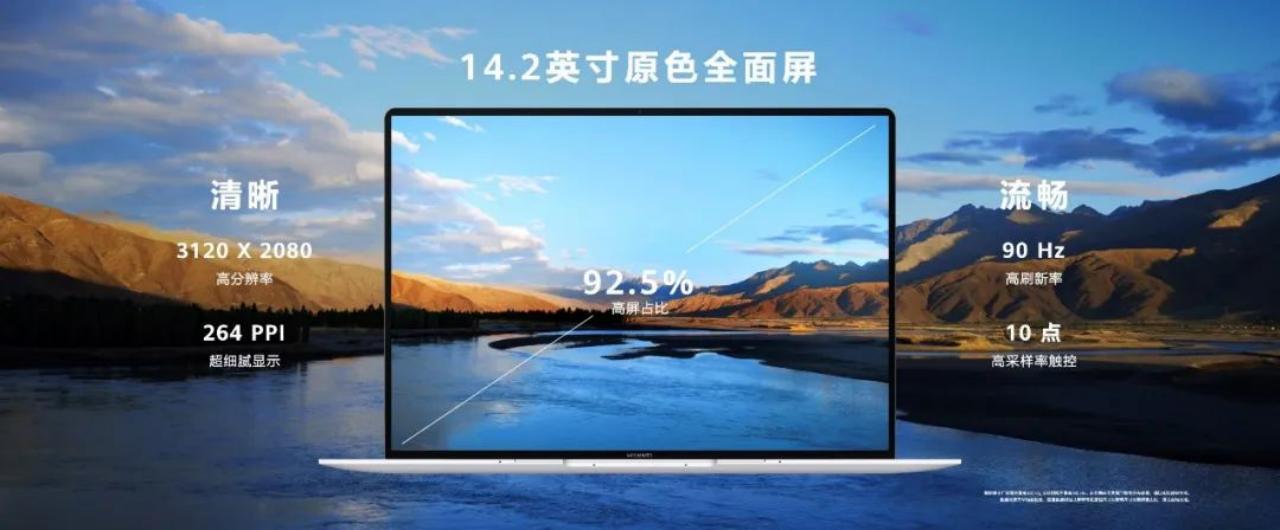
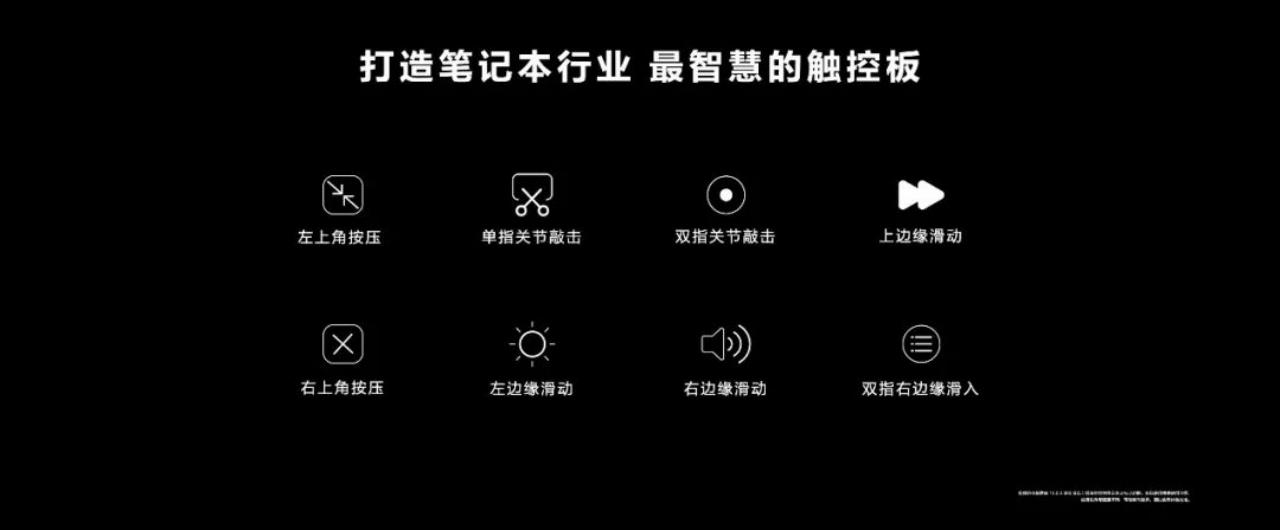
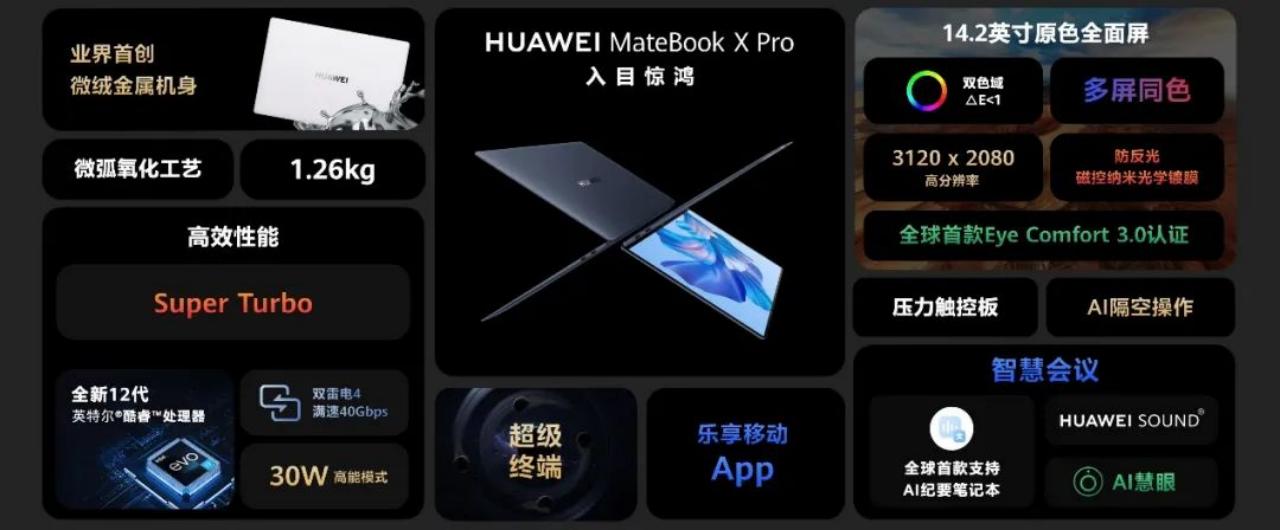
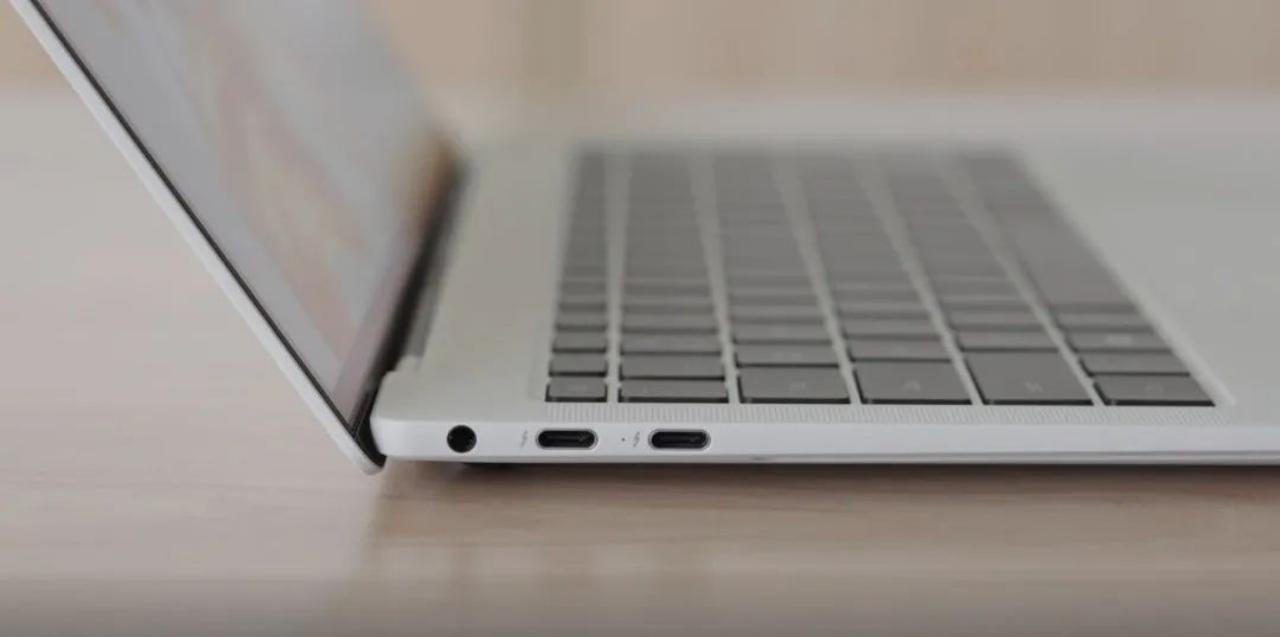
跟大家分享一下华为的办公生态以及这款新款的笔记本电脑都有哪一些不一样的新体验。外观其实没有太明显的变化,依然是这种轻薄的设计。机身配备的有四个雷电的接口,都可以进行充电、数据传输以及扩展屏幕使用。屏幕还是3.1k的触控屏,支持DCI-P3和sRGB双色域显示。3:2的这个比例更加适合办公的场景使用,上下的视野会更多,能显示更多的文字内容。C面的部分把触控板的面积增大了一些,和边框进行齐平,并且还升级成了按压助触控板,还支持6种新的手势。
在触控板下方依然是集成了NFC的天线,来快速实现多设备连接。还有一个小变化,就是原本在屏幕下方的华为LOGO,被调到了键盘的左下角。整体的造型还是很轻薄,重量也仅仅只有1.38kg,依然是属于轻薄本的这样一个分类当中。
02 华为生态链
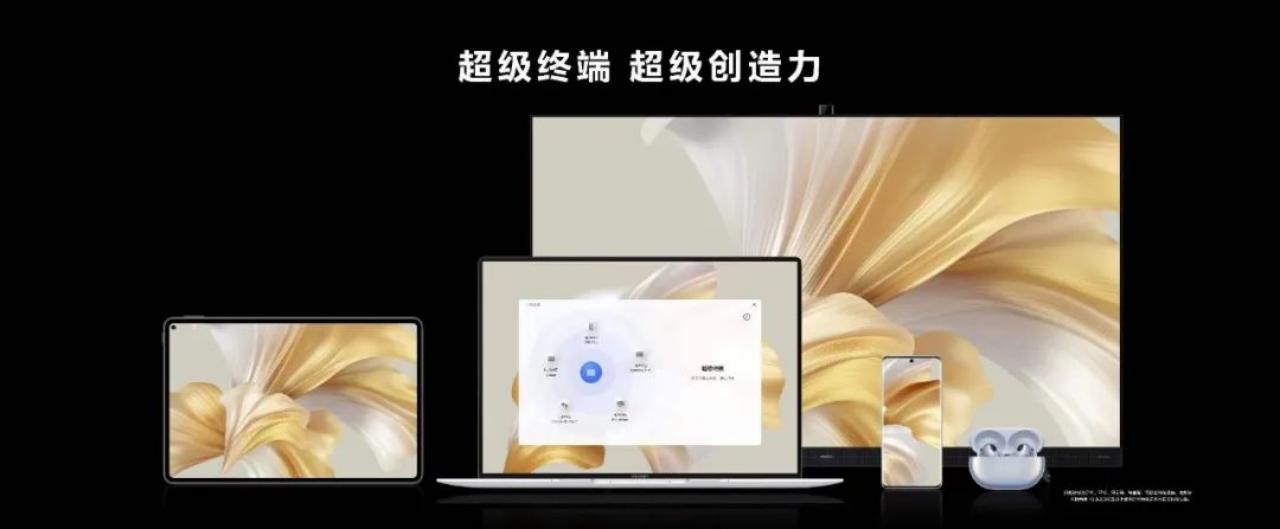
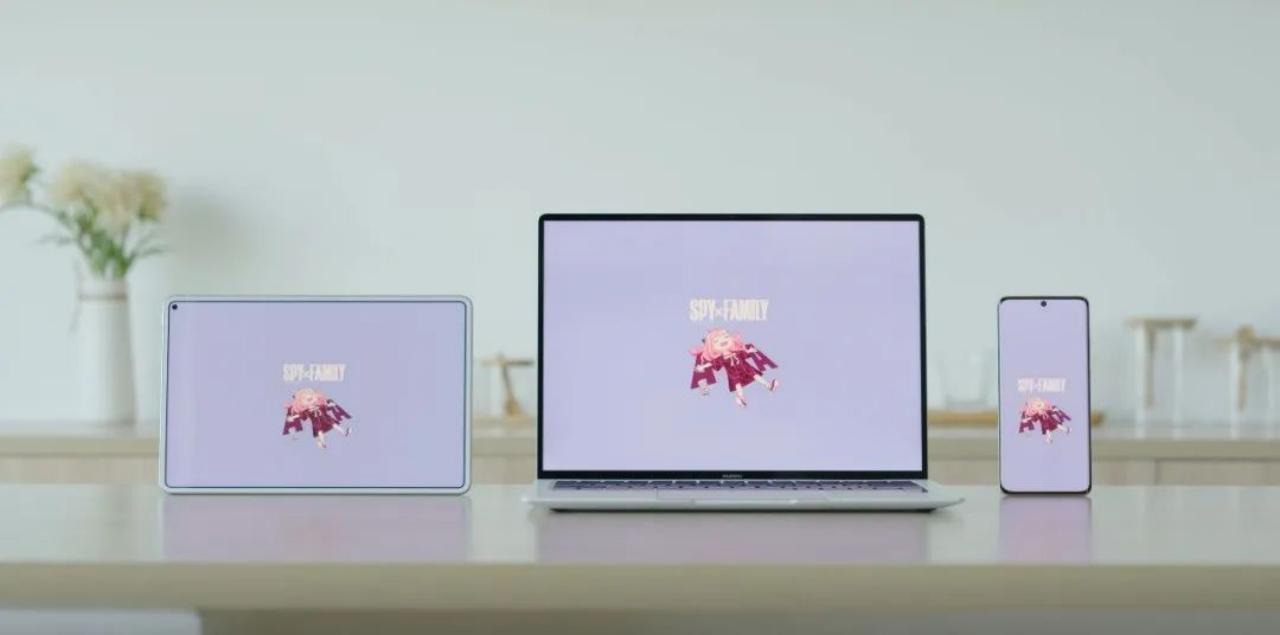
今年华为的软硬件的生态迅速扩张,从原来的日常生活已经扩充到了日常办公、影音娱乐甚至出行。很多设备都可以成为生态连接的中心,也可以成为生态扩展的子设备,让所有的产品不再是单一地使用场景。在完成自有功能的基础上来协同其他设备来扩展更多的使用场景。华为把这种形态叫做 超级终端 。
之前想要实现跨设备的协同,一般都是需要在手机或者说平板上进行操作。因为手机和平板的它系统当中有这个控制中心,控制中心里面还有独立的超级终端的界面。打开以后会自动显示周围可协同的硬件设备。拖动就可以完成无线的连接了。
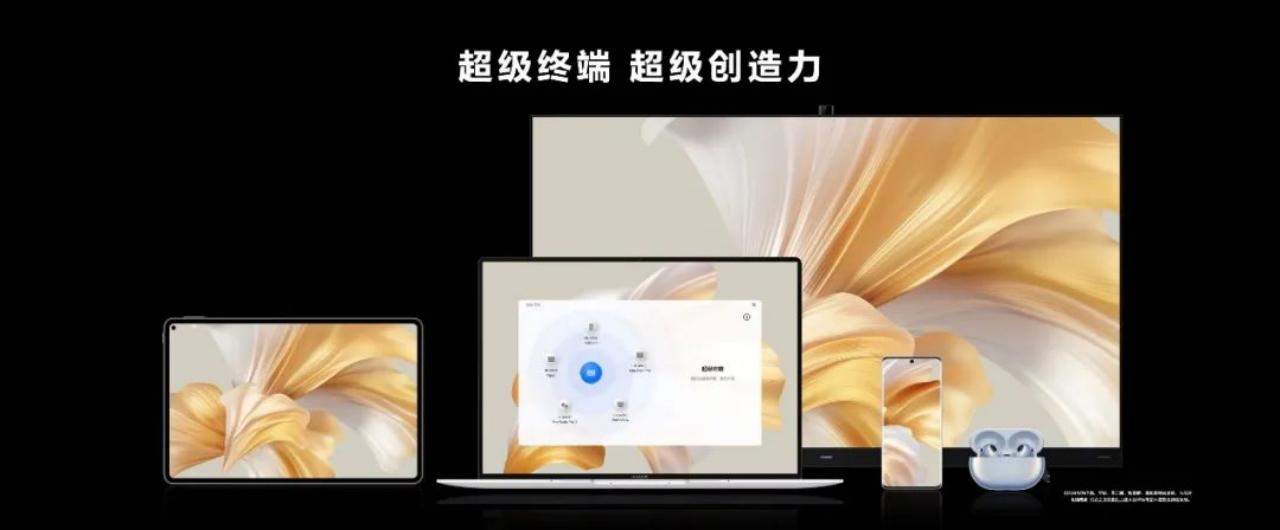
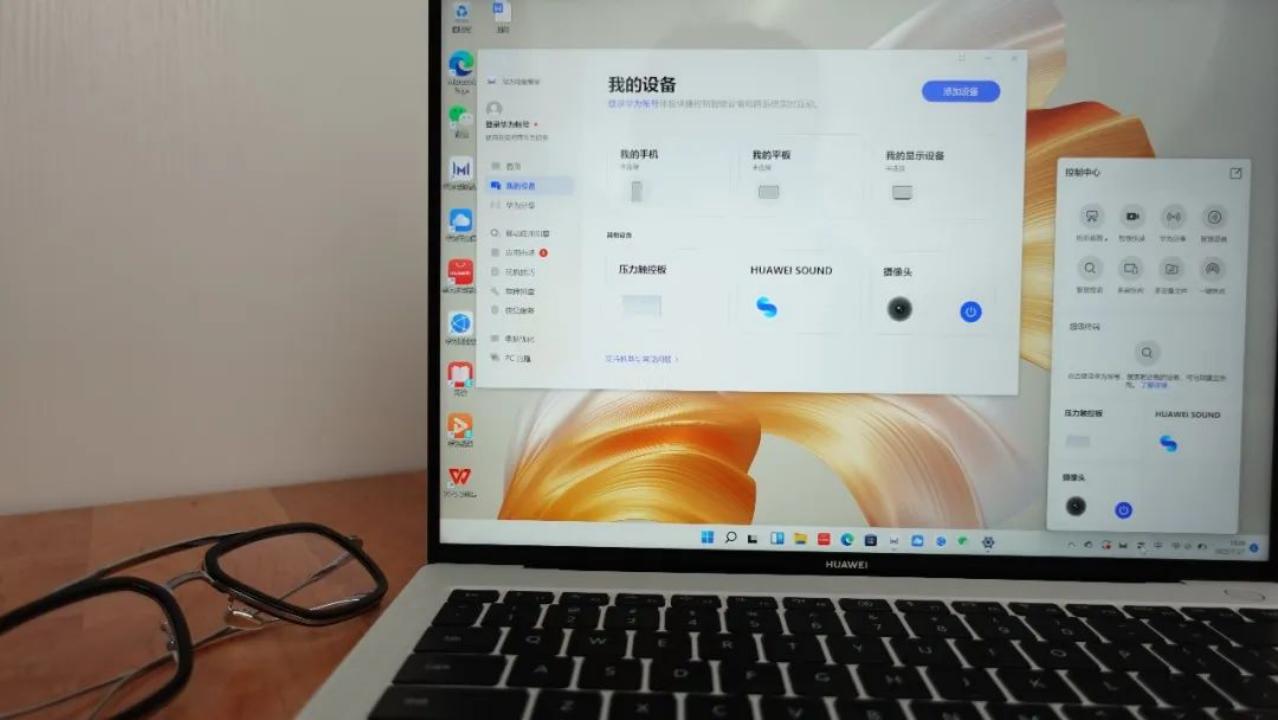
现在新款的mate book X pro当中也加入了控制中心和超级终端的功能。所以说笔记本也可以当做生态设备连接的中心了,去主动连接其他的硬件设备。点击系统右下角的华为控制中心打开之后,这个界面依然是延续了手机中的风格,还有布局。顶部是一些快捷的入口的按键,中间是超级终端的管理界面,点击也可以快速的进行连接,或者说打开之后拖动的去连接其他的设备。那底部是你账号绑定过的一些其他的设备的列表,点进的也可以进入到管理的页面。这样把手机的操作直接搬到电脑上,不仅延续的操作习惯,那么各个设备的管理也会更加的方便了。
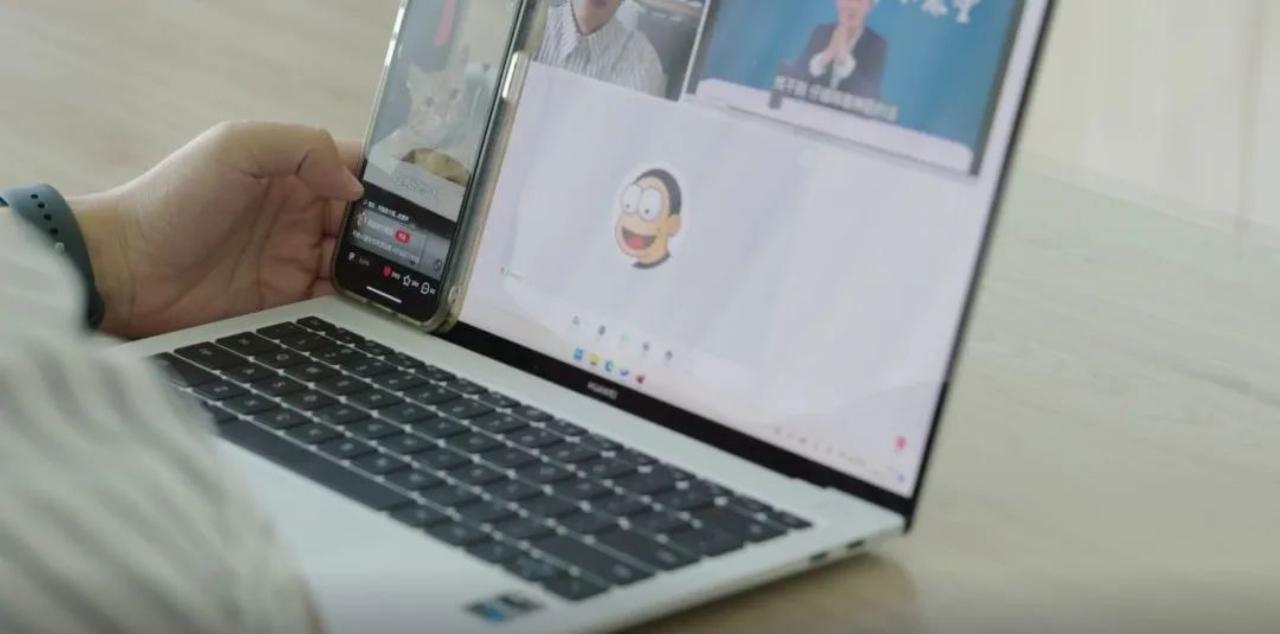
打开超级终端的管理界面,拖动其中一个设备到中间的笔记本电脑图标上,即可快速地完成连接,比如说拖动手机就可以完成手机和电脑之间的多屏协同。手机的画面不仅能显示在电脑屏幕上,还能用电脑的键盘、鼠标来操作手机上的画面。当你需要手机里的图片或者视频的时候,直接就可以拖动到电脑上,相互传文件是非常的方便的。
03 便捷性办公——无限储存
现在更深度的融合是 无限储存 。连接后,你电脑的这个当中就会多出一个手机的磁盘,你可以直接浏览手机里面的文件,或者说手机里面的图片、视频都没问题,而且这都是无线的连接方式,拷贝文件、编辑文档也都是非常的方便。以手机和电脑之间传文件的这个例子,以前你只能插数据线很麻烦。现在不仅可以无线储存,还能把手机的储存的无线显示在电脑当中,你随意的拷贝、复制。这种体验是已经可以代替有线的连接了。最重要的是这并不需要走你的局域网、路由器,哪怕是你在户外没有网络的情况下依然可以实现这种无网络的无线传输。
04 多屏系统 0延迟
在笔记本电脑的超级终端的界面,点击平板电脑也可以实现这个多屏系统。把这个平板电脑当做笔记本电脑的扩展屏幕,而且是通过华为自己的无线连接协议几乎是没有延迟的。那么连接以后有三种的模式。
第一种 镜像模式 ,两块屏幕显示同样的内容;第二种 扩展模式 ,可以把平板电脑当做笔记本电脑的第二块屏幕来显示更多的窗口;更有趣的是连接以后,电脑是通过超声波的这个传感器能够感知到平板的位置,当你把它放在左边的时候,这个屏幕的排列就是在左边。当你拿到右边的时候也会自动地切换过去,都是自动完成的,完全不需要你手动在设置里面去修改,非常的方便。
第三种 共享模式, 两台设备各自还显示各自的系统界面,但是电脑的键盘手机可以无缝在两个设备之间的切换操作。而且两个系统的文件也可以相互的拖动,相互的复制,三种模式都可以根据不同的需求来选择使用。
05 华为智慧屏交互体验
笔记本电脑搭配华为的智慧屏也有不一样的交互体验。比如说在开会的场景举例,以前想要用电脑投屏演示,你只能完成单项的操作,只能把画面投上去。如果说你想要翻页的话,还需要去给电脑连接一个翻页器,看上去是没啥问题的对吧?因为大家都是这样去操作的。
但是在华为的生态当中却有另外一种实现的方式。现在打开笔记本电脑当中的超级终端,然后拖动智慧屏到中间的笔记本电脑就可以完成投屏的连接了,有镜像和扩展两种的模式。当你投屏以后,你可以直接用电视的遥控器来进行操作,笔记本上的PPT进行翻页,就直接省去了翻页笔的这个设备了。而且这个时候电视的遥控器还是连接在电视上,按键的操作是通过华为的分布式技术把翻译的信号无限传回到笔记本电脑当中,然后才实现了翻页操作。
听上去貌似很简单,对吧?但是想要实现这种无缝的衔接是需要系统底层支持才可以的。所以这就是 华为的软硬件生态的优势 ,可以大大提高我们使用的便利性。
06 外设连接更加人性化
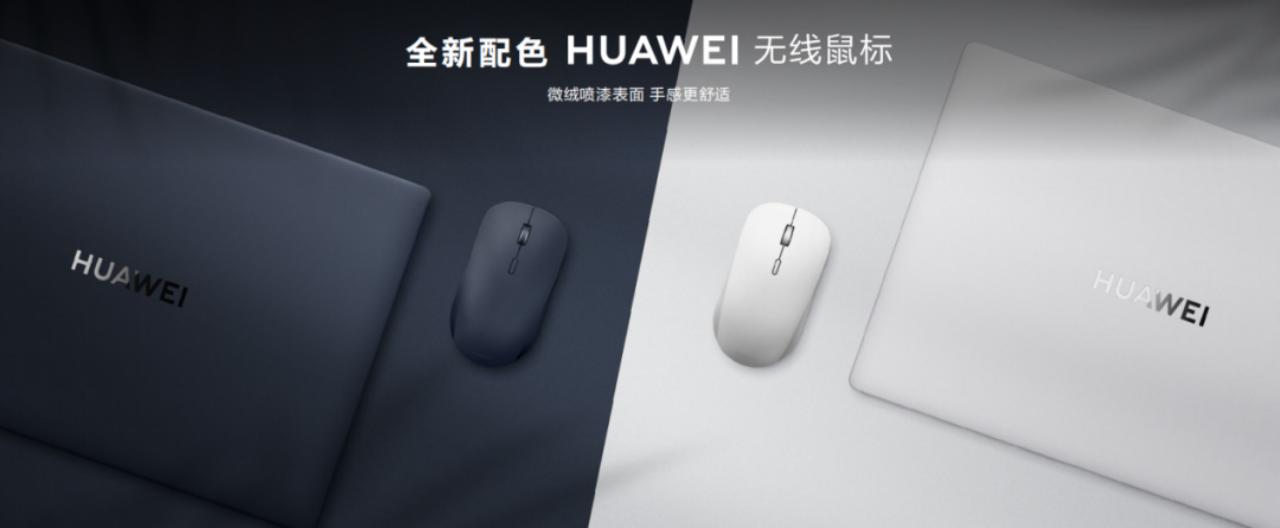
在外设的连接方面,这次也做了更加人性化的设定,跟手机一样,在连接耳机或者说键盘鼠标的时候,系统会直接弹出这个卡片,点击就可以快速的完成连接了。这种图形化的界面相比菜单的列表要更容易理解和更容易操作,无论男女老少都可以轻松地去完成这个外部设备的连接。
这一次mate book X pro的升级,硬件也更加强了,并且华为的花瓣剪辑软件也支持了PC端,配合花瓣剪辑或者说其他的剪辑软件来完成一些短视频的制作也是完全没有问题的。哪怕是用专业的剪辑软件也是没有什么压力。
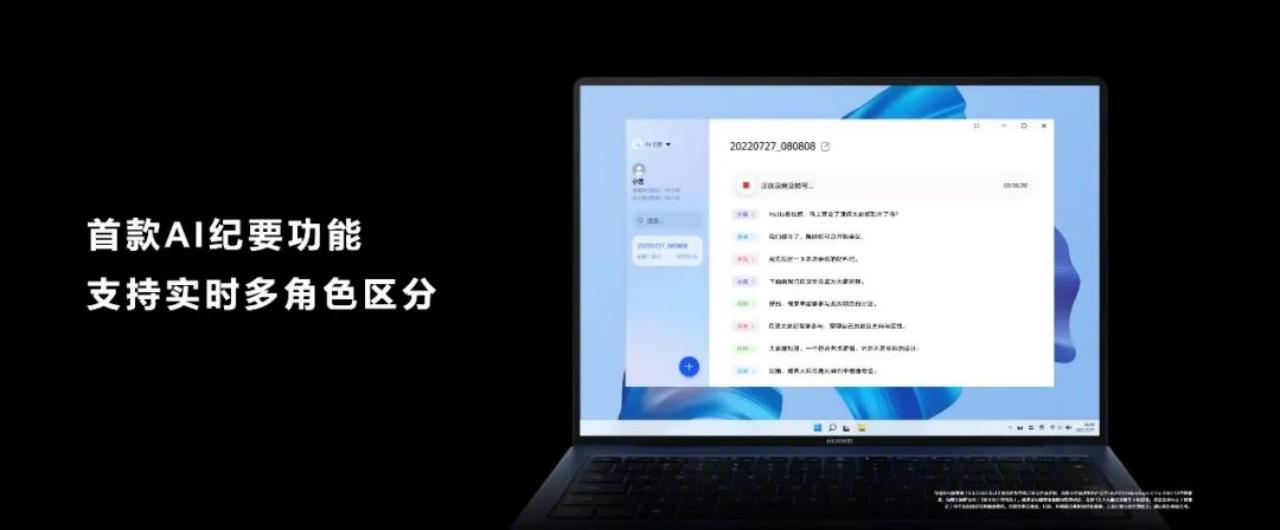
在交互方面,这次也是升级到了按压式的触控板。并且在Windows原有的操作手势的基础上新增了六种创新的手势。比如说单指敲两下可以截图,双指敲两下可以开启录屏。除了触控板的手势操作之外,还有一项创新就是Ai隔空操作,不用手碰到电脑了就可以完成一些基础的操作了,比如说左右翻页、上下滚动等等。这样再有一些不方便用手操作的情况下就可以隔空来完成。
还有更多硬核体验,强烈建议大家根据自己的需求和自己其他的疑问到北京朝阳合生汇华为门店线下店,亲自去试玩一下,相信你会有更多不一样的体会。感谢各位的观看,我们下期再见!