
使用微信和腾讯QQ时,经常会收到一些定向推送的广告,这是因为微信和腾讯QQ系统会通过我们的上网内容记录我们自己的上网习惯和上网隐私。
那么我们可以通过设置屏蔽掉微信和腾讯QQ的广告推送功能。
登录微信,点击下方工具菜单中的"我",进入微信设置页面窗口。
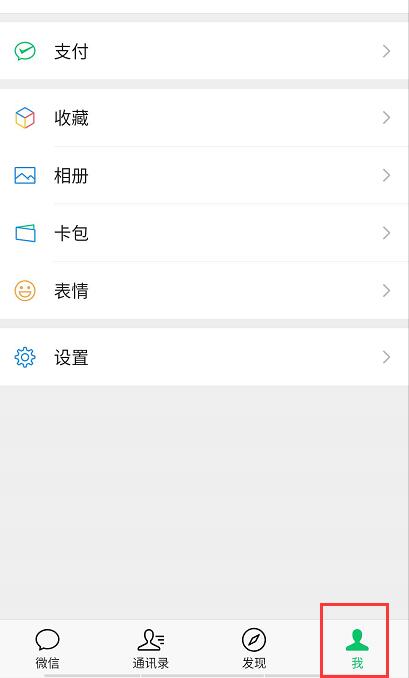
点击"设置"命令,进入"设置"主页面。点击"关于微信"命令。
图2
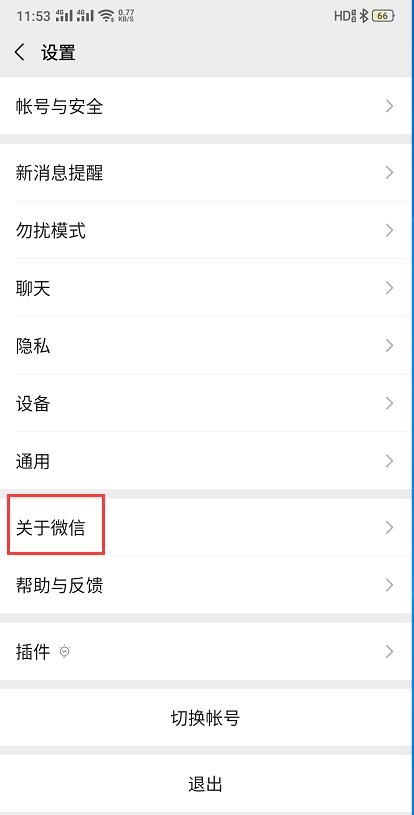
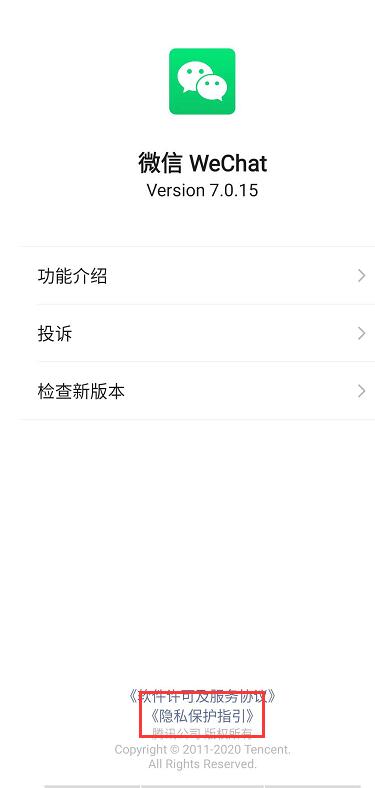
找到"《隐私保护指引》"文件。点击进入。
图3
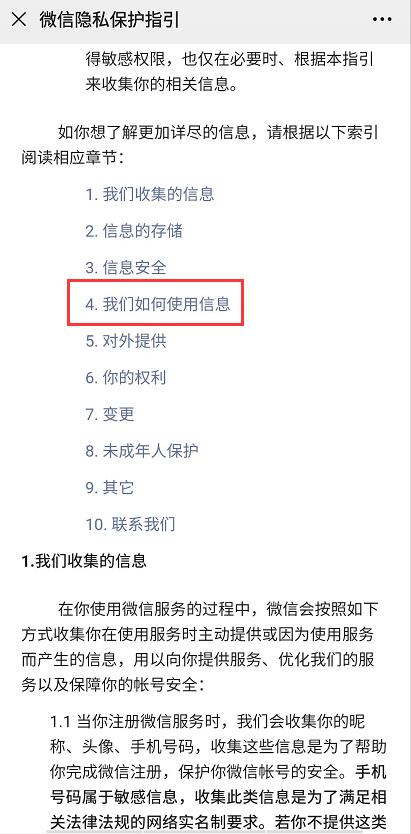
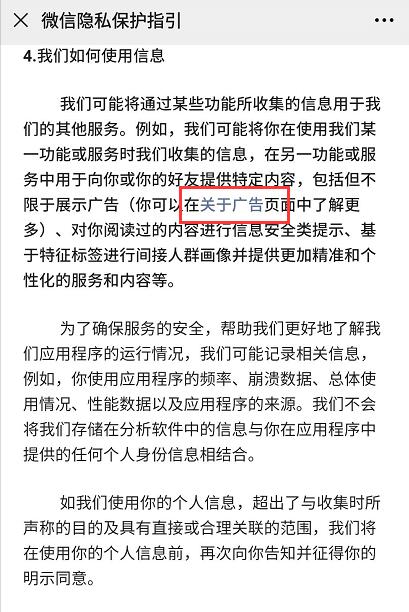
打开"微信隐私保护指引"文件,向下拉动页面,在章节索引部分,点击"4.我们如何使用信息"条目,打开相关条目。
图4
在打开的页面中找到"关于广告"链接,点击打开。
图5
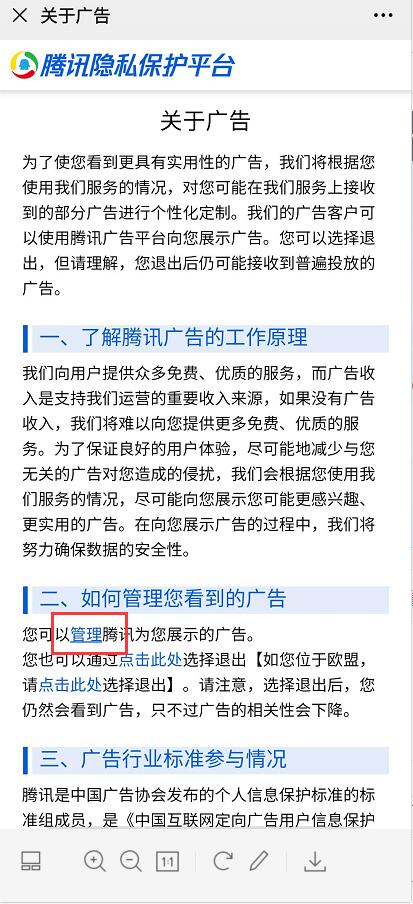
在"关于广告"条目中,找到"管理"链接,点击打开。
图6
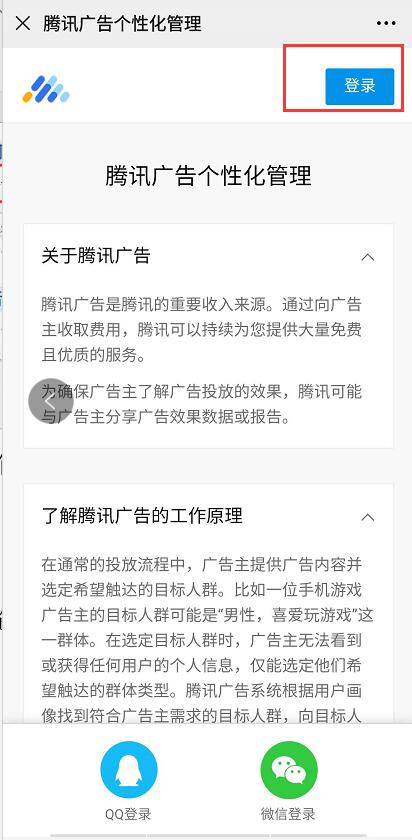
在"腾讯广告个性化管理"页面,点击右上角"登录"按钮,进行用户登录。
图7
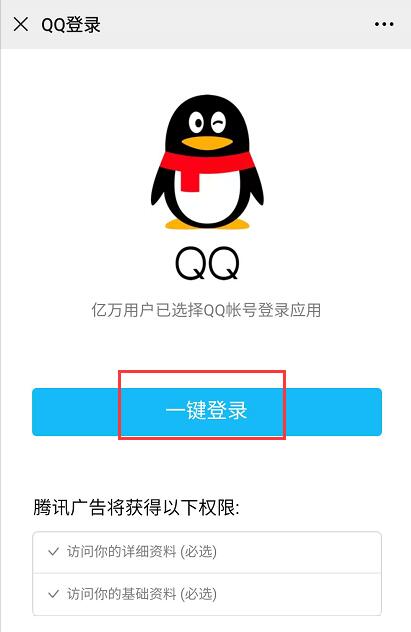
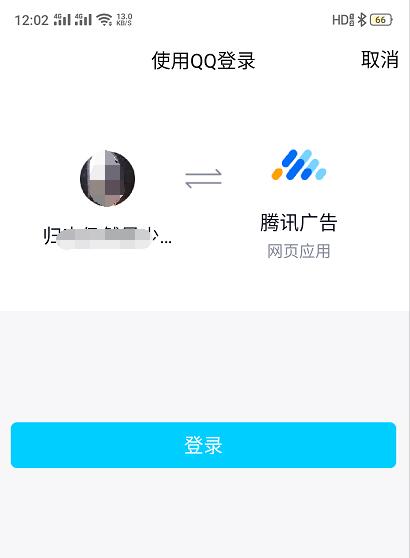
登录后,向下拖动页面,点击相关的开关按钮让开关处于"关"的状态。
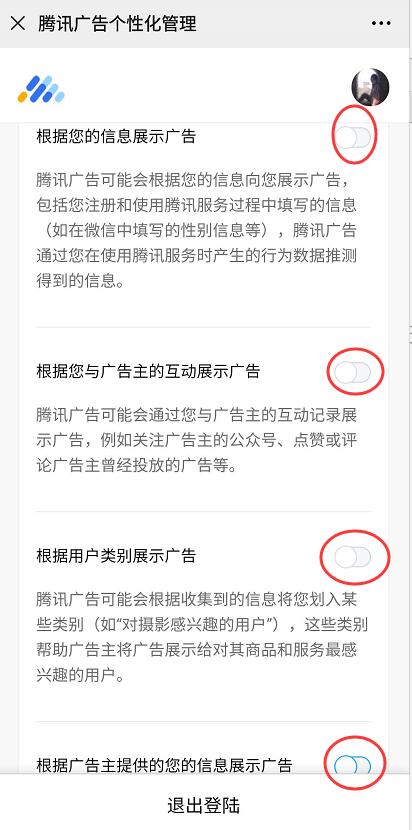
点击"退出登陆",完成禁止广告推送的设置。