如何在PPT文件里设置文件的绝对路径和相对路径呢?
困扰我多时的问题还是被我自己解决了!高兴不?快快来一啵吧!
今年是建*党**100周年,好想用PPT做一个歌唱曲目*放播**单来进行*放播**。
我在自己的电脑设置好后,拷贝到一体机上,就不能*放播**了,竟然说找不到文件,设置失败!
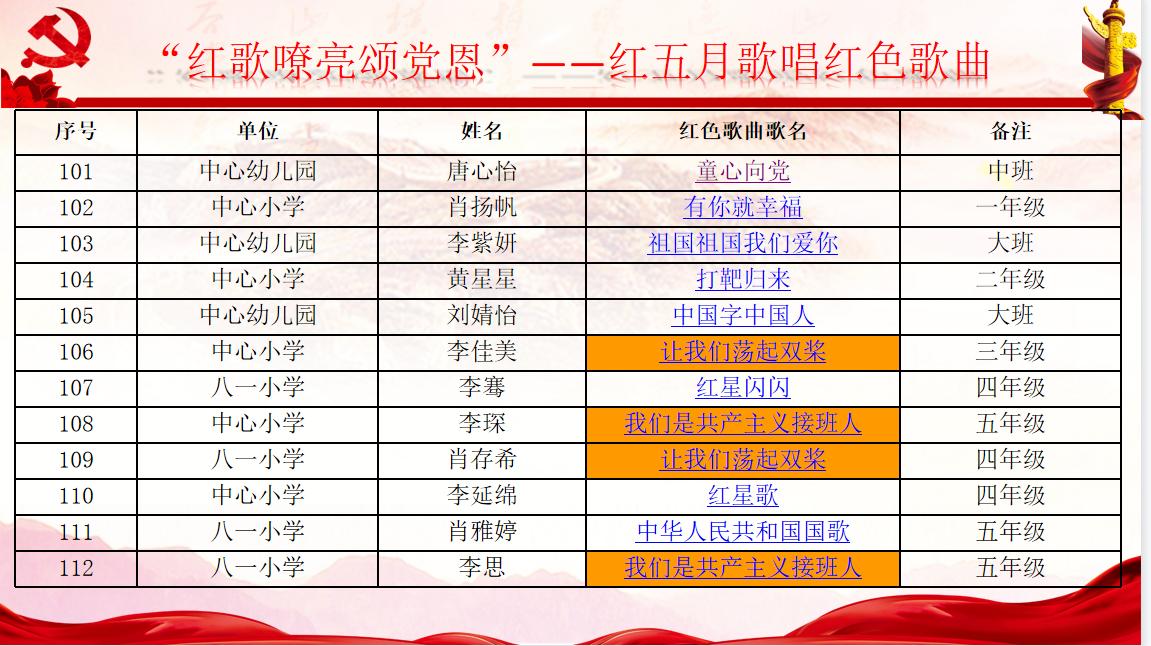
一、绝对路径:比如下面带有盘符和“\"就是一个绝对路径,要*放播**”102肖扬帆+有你就幸福.mp4“的话,电脑就会沿着这个路径去找,找到后会用默认的*放播**器进行*放播**。
C:\Users\Administrator\Desktop\2021年5月红五月唱红色歌曲比赛排序\102肖扬帆+有你就幸福.mp4
如果出现下面的提示,就表示不能*放播**。
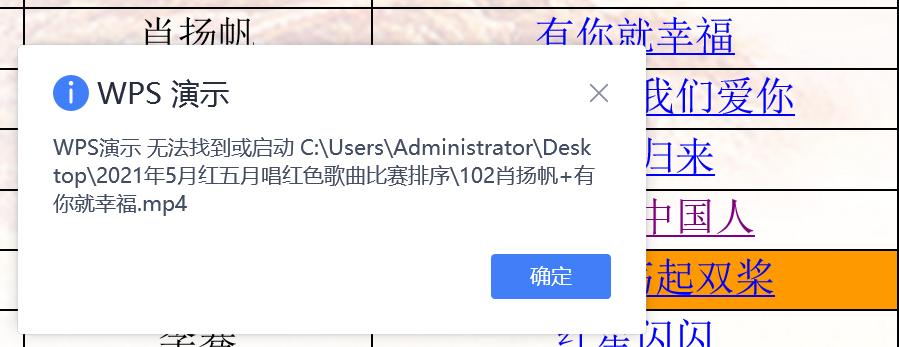
说明文件的路径不对,电脑找不到*放播**的文件,这时就要修改文件路径。
方法:选中要建立链接的文字,右击调出快捷菜单,点击动作设置-运行程序-浏览,找到对应的文件,打开。

再点击确定。这样就将绝对路径设置好了。
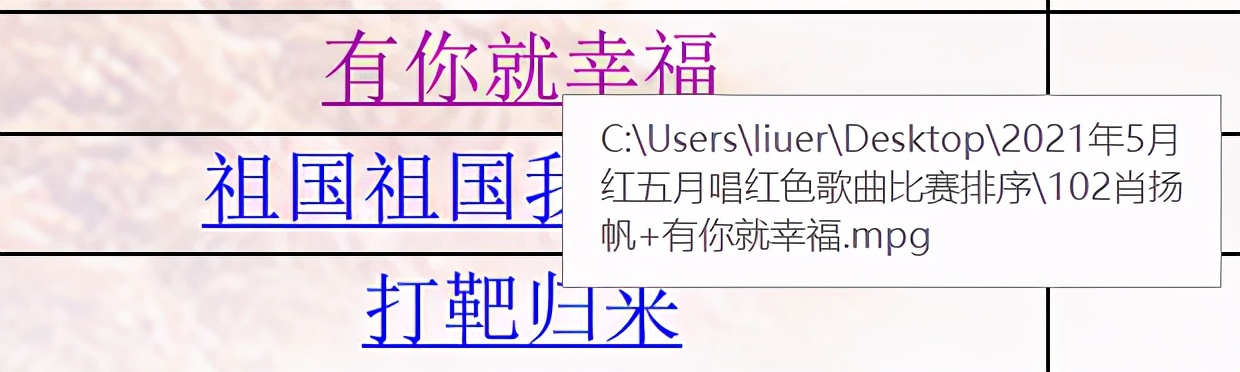
放映PPT,鼠标移到”有你就幸福“时会跳出该文件路径,说明链接是对的。
点击*放播**,当出现下面的提示时,确定即可。
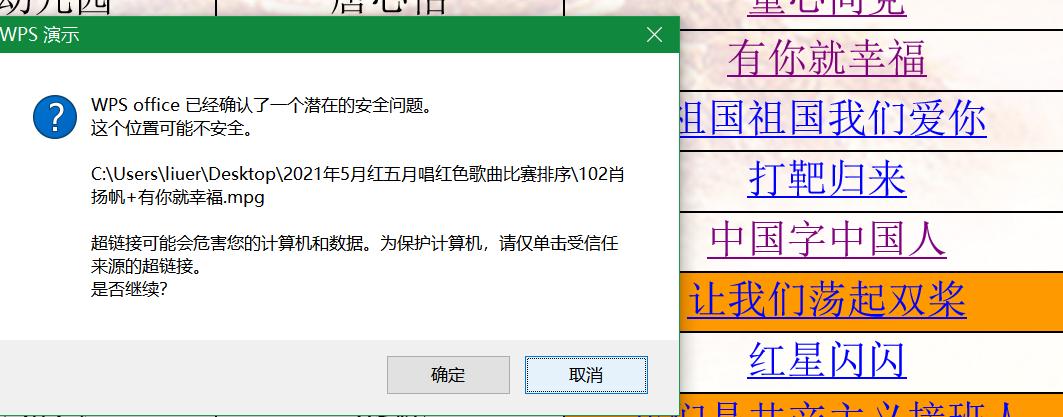
自动用关链的*放播**器进行*放播**啦!
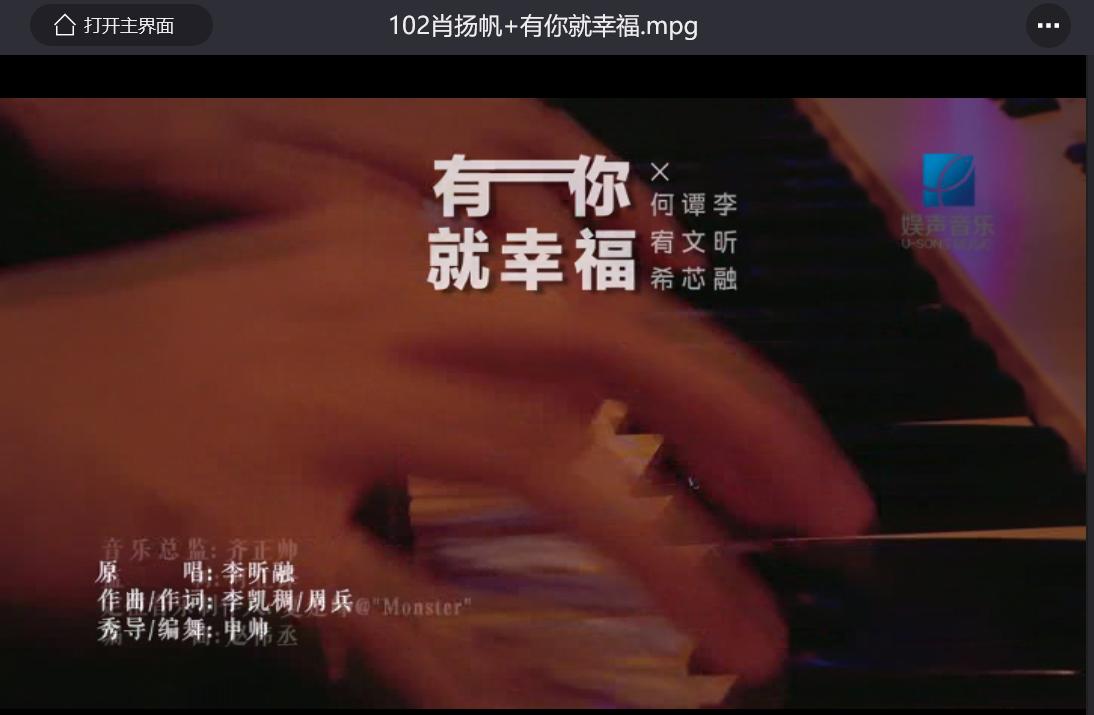
特别说明:如果设置是绝对路径,PPT文件和被关链的文件可以不在同一个目录下。
二、相对路径:没有盘符和“\"就是一个相对路径,若要能*放播**”102肖扬帆+有你就幸福.mp4“的话,则这个视频文件必须要放在PPT文件同一个目录下,电脑就会在这个目录去找,找到后会用默认的*放播**器进行*放播**。
那么,如何设置呢。方法其实很简单,调出动作设置界面。
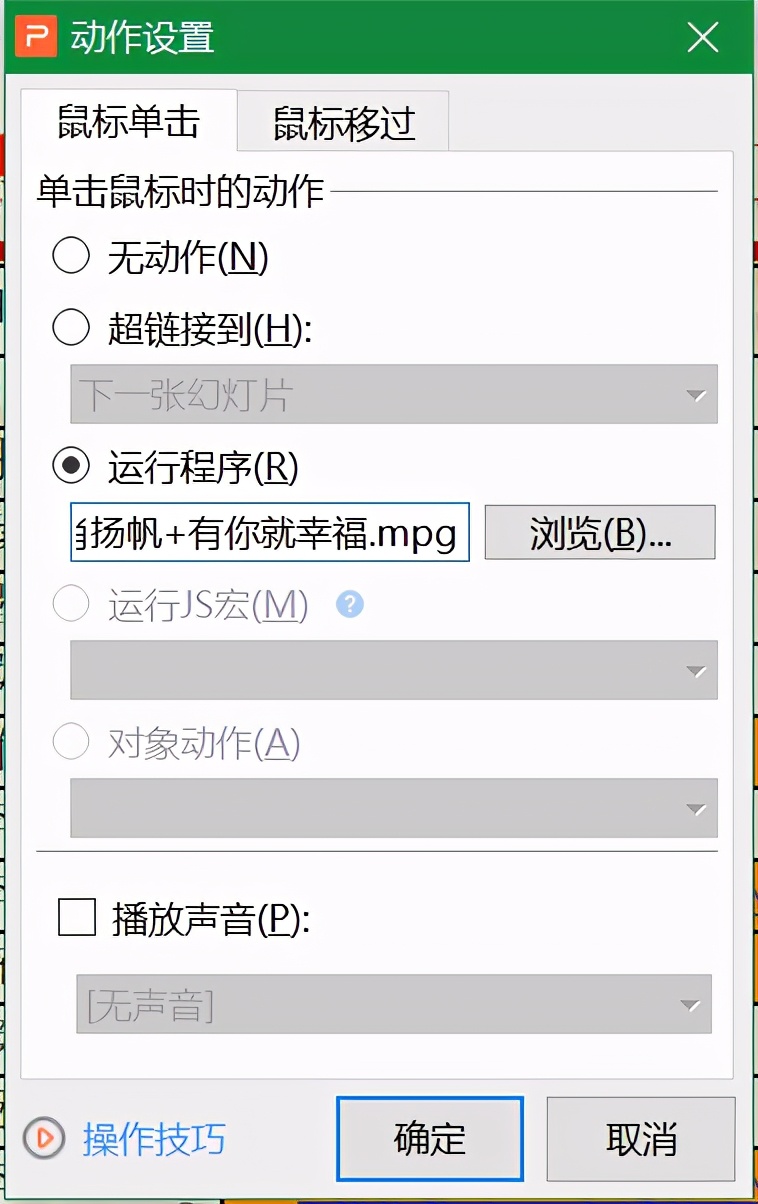
光标进入运行程序下的文本框,将里面凡是带路径的都统统删掉,只留下被关链的文件名,点击确定,这样设置就是相对路径。
*放播**PPT,光标移到”有你就幸福“,就会看到没有路径了。
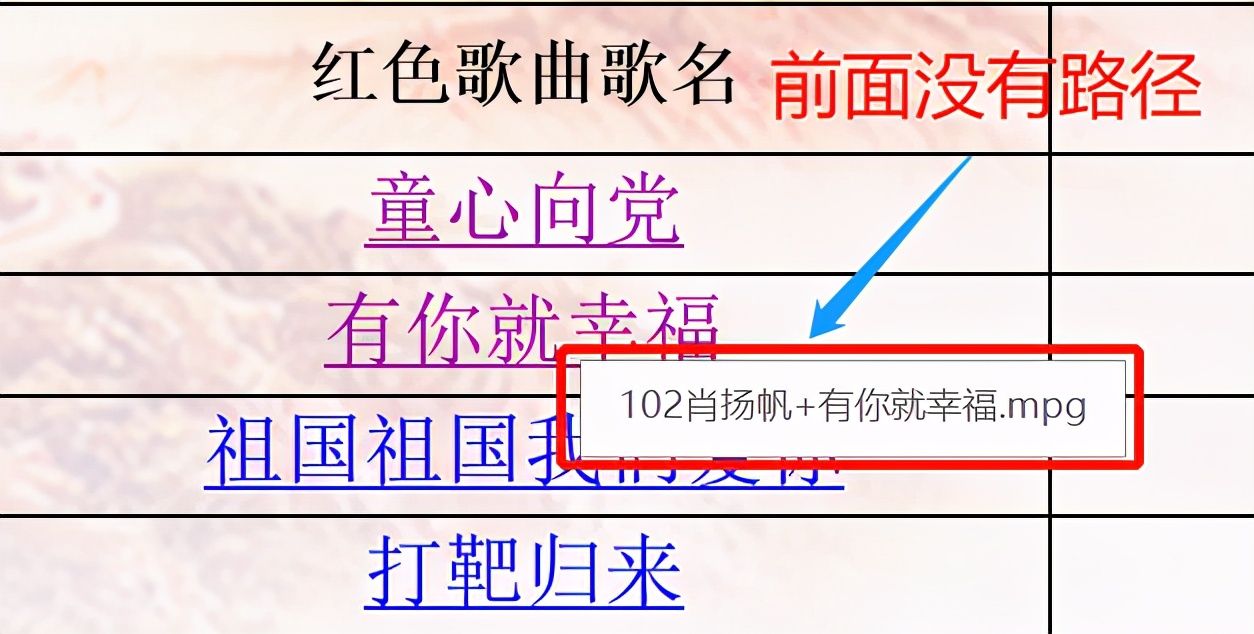
特别强调:被关链的文件必须要放在PPT文件同一个目录下,否则就不会成功。
最后说明一下,设置相对路径的好处,就是将PPT文件和被关链的文件拷贝到另一台电脑或另一个目录下时,不需重新设置路径,就可进行*放播**。