制作三栏斜线表头的方法有很多,这里不一一列举。

这些方法效果如何呢?结果由读者评判!
今天,小编和大家分享一种最简单、最高效的技巧!!
首先,制作第1条斜线
重点:利用“Alt”键,精准定位斜线位置
操作方法:
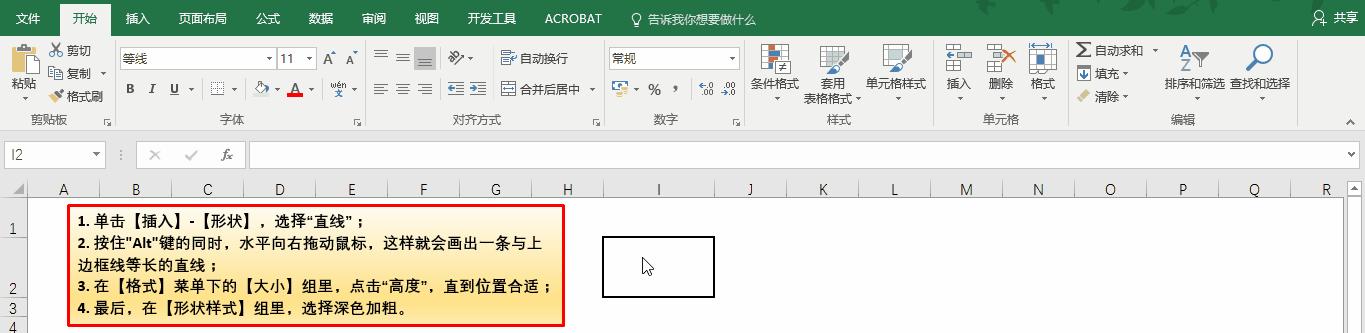
1、按住“Alt”键的同时,水平向右拖动鼠标,画出一条与上边框线等长的直线;
2、在【格式】菜单下的【大小】组里,点击“高度”,直到位置合适。
具体操作,如下演示:
(单击动图可放大,图片更清晰,操作步骤一清二楚)
同理,制作第2条斜线:
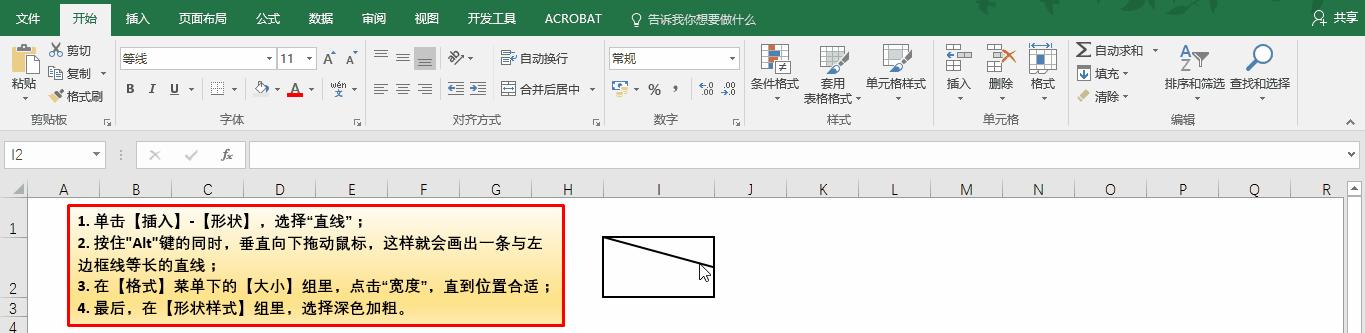
1、按住“Alt”键的同时,垂直向下拖动鼠标,画出一条与左边框线等长的直线;
2、在【格式】菜单下的【大小】组里,点击“宽度”,直到位置合适。
具体操作,如下演示:
(单击动图可放大,图片更清晰,操作步骤一清二楚)
其次,制作表头内容
重点:"Alt+Enter"组合键,强制换行的妙用
(单击动图可放大,图片更清晰,操作步骤一清二楚)

以上这个技巧,既保证了斜线的精准,又减少了插入文本框带来的诸多麻烦。
鸣谢:欢迎各位读者、粉丝的点评和分享!
若有疑问,一定要发言哦,小编必答!