之前与大家分享了新机首次开机系统展开和修改桌面图标的过程。接下来就是调整硬盘的分区。一般预装系统的电脑,硬盘分区不一定适合所有人的使用习惯,为了以后用的顺手,我们就需要按自已的方式给硬盘分一下区。
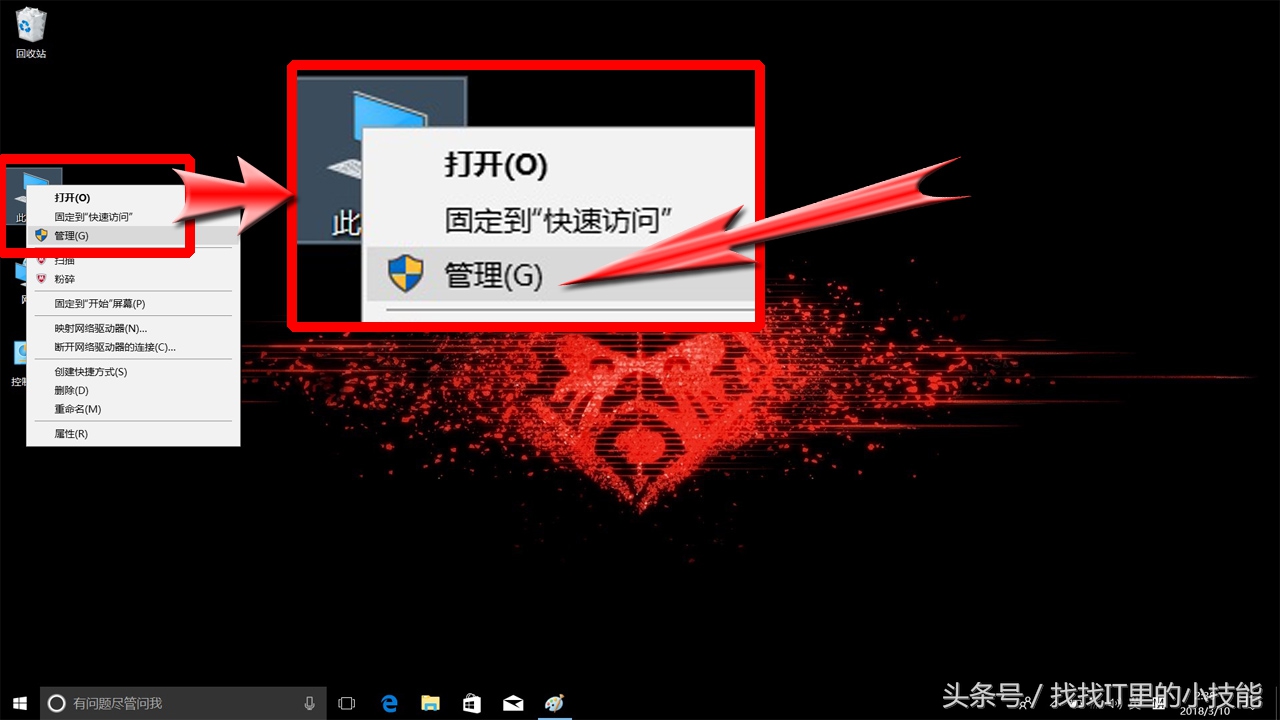
首先在“此电脑上点右键,再在弹出的菜弹里点”管理”
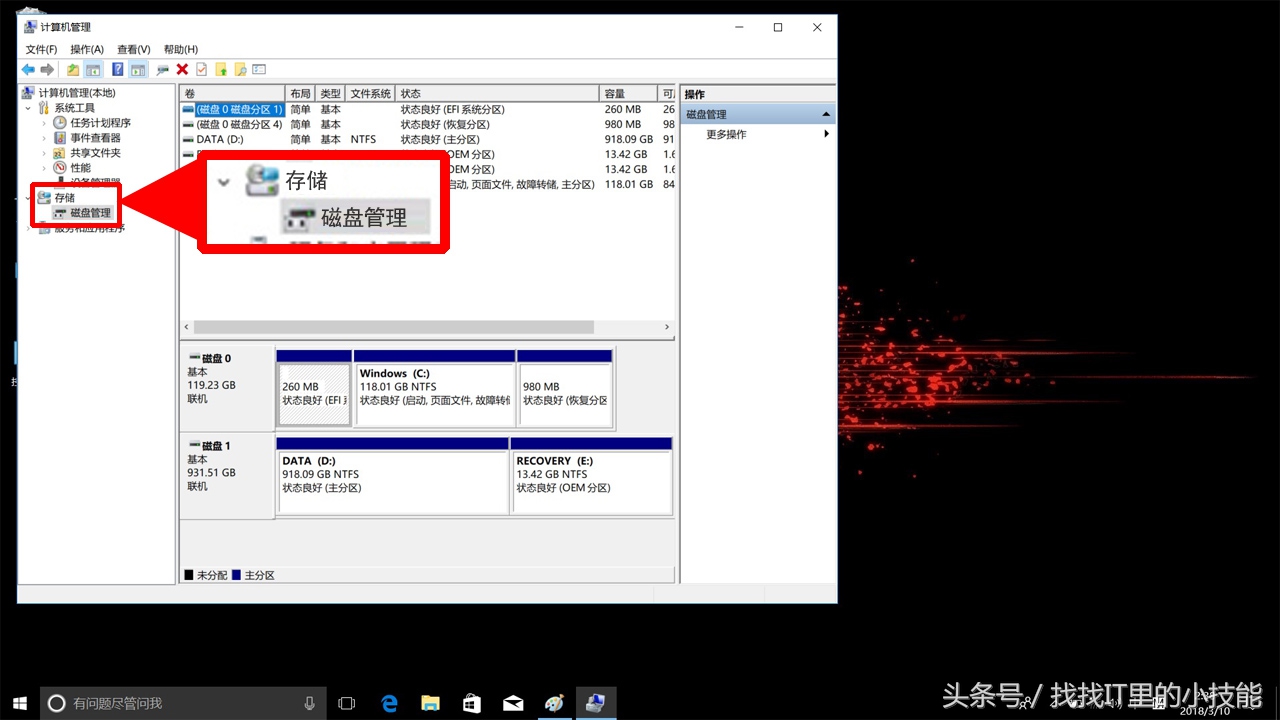
在打开的“计算机管理”对话框中点左侧的“磁盘管理”,就看到硬盘分区的情况了。比如下图中的机器,磁盘0是120G的SSD硬盘。除了前面EFI引导和后面恢复用的两个容量很小的隐藏分区,几乎全部的容量都只分了一个系统用的C盘。我个人觉的这种分区模式对于普通用户来说不大合适。所有东西都装在系统盘里太乱了点,除非用的软件需要大量的虚拟内存,否则还是分个D盘好一些。
在C盘上单击右键,再在弹出的菜弹里点“压缩卷”

在“输入压缩空间”一项中输入要分出去的容量大小。再点压缩就可以了。要注意如果是分系统盘,要给它多留下20G左右的余量做虚拟内存。
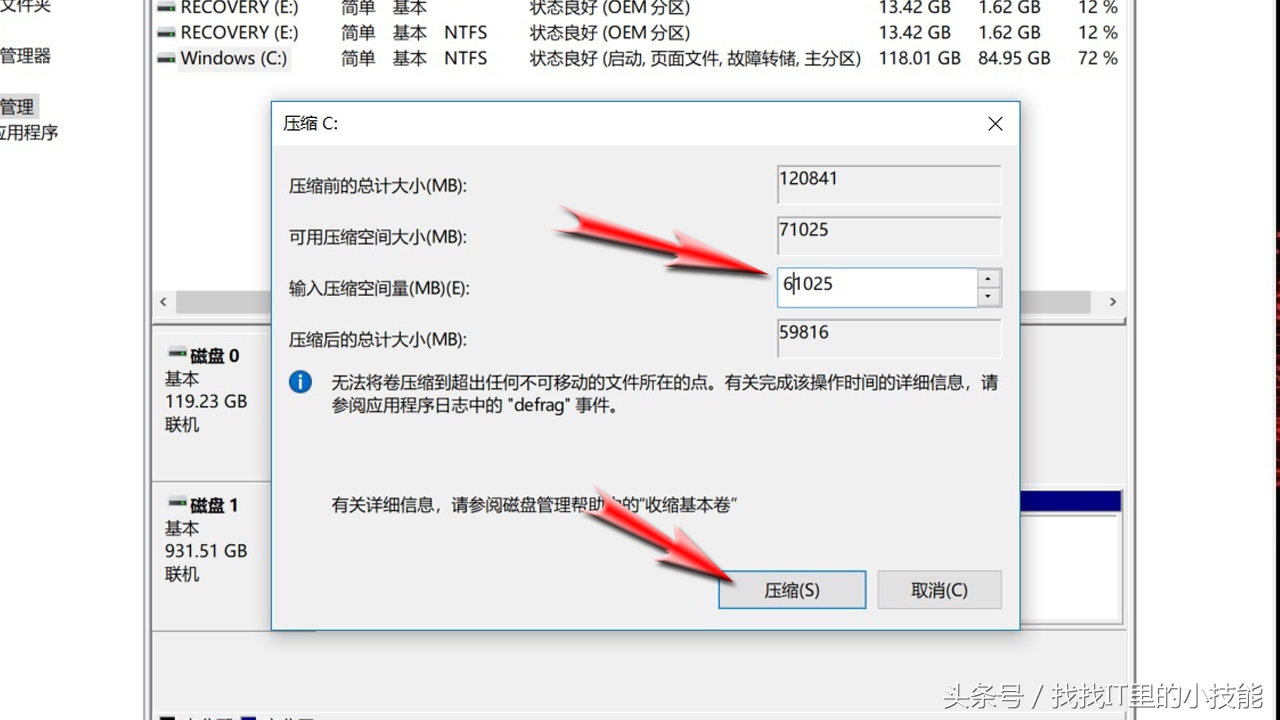
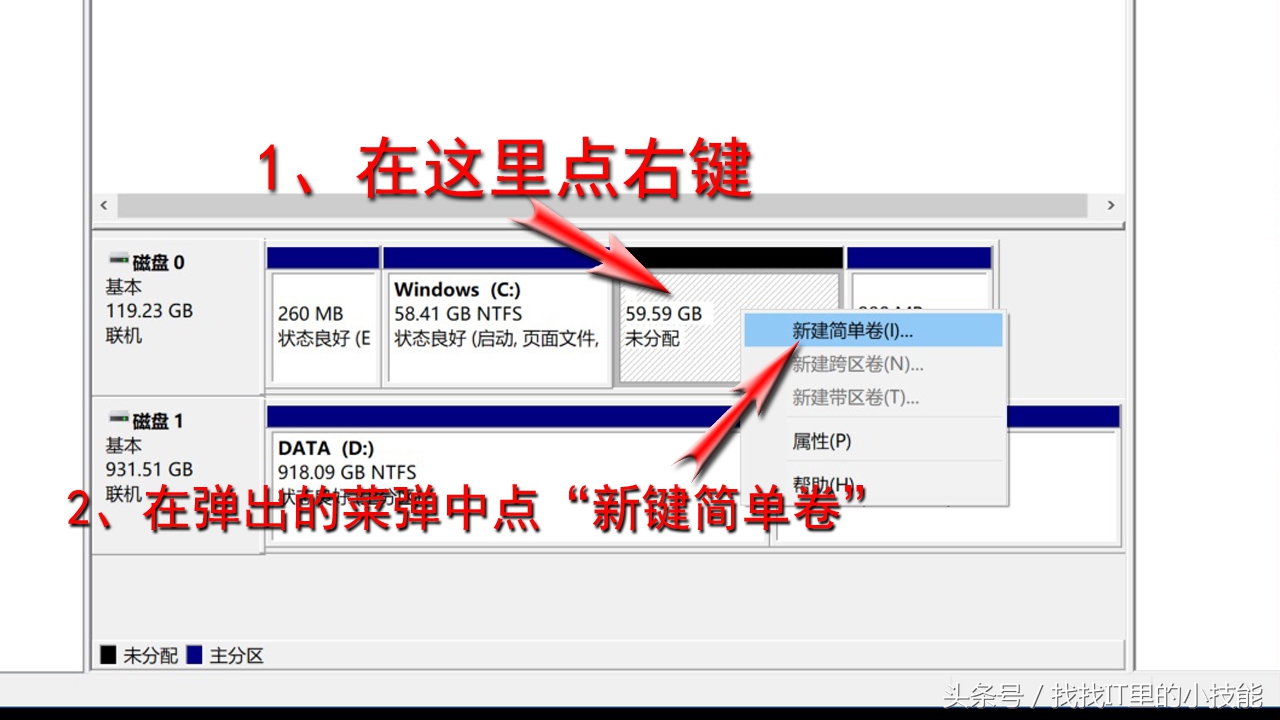
压缩大约要十几秒的时间,完成后就可以看到出现了未分配的部分空间。

接下来在“未分配”上点右键,并在弹出的菜弹中点“新建简单卷”。
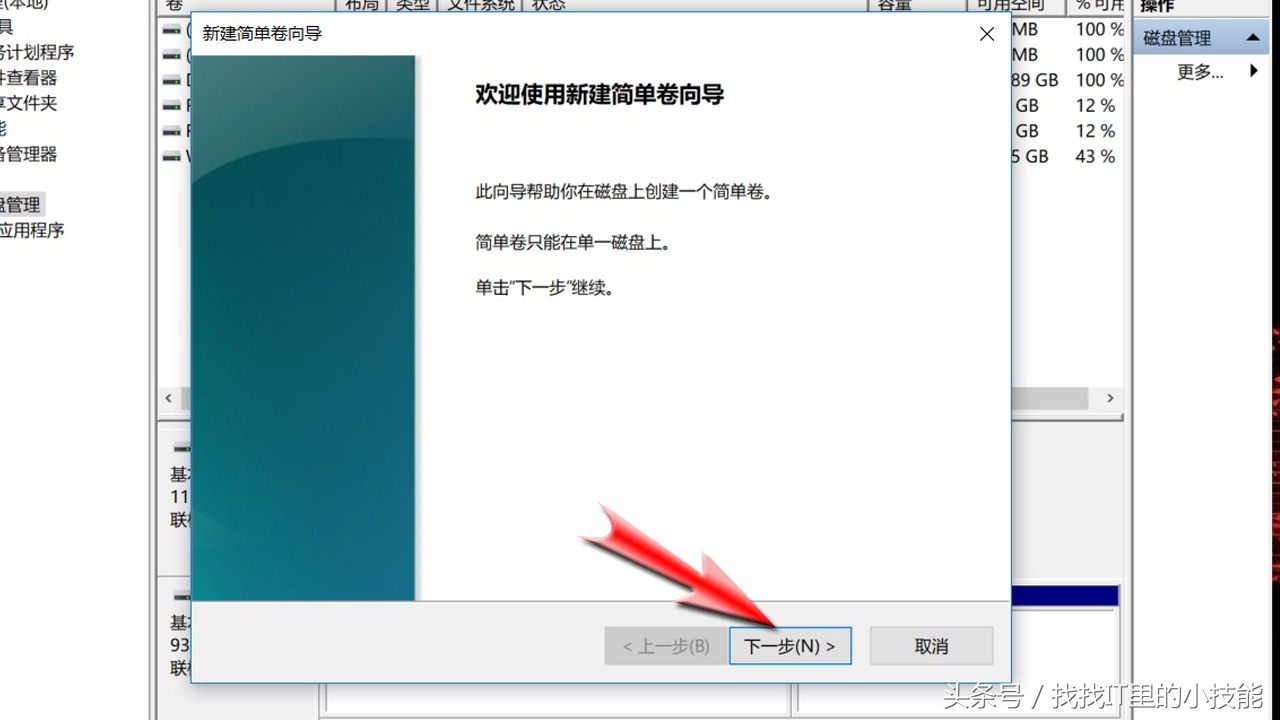
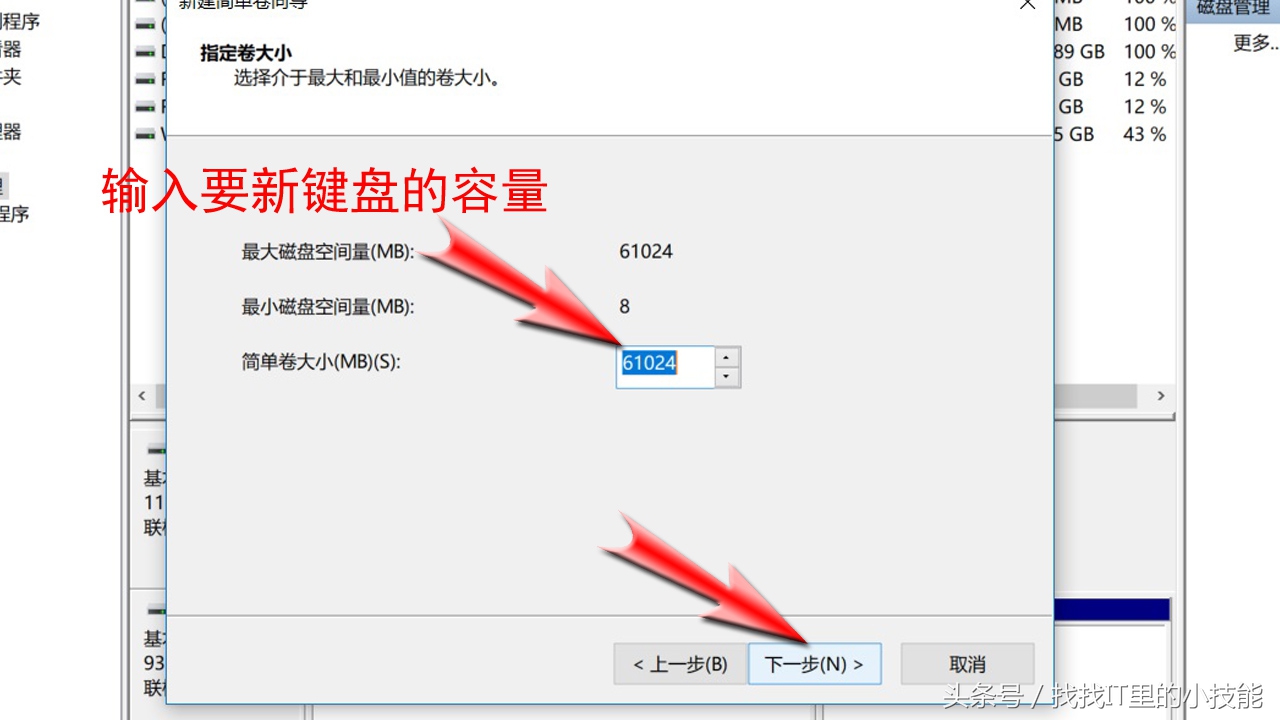
在“简单卷大小”中输入要新键分区的大小。如果只分一个区就用默认的数字,直接“下一步”。
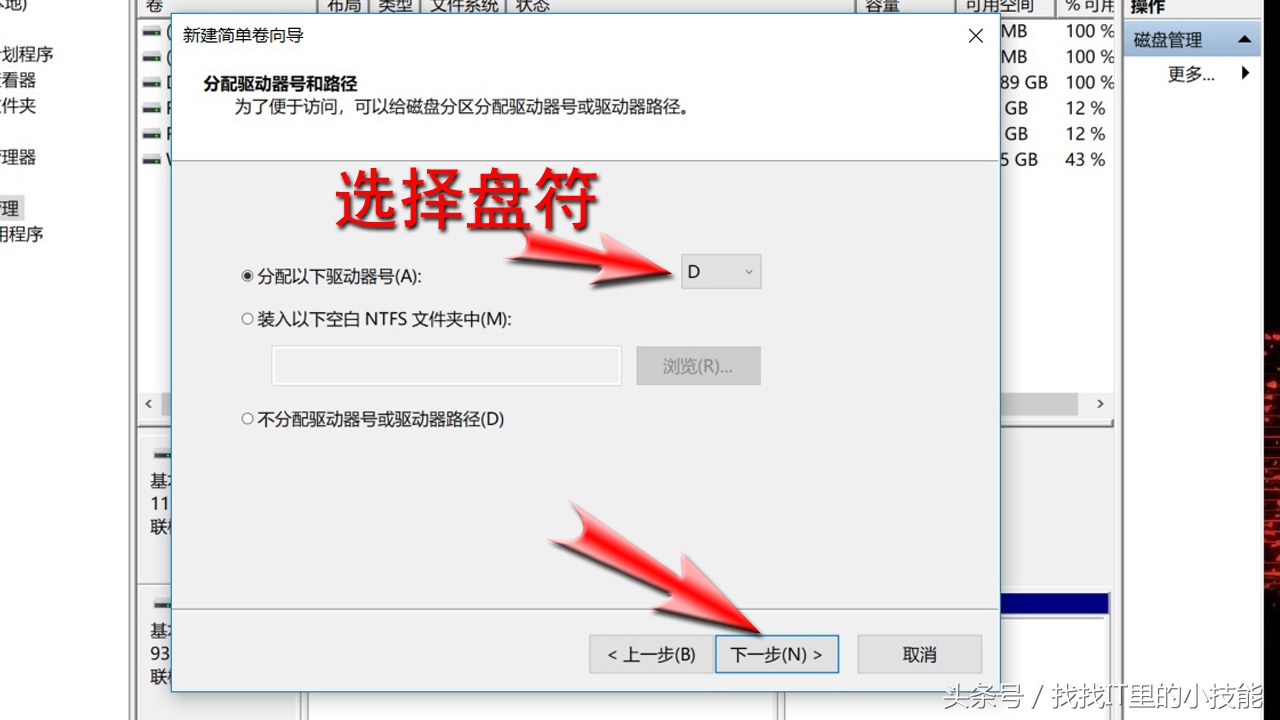
给新建分区设定一个盘符,如果盘符被已有的其它其它盘占了,就先用默认的盘符,等分区的工作完成了,再改。后期会再给大家分享一个改盘符的过程。
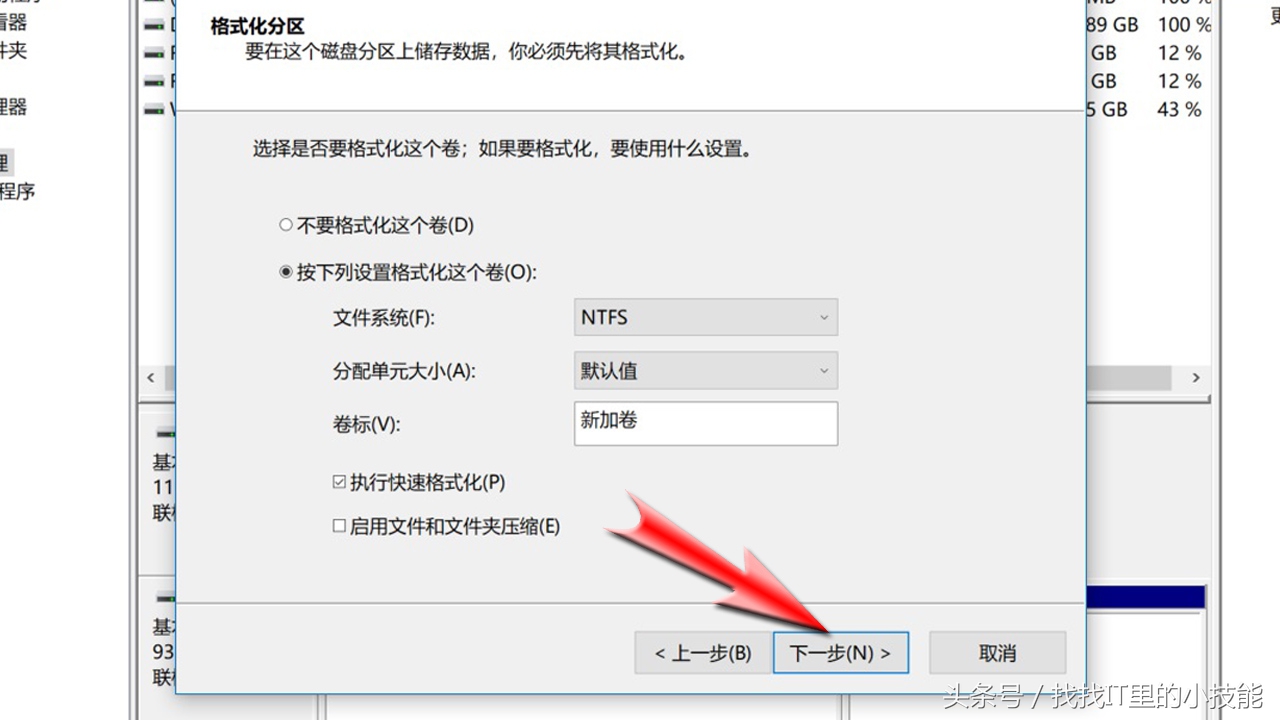
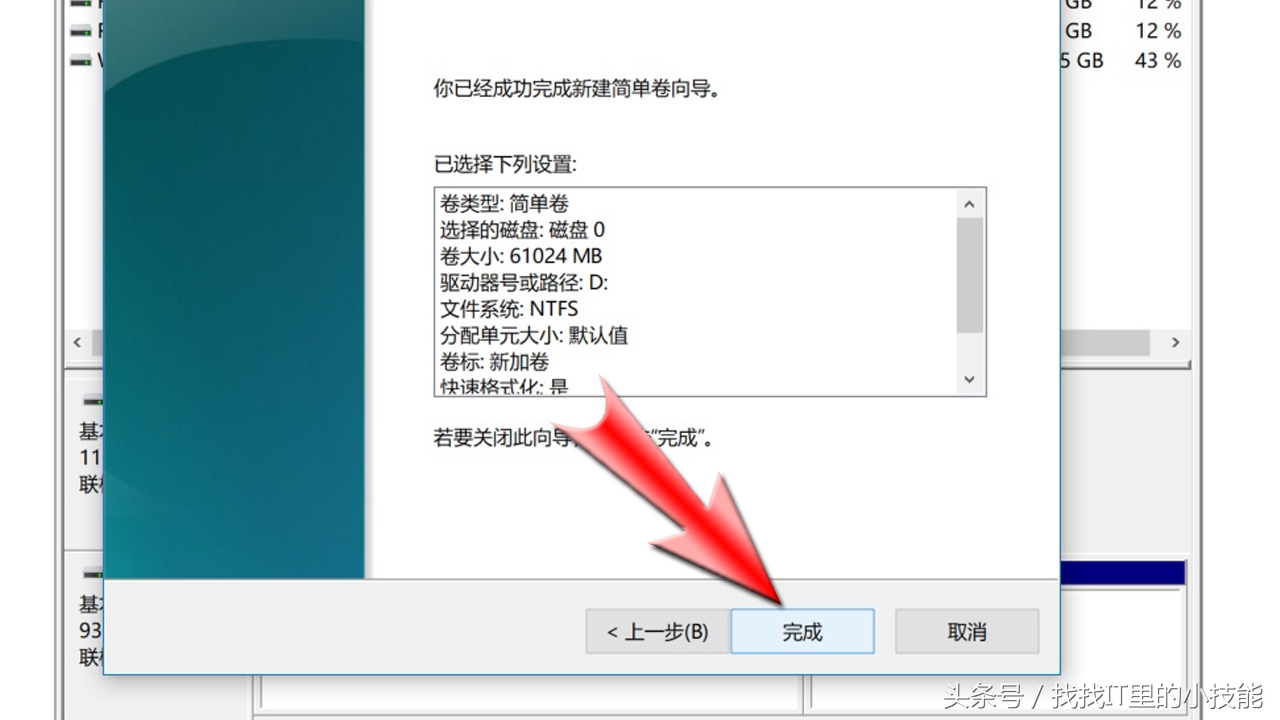
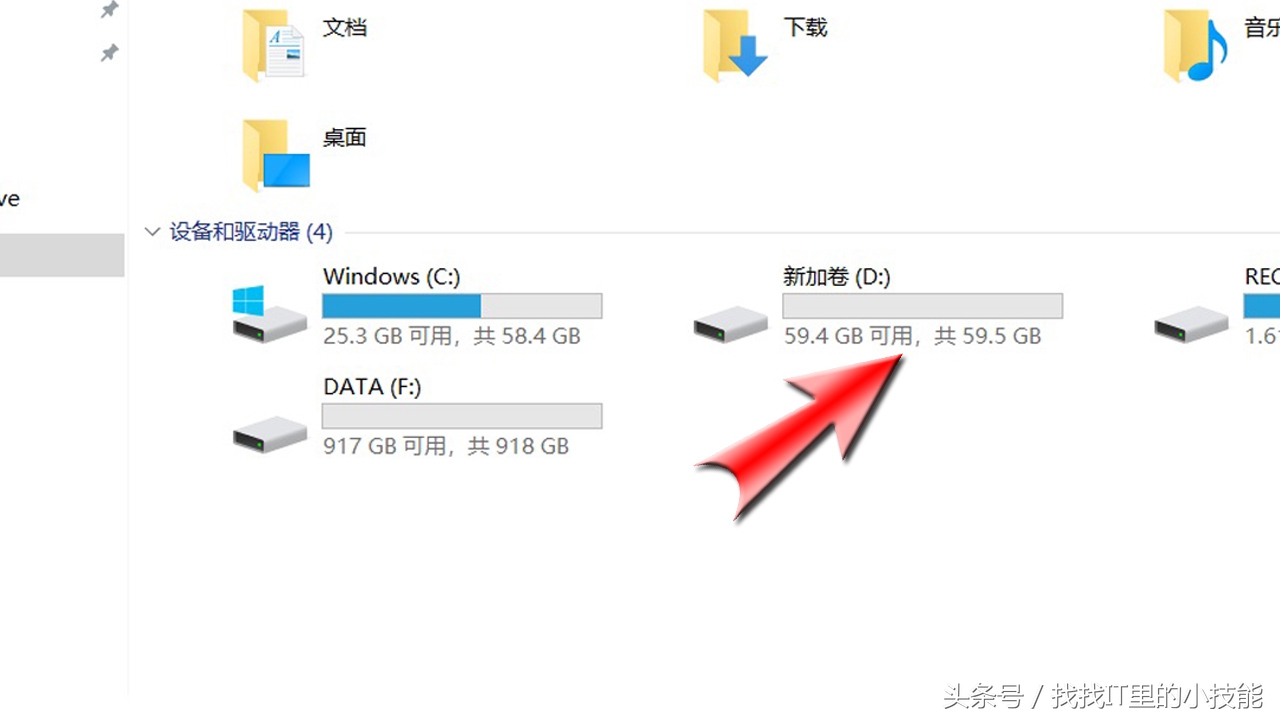
完成后,就可以看到新加卷了。是不是很简单。关注我吧,会不断与你分享更多实用小技能的。