神州网信WIN10政府版 共享打印共享文件夹 设置方法
很多事业单位都配有新电脑,但回来的带神州网信神州网信WIN10政府版,基本上与一般商业版无太在区别,但办公环境免不了共享文件 共享打印机,按照商业版共享方法虽然可以操作,但不能成功地被访问,原因在于网信WIN10是默认严格访问策略为安全前提,知道原因就好办了
主要在策略管理器里把对应的 调整一下就得了
-----------------------------------------------------------------------------------------
网信系统出于安全原因 默认是关闭共享访问的( 客户 必需 知道了解是否违反内部网安规定 )
-------------------------------------------------------------------------------------------
有共享文件打印方面用户一定要询单位管理人员规定
步骤 一
在WIN键+R 运行输入 GPEDIT.MSC 进入组策略管理器--- 计算机配置 按下面调整





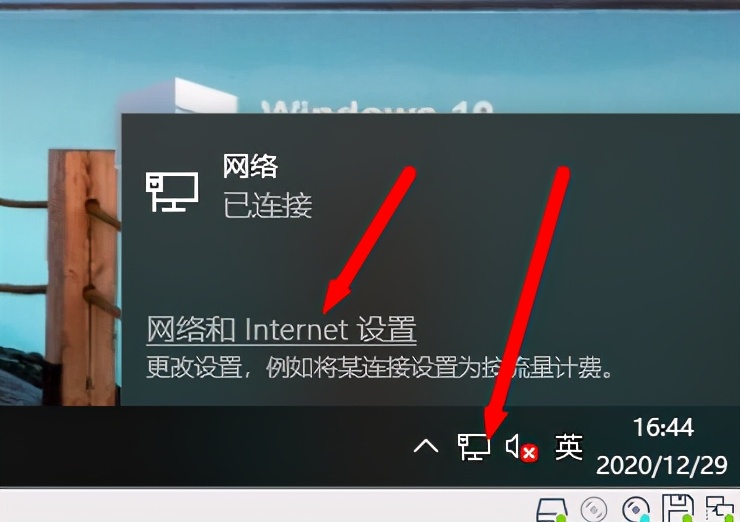
步骤 二 建议将网络设置为专用,不要用公用(安全原因)


步骤 三 调整共享选项


重启系统生效