从Win8.1开始到Win10,系统默认的关机其实是一种混合睡眠模式,优点是开机后可以快速进入操作,不需要等待太久。不过这个功能也让某些没有正确安装电源管理驱动的电脑出问题(或者电源管理兼容性不佳的),待机后状态启动会自动重启而不是重返桌面。

注意哦,小编强调一下,这个快速启动功能开关机都是正常的,但是一些电脑会造成电脑待机(长时间不用自动节电)后开机就重启的故障,如果有未保存的文件之类的那可就惨了。
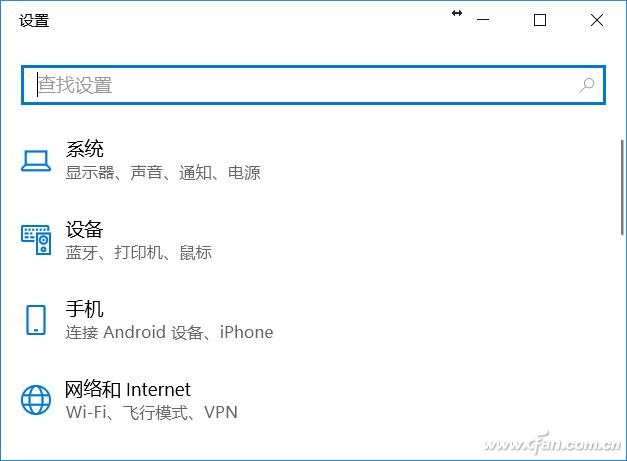
解决这个问题的方法其实非常简单,首先单击开始菜单选择“设置”,然后选择“系统”进入。
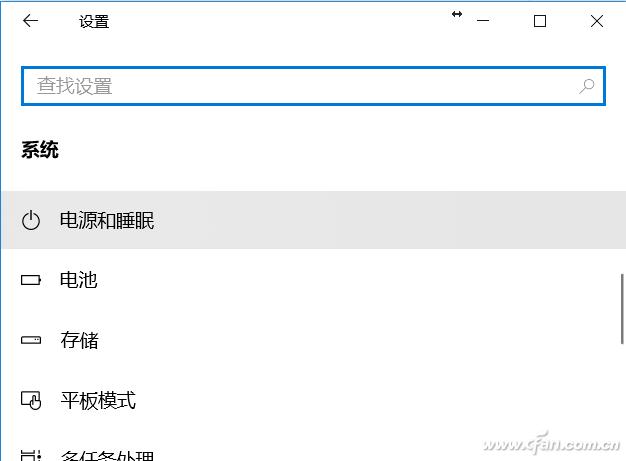
找到“电源和睡眠”进入。
在选项内,选择“其他电源设置”。

在弹出界面中,选择左侧“选择电源按钮的功能”。
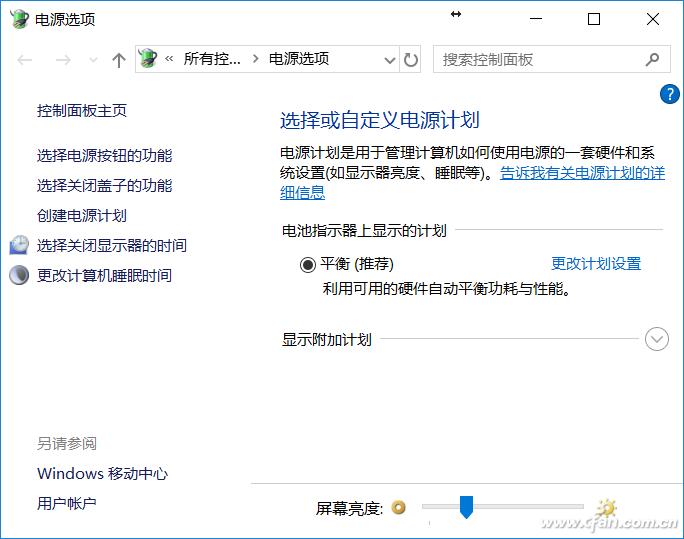
这时候我们调整的不是电源按钮的使用设置,而是在它们上方点击“更改当前不可用的设置”。
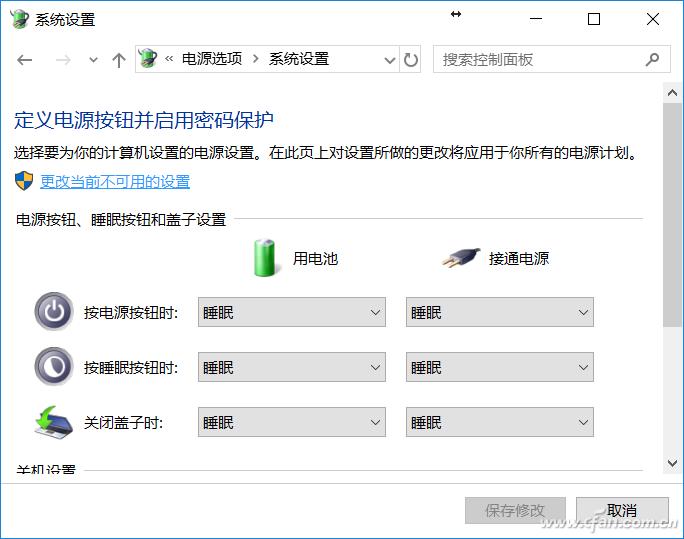
这时界面没有变化,下拉右侧滚动条,找到“关机设置”中的“启用快速启动(推荐)”,取消勾选,然后点击保存修改就可以了。
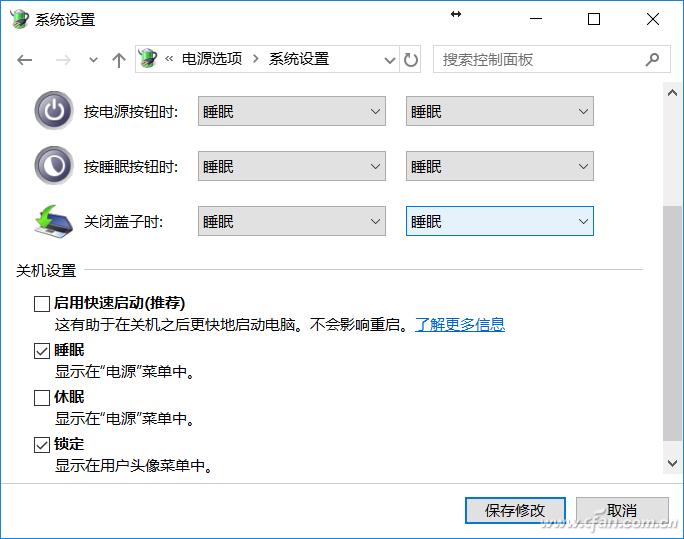
这样一来电脑在闲置后待机再唤醒的时候,系统就不会自动重启了。缺点也是有的——电脑进入桌面后不会记录之前关机的状态,不过好在现在有固态硬盘加持,系统也不至于太慢。