试了百度上其他方法还不行的话 或许可以帮到你
问题:黑线出现并且delete删不掉
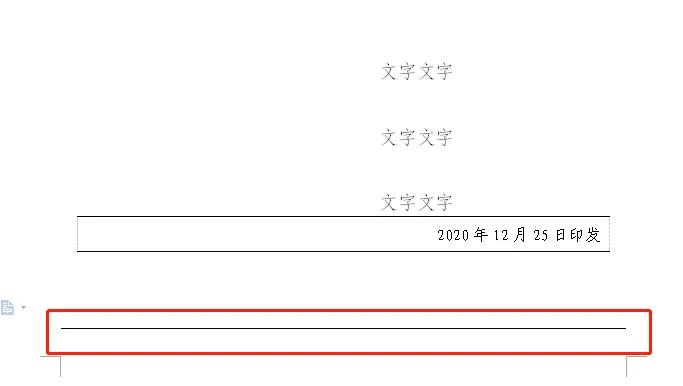
1.在有文段页找个合适的地方按回车,直到黑线到下一页
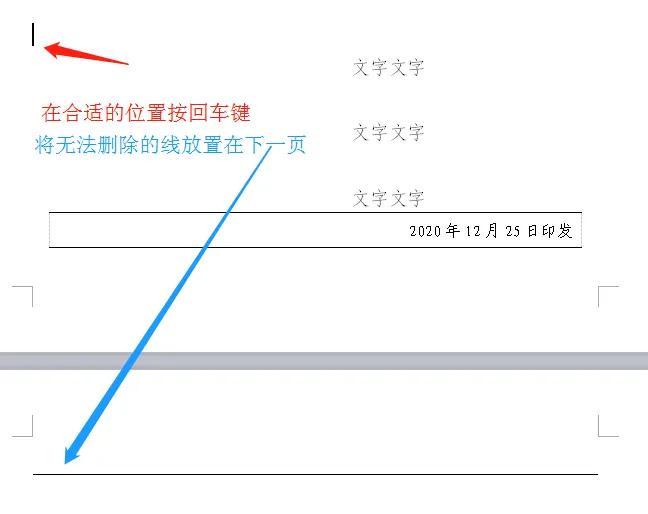
2.按回车把黑线放置在页中下部
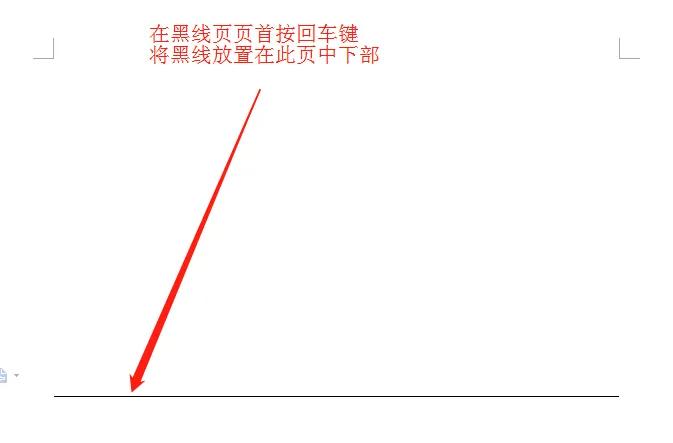
3.把鼠标放在黑线上一行,找到清除格式
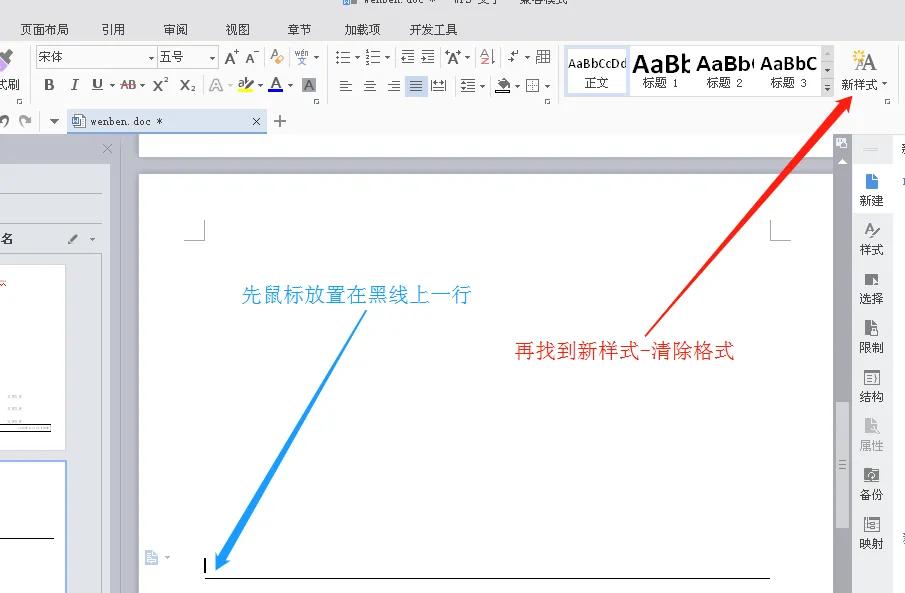
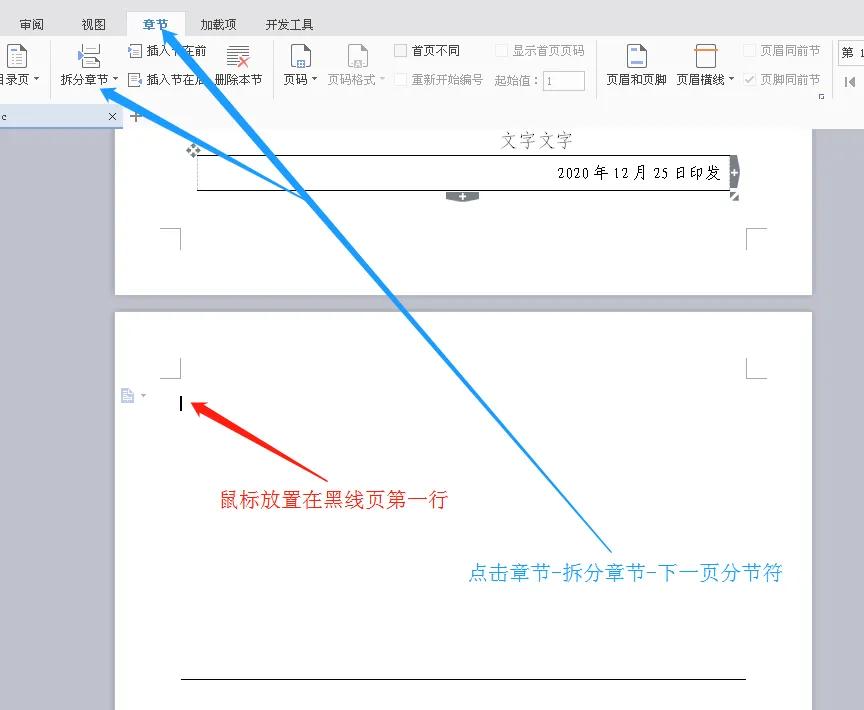
4.把鼠标放在黑线页第一行,点击 章节—拆分章节—选择下一页分节符
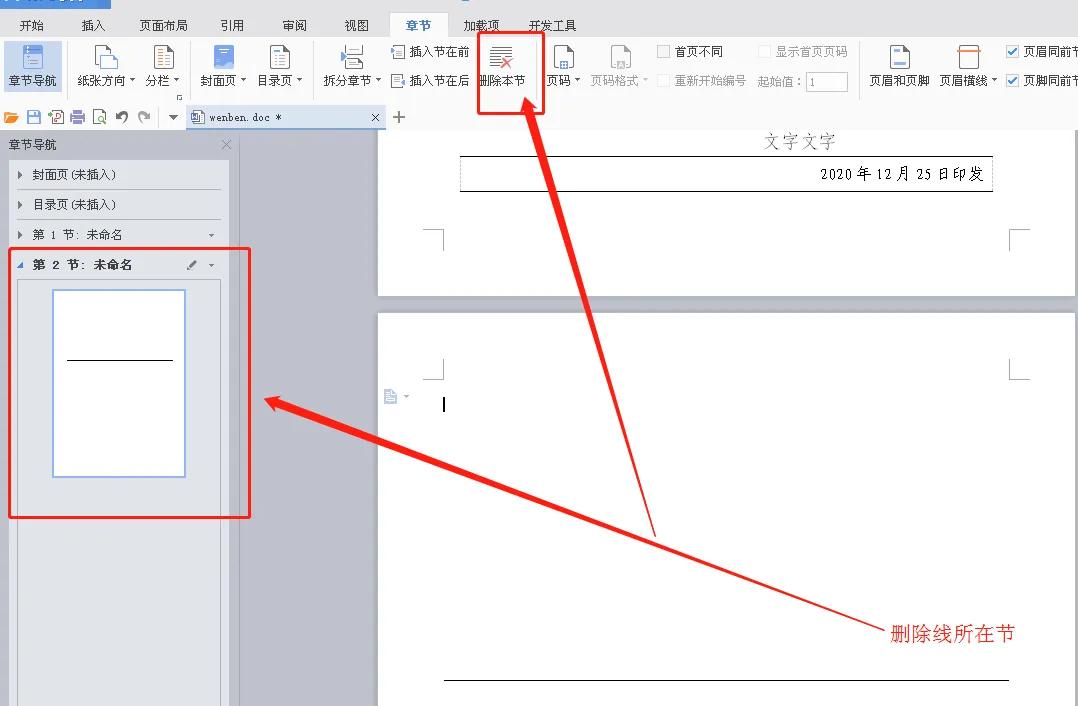
5.左边出现第二节,点击第二节,再点击删除本节
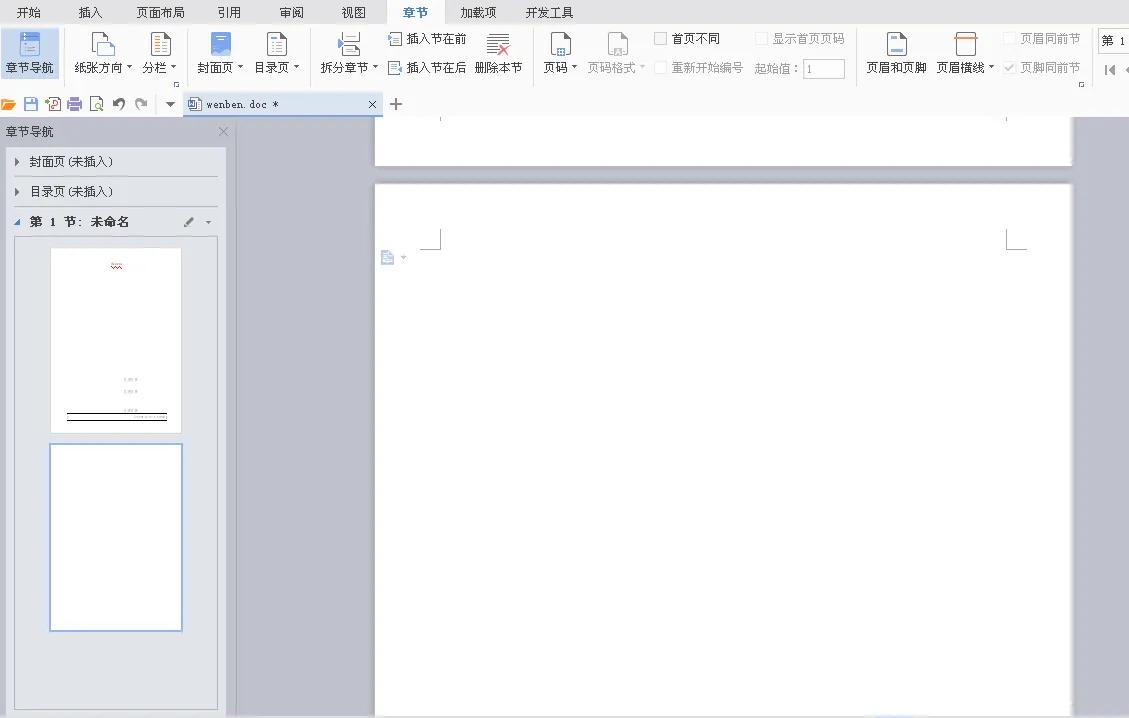
6.黑线消失,出现一张空白页
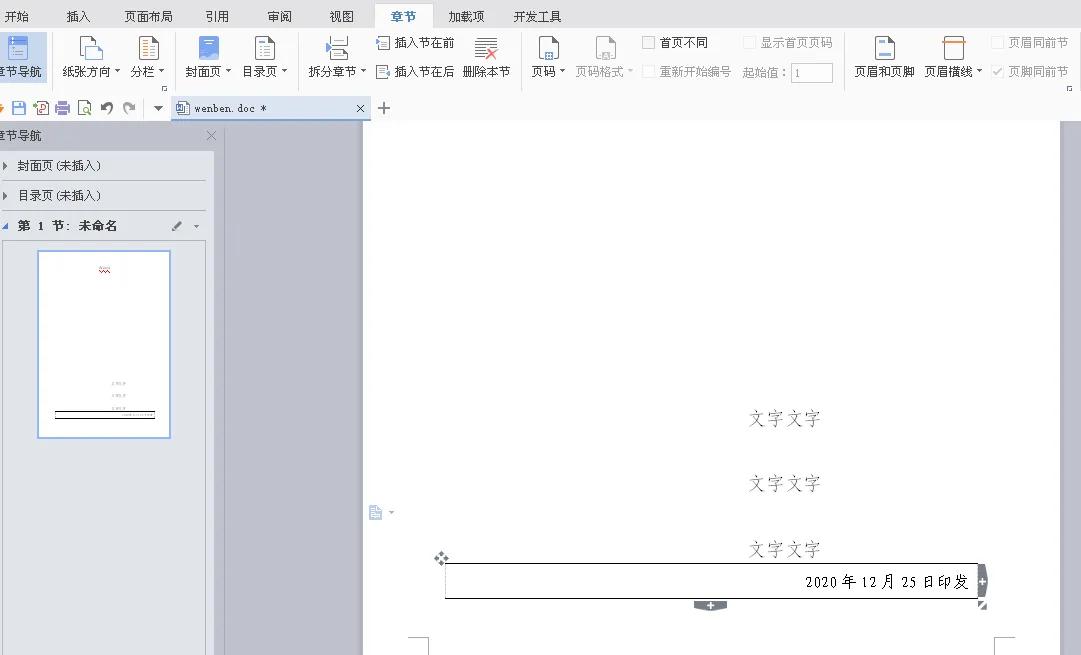
7.在双横线上一行使用delete删除一行,空白页消失,完事。
试了百度上其他方法还不行的话 或许可以帮到你
问题:黑线出现并且delete删不掉
1.在有文段页找个合适的地方按回车,直到黑线到下一页
2.按回车把黑线放置在页中下部
3.把鼠标放在黑线上一行,找到清除格式
4.把鼠标放在黑线页第一行,点击 章节—拆分章节—选择下一页分节符
5.左边出现第二节,点击第二节,再点击删除本节
6.黑线消失,出现一张空白页
7.在双横线上一行使用delete删除一行,空白页消失,完事。