
写在前面
大家好,我特别想和大家分享下几个珍藏的、舍不得分享的神级小工具,借助这些小工具,可以立马提升我们工作的效率,然后升职加薪迎娶白富美,嘿嘿~
(PS:以下程序windows系统适用且均为免费,MacOS未验证)
1

这个搜索小工具,是从大神杨凯(公众号:ITC_group,信息化顾问团)那里偷师来的,用来快速搜索电脑中的文件。大家用过windows系统自带的搜索功能的,想必都对搜索的速度、准确率感到痛心(Win 10的搜索好了很多,但是准确率感觉还是要差一些)。但是用了这款大小在1M左右的小工具后,可以做到瞬间目标定位,直接双击打开或者右击定位到文件夹位置,再也不用担心电脑中有文件找不到了!
有多快?请看动图。
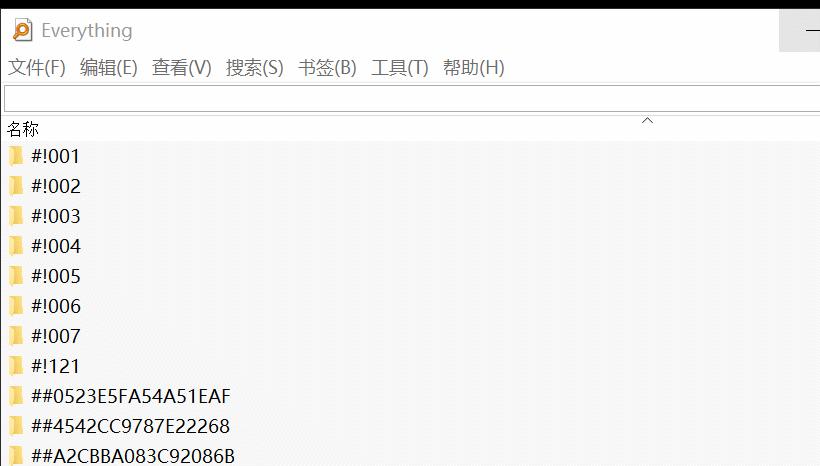
这款软件虽然体积小,但是内置的功能还是很丰富的。
比如我们可以按照要求排序的顺序:
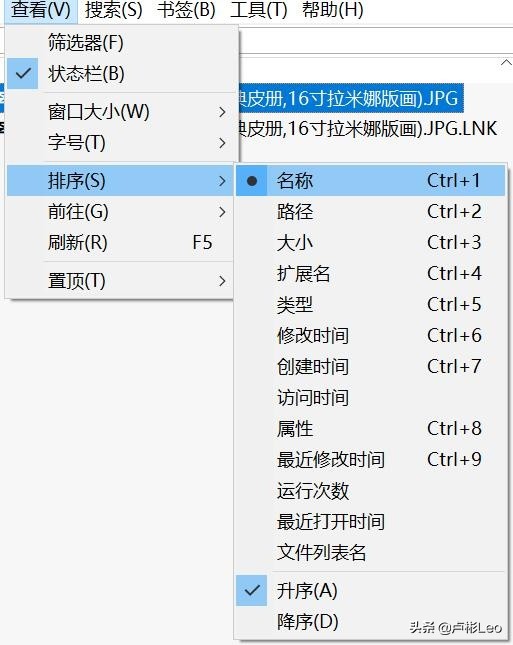
还可以设置需要查找的文件类型:

这是一款使用了以后就再也不会丢掉的小工具,也是我最最最想安利给大家的! 用everything一时爽,一直用一直爽!
2

第二个要介绍的,是一款免费的思维导图工具:Xmind。在工作的前几年,并不知道还有思维导图这种东西,后来发现之后发现真是一个好东西,不仅可以在工作中帮我们快速去理清工作思路、梳理工作内容、策划平台/产品架构、搭建个人知识体系等等,还能顺带培养下全局观、逻辑思维等。
一开始尝试了几款软件,包括MindManager在内的几款,后来发现这款免费的Xmind,就一直在用,还向部门的同事们安利这个,欢迎尝试。

除了常规结构的思维导图外,还可以去制作诸如组织结构图、鱼骨图、矩阵图等多样化的图形,并且pro功能还支持多格式的输出,包括office经典三件套、PDF、图片等格式。

3

这又是一个1M多的神器,用来捕捉屏幕的动图,在做一些演示或者用静态图不能很好的表达你的意图时,又或者你想从某个在*放播**的视频中截图一小段动画,就请打开这个工具!

使用方式很简单,打开这个不需要安装的小程序,对照着需截屏区域,把窗口通过拖拽的方式调节好后,点击“Rec”即可开始录屏,录好后在在原来“Rec”的位置点下“Stop”,录制完成,最后点下“Save”进行保存即可。
在GifCam中,不仅可以设置每秒的帧数、导出的Gif文件清晰度,还可以将录好的Gif逐帧进行编辑,例如删除、反向、增加文字等等,真的是方便的。


4

那会有人说了,一个Gif我还是解释不清怎么办?那你录一个视频啊!打开这个地址:https://www.apowersoft.cn/free-online-screen-recorder,*载下**一个1M多的小控件(又是1M多?),然后就可以开始视频录屏了。

点击“开始录制”后,同样通过拉动方式调整录屏区域,接着点击“Rec”按钮就能开始录屏了。在这个控件中,还能进行开始/结束快捷键的设置、是否录下系统/麦克风声音选择、是否录下鼠标轨迹等等多样化的设置。

最后再提醒下,这个网站除了在线录屏还有其他一些在线工具,本文不展开说明,大家可以自行研究。

5

你有没有遇到过这个情况:你想要某个网站的某张图片,可以是某个客户的全景图也可以是Logo图,但是发现图片不可选中,而且右击选项中也没有“图片另存为”?那么你就需要这最后一个神器:图片助手。是一款浏览器插件,可以直接提取出当前网页中的图片!

因为本身是一款浏览器插件,所以在浏览器的插件超市中进行搜索即可,目前官网上贴出的支持的浏览器包括:谷歌Chrome、火狐Firefox、百度浏览器、360浏览器(含极速版)。

最后一段话
这些工具都是自己确确实实在用,觉得实用,想要来分享的。后面也会不定期做一些类似的软件、工具分享。