有时候准备的一寸证件备用假如是蓝色,可是材料偏偏统一收取的是红色证件照片,怎么办?快马加鞭加比普通时候贵一倍的价格重新拍特快件?no,自己来吧其实很简单~
1☞打开wps新建excel打开~
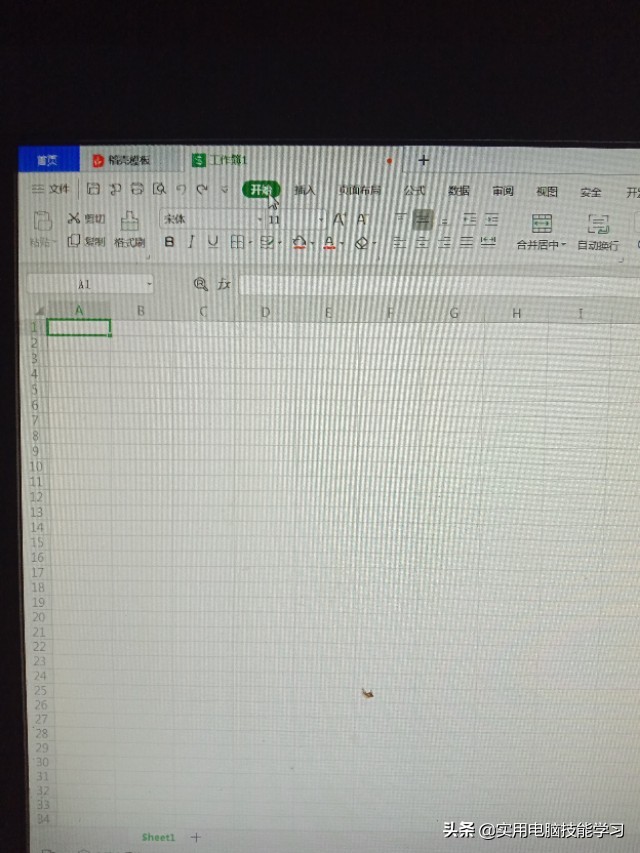
2☞插入需要修改的照片~
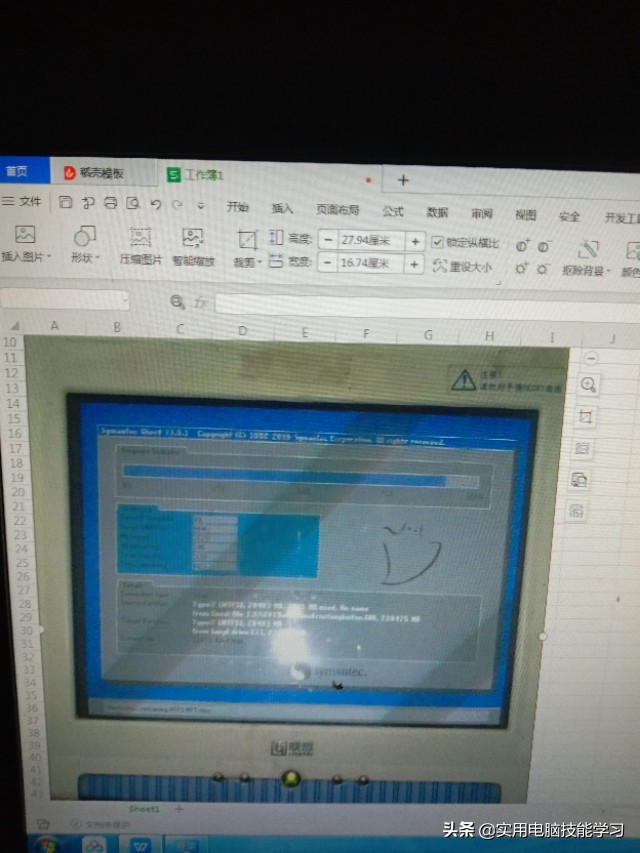
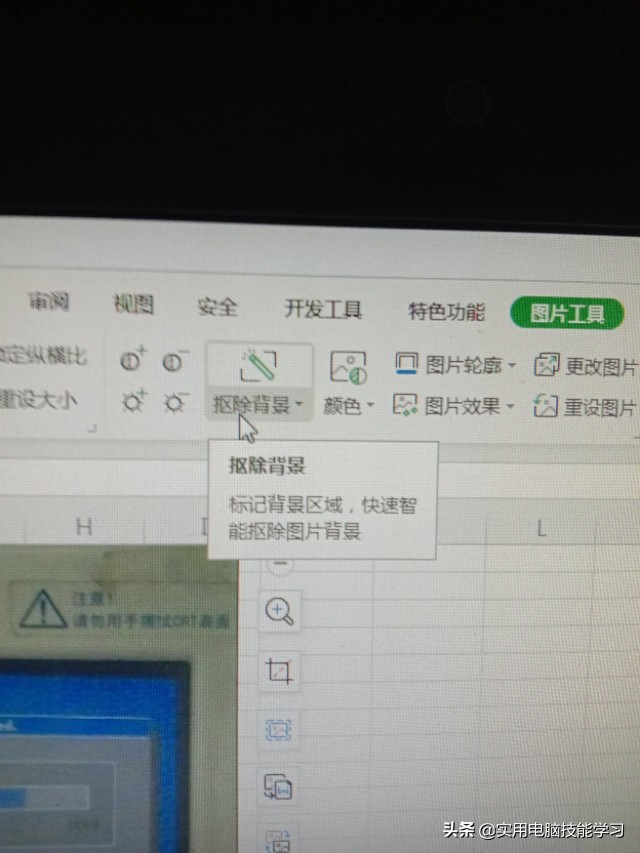
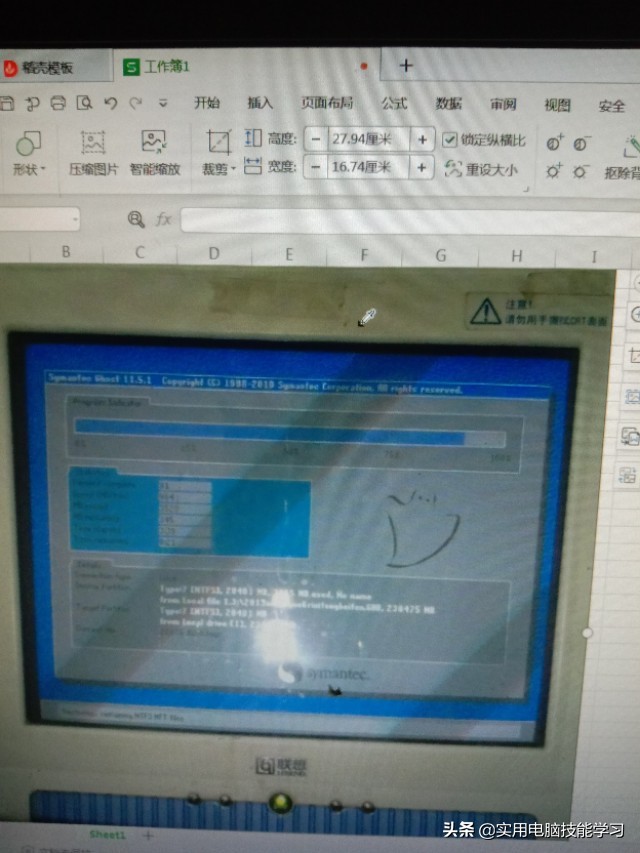
3☞选中图片后选择抠除背景~
4☞在抠除背景的下拉菜单(黑色箭头)选择设置透明色~
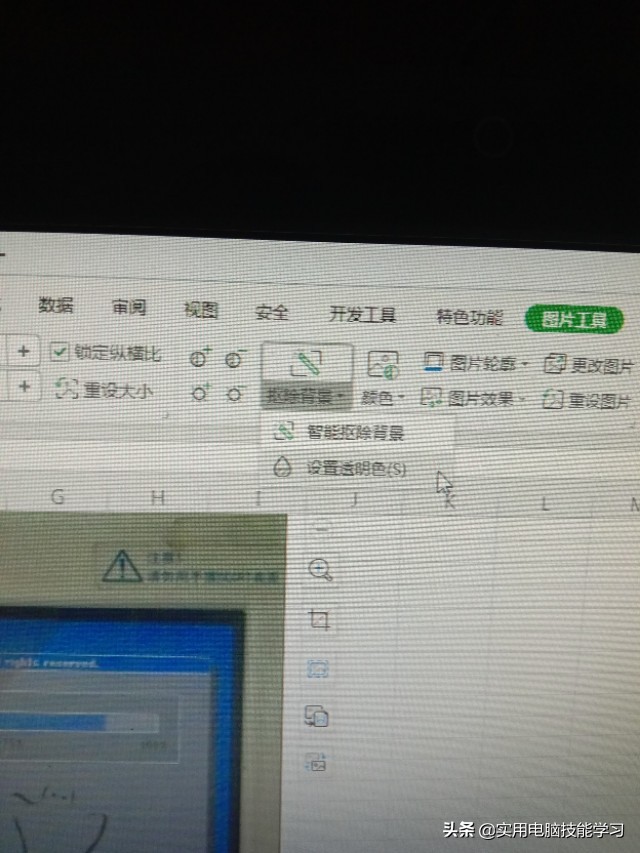
5☞选择证件照的背景色~
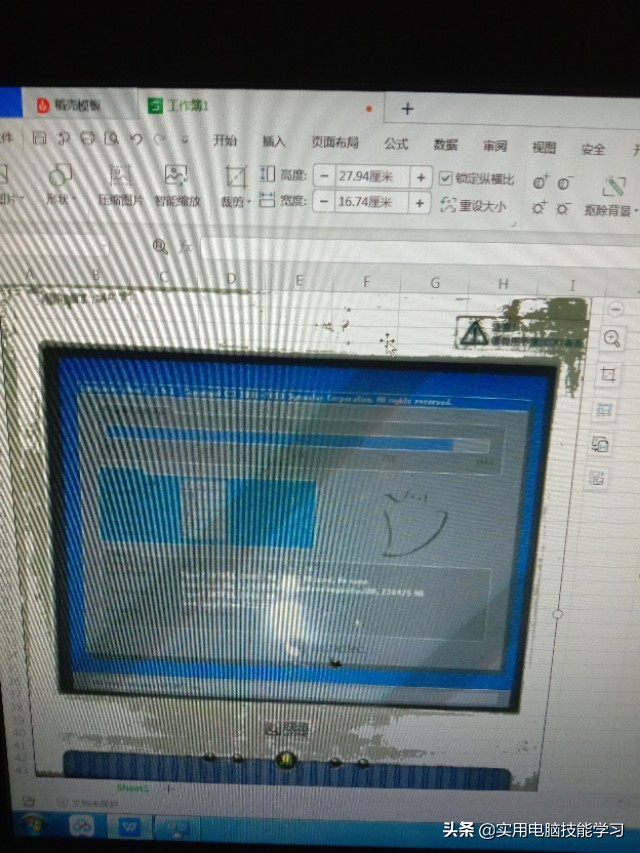
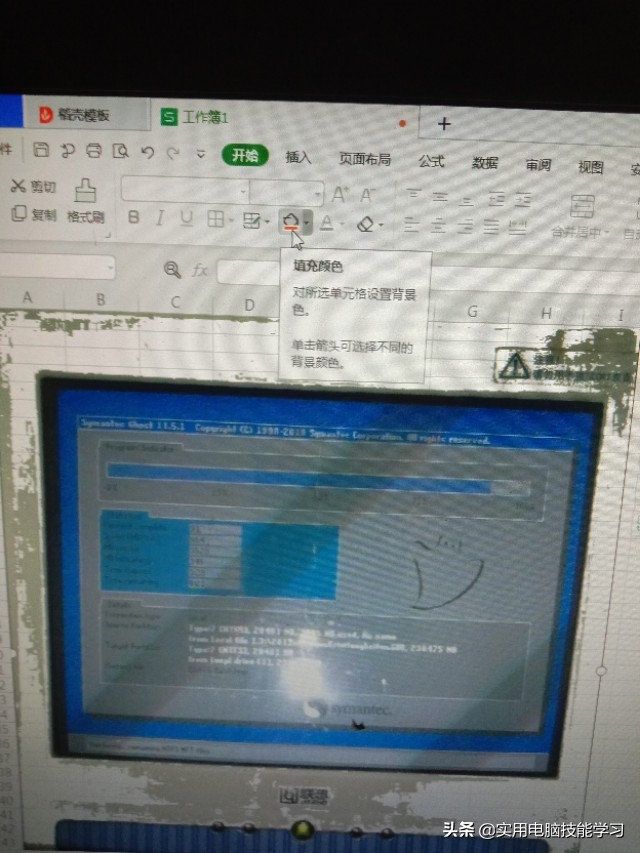
6☞点击开始然后选择填充颜色在下拉菜单中选择你需要更换的颜色~
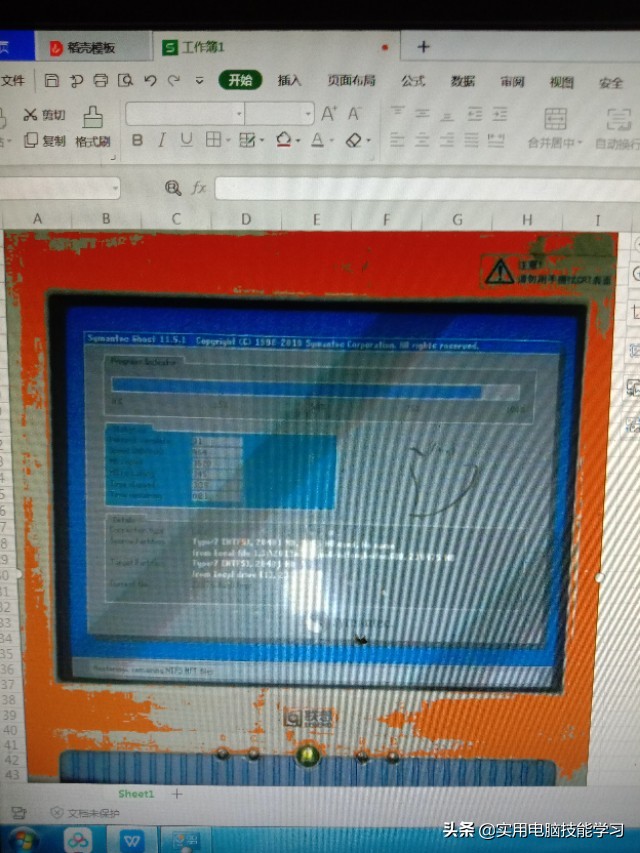
7☞填充完毕后证件照背景颜色就修改完成了~
8☞修改完一定保存,如果没有保存学会这个一分钟搞定~
以上就是在wps版excel中快速更换证件照背景色的方法,希望对您有帮助,感谢阅读~ 我是小于下期见