现在电脑也算是普及了,但是很多人只会用,系统出问题后却束手无策,如果有光驱的话,买个光盘自动安装也不是什么难事,如果没有光驱怎么办?今天,就为大家介绍U盘怎么装系统。

首先,最关键的是要制作一个可以自动启动而且带系统镜像文件的U盘。
制作U盘启动盘:
1.*载下**ghost系统镜像包到U盘中。
2.*载下**并且安装好大白菜装机版,打开安装好的大白菜装机版,点击“开始制作”进入下一步操作。如下图所示:
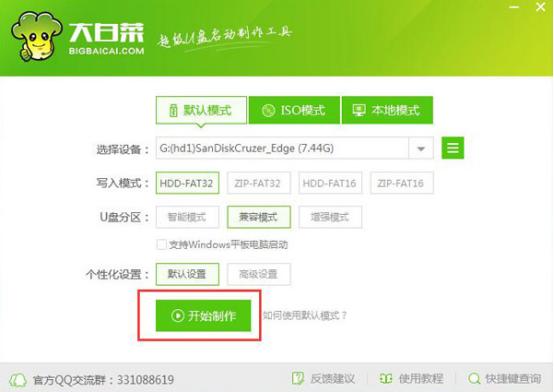
3.在弹出的信息提示窗口中,点击“确定”进入下一步操作。如下图所示:

4.耐心等待大白菜装机版u盘制作工具对u盘写入大白菜相关数据的过程。如下图所示:
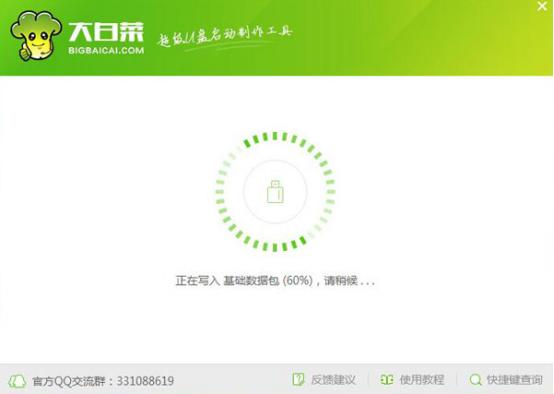
5.完成写入之后,在弹出的信息提示窗口中,点击“是(Y)”进入模拟电脑。如下图所示:
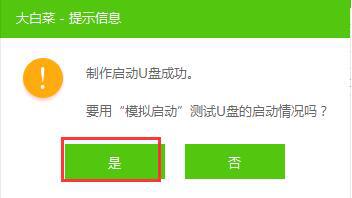
6.模拟电脑成功启动说明大白菜u盘启动盘已经制作成功,按住Ctrl+Alt释放鼠标,点击关闭窗口完成操作。如下图所示:
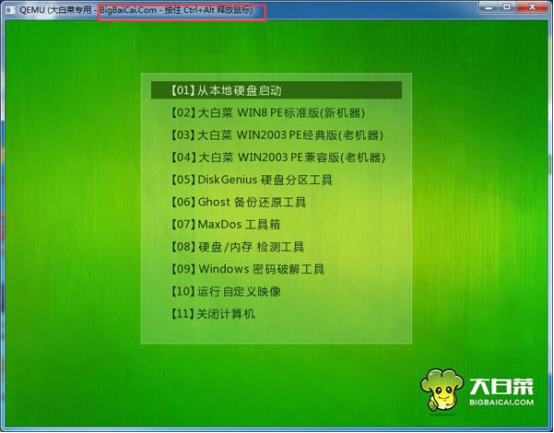
装系统
1.将制作好的大白菜u盘启动盘插入usb接口(台式用户建议将u盘插在主机机箱后置的usb接口上),然后重启电脑,出现开机画面时,通过使用启动快捷键(看电脑品牌,一般是F8或者F12,也有其他是F6、F9等等启动的)引导u盘启动(要用U盘装系统,所以要调整为U盘启动,关于这个,不同电脑不同版本的bios有不同的设置方法,不过都大同小异,目的就是让电脑的第一启动项变为U盘启动,选择USB Device)进入到大白菜主菜单界面,选择“【02】大白菜Win8PE标准版(新机器)”回车确认。如下图所示:


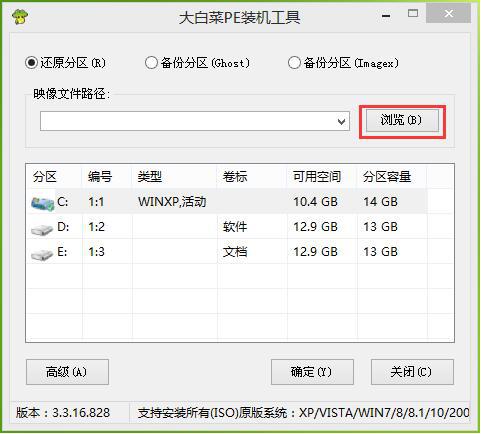
2.登录大白菜装机版pe系统桌面(有的电脑进入会比较慢,耐心等一会),系统会自动弹出大白菜PE装机工具窗口,点击“浏览(B)”进入下一步操作。如下图所示:
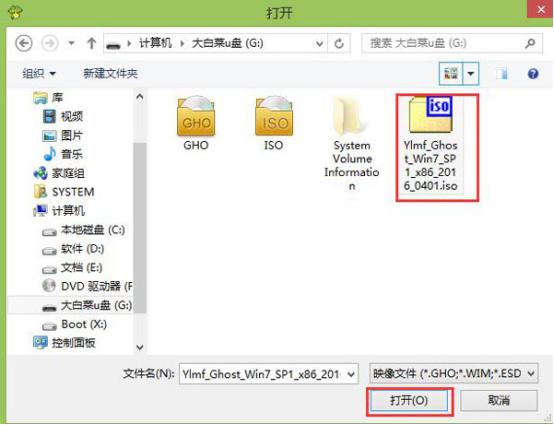
3.点击打开存放在u盘中的ghost系统镜像包,点击“打开(O)”后进入下一步操作。如下图所示:
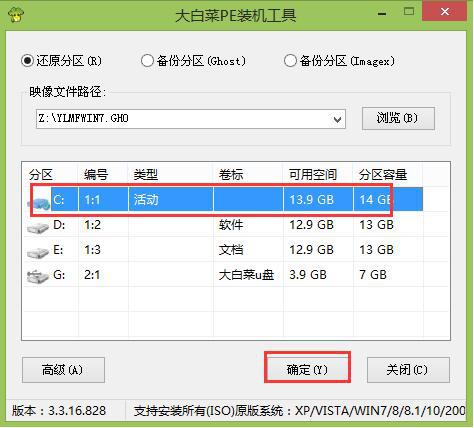
4.等待大白菜PE装机工具提取所需的系统文件后,在下方选择一个磁盘分区用于安装系统使用,然后点击“确定(Y)”进入下一步操作。如下图所示:
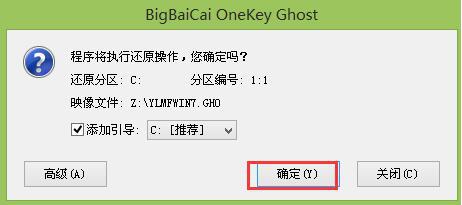
5.点击“确定(Y)”进入系统安装窗口。如下图所示:
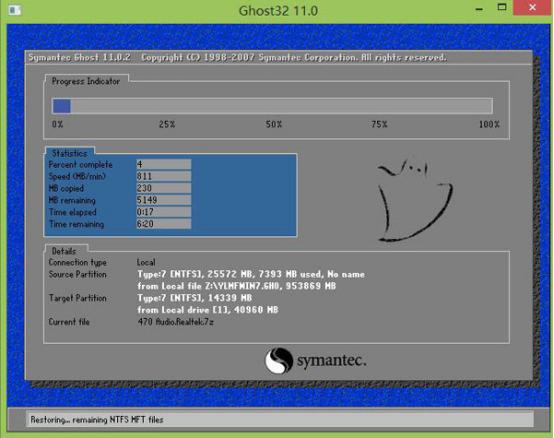
6.此时耐心等待系统文件释放至指定磁盘分区的过程结束。如下图所示:
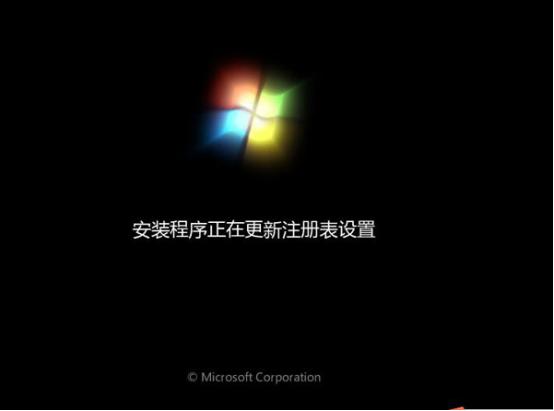
7.释放完成后,电脑会重新启动,稍后将继续执行安装系统后续的安装步骤,所有安装完成之后便可进入到系统桌面。如下图所示:
至此,用u盘装系统完毕,你可以亲自动手安装了,非常方便简单。
鸣谢:
若喜欢本篇文章,记得点赞、评论和转发哦!
如有问题,欢迎向小编提问。