1.打开照片21,将色板和图层面板放到界面上,图层面板复制背景图层
2.选择“快速选择工具”,选择照片中的灰色区域,反选人物区域(调整边缘),通过拷贝的图层,ctrl+d取消选择
3.设置前景色为红色,鼠标点击色板中的CMYK红色(230 0 0)
4.新建图层,alt+del键填充红色
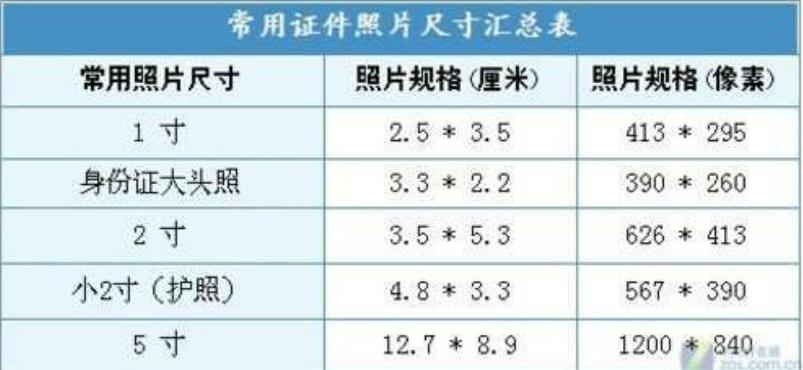
5.选择“裁剪工具”,设置宽度:2.5厘米,高度:3.5厘米,分辨率:300像素/英寸,然后裁切,选好裁切位置后按回车键确定,得到一寸红色照片
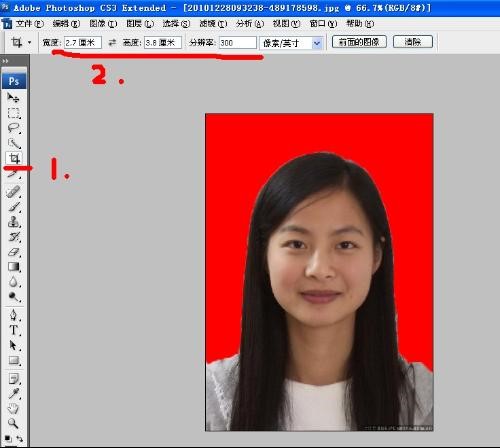
6.把前景色、背景色切换为:默认模式(黑白)
7.单击图像菜单找到画布大小命令,点击它,设置宽度:2.7厘米,高度3.7厘米
8.单击编辑菜单找到定义图案命令,给图案名称填上一个名称“一寸照”
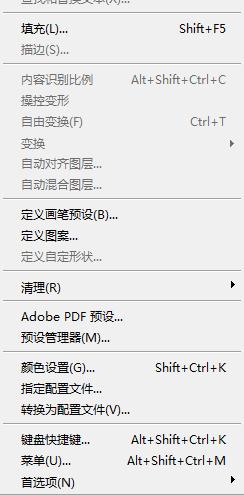
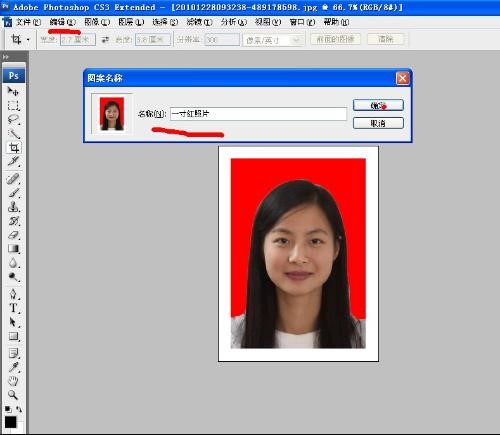
9.单击文件菜单-新建(crtl+N)一个5寸照片大小的文件,设置宽度:8.9厘米,高度:12.7厘米,分辨率:300像素/英寸的文件,颜色选CMYK点击确认
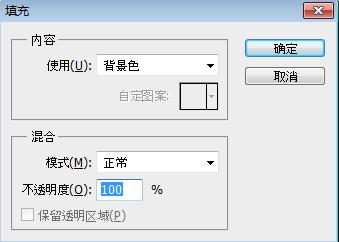
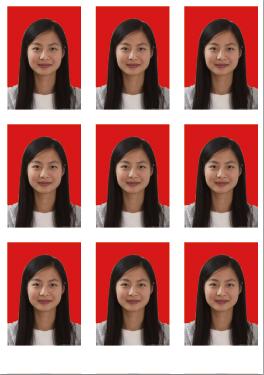
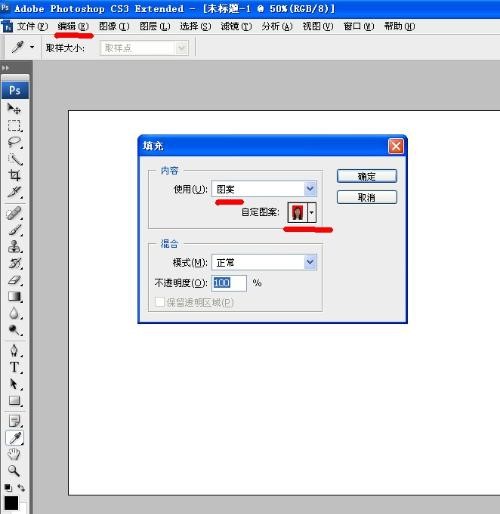
10. 单击编辑菜单执行填充命令,在自定图案中选择刚刚保存的照片,不透明度为100%
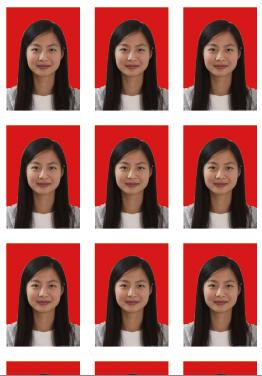
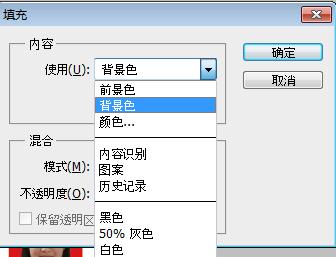
11.底部有多余内容。可以用矩形选框工具将底部多余的内容选中,按DEL键,填充对话框,使用背景色填充,现在的背景色为白色,将底部变成白色