在体制内单位工作的小伙伴,应该经常会面临这个让人很头秃的PPT排版问题:
要在PPT里排版公文或文件型内容,一个字都不允许删改的那种,怎么排版才好看?
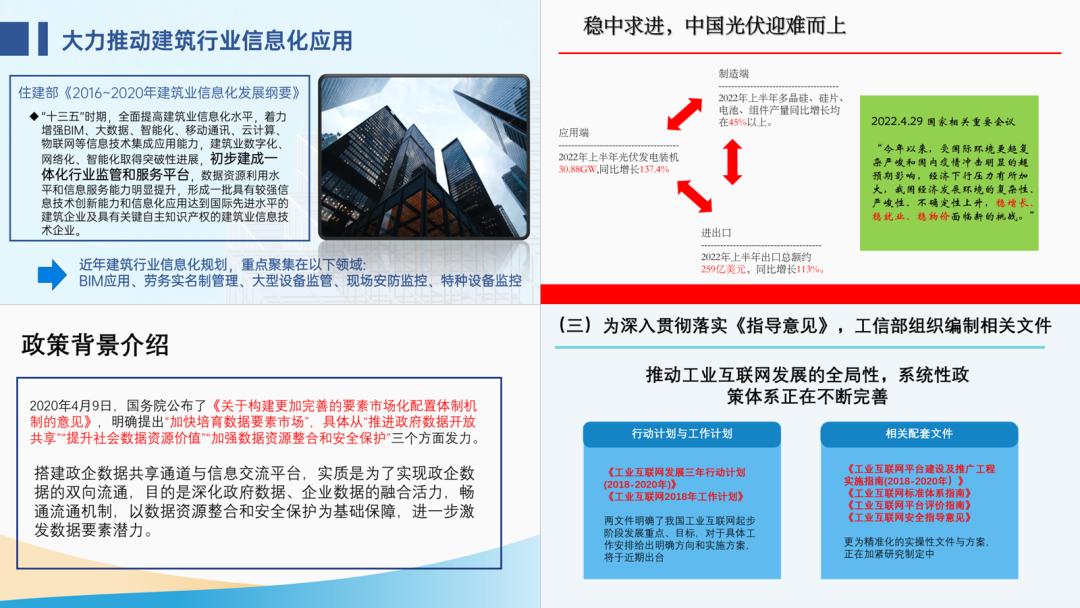
这里我教大伙儿三种排版思路,每一种都能“拿来即用”:
- 采用分割型版式;
- 用素材装载内容;
- 用图片代替文字;
下面咱们就结合以上实际案例,来看看这些方法具体该怎么用。
文末给你打包了本期文章第三页的PPT案例源文件,读到最后即可领取哈。
▎ 采用分割型版式
所谓分割型版式,就是指 用形状将页面分割成若干个区域 ,再把内容分别放进这些区域里。

这种版式超适合用来排版文字较多的文件型内容!
举个例子:
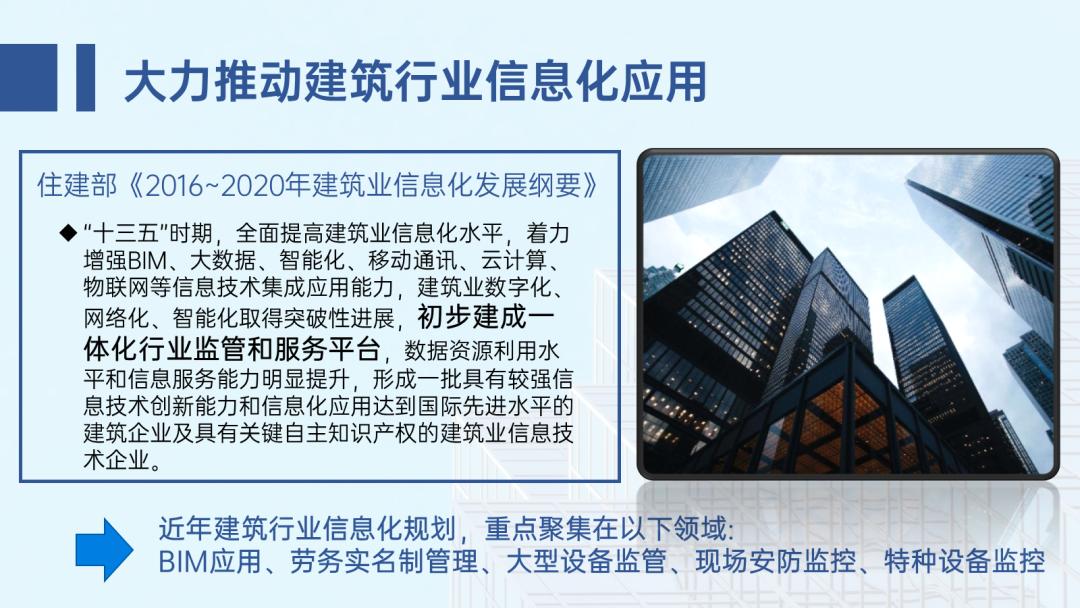
这页PPT看似是图文排版页,但实际上图片只是凑数用的,删掉以后其实就剩两段文字内容:
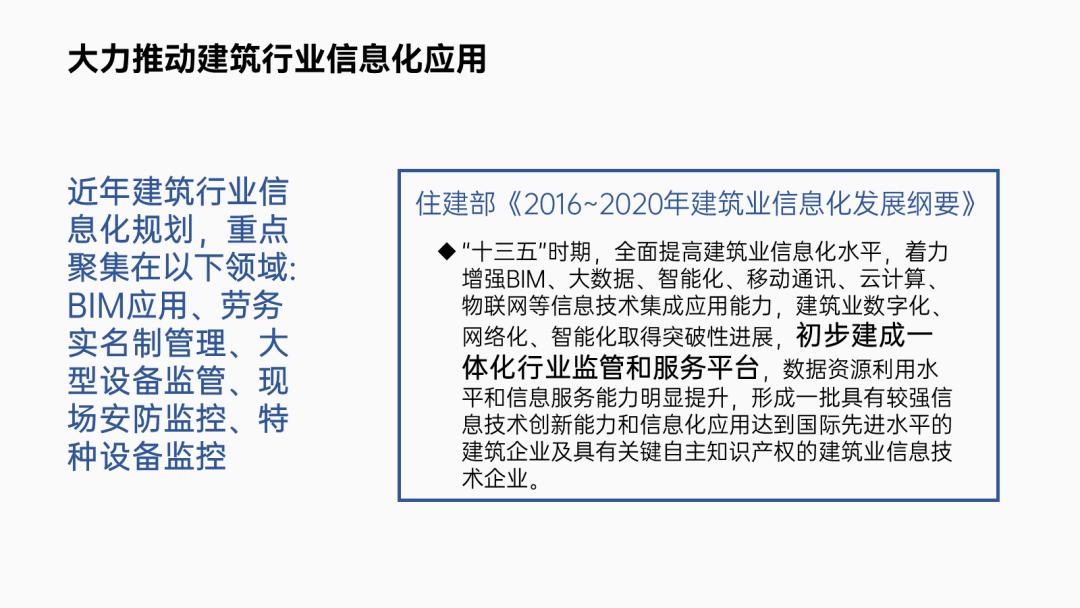
用一个大矩形将页面一分为二,再把内容分别丢进去:
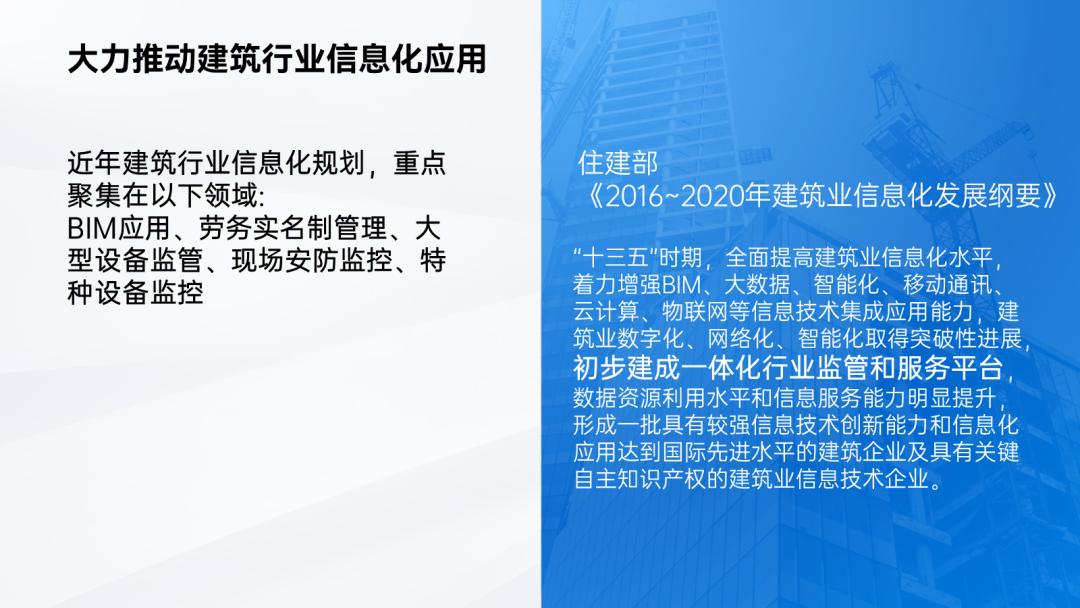
你可以看到密密麻麻的都是文字,看着很枯燥。
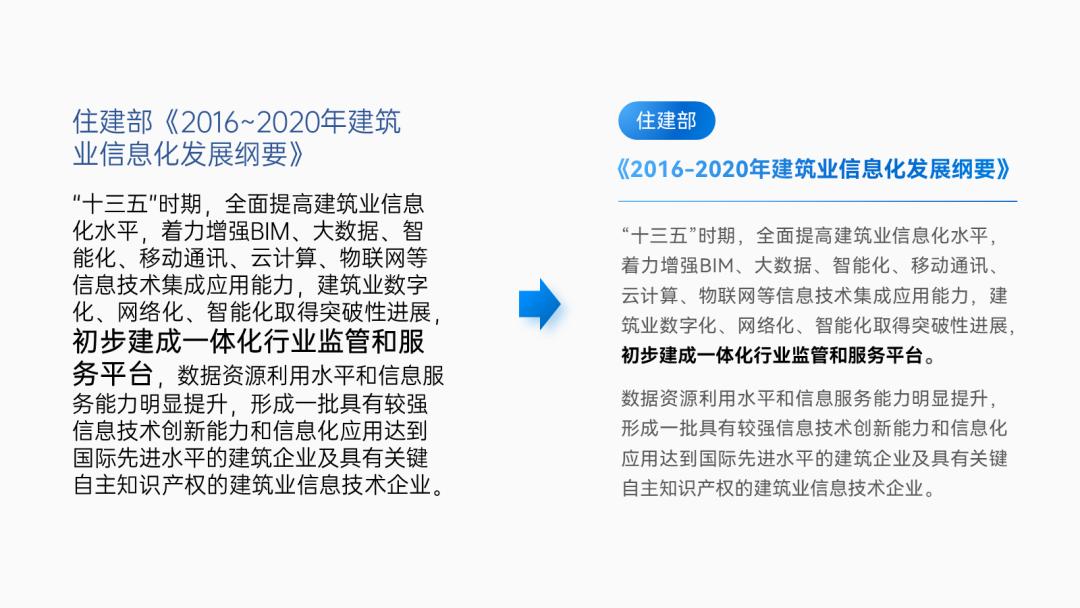
对于 文件型内 容,我们能做的就是尽量 让文字显得层次分明 :
而对于其他类型的文字,能用 图形装饰 的话自然最好,这可以让文字显得图文并茂一些:
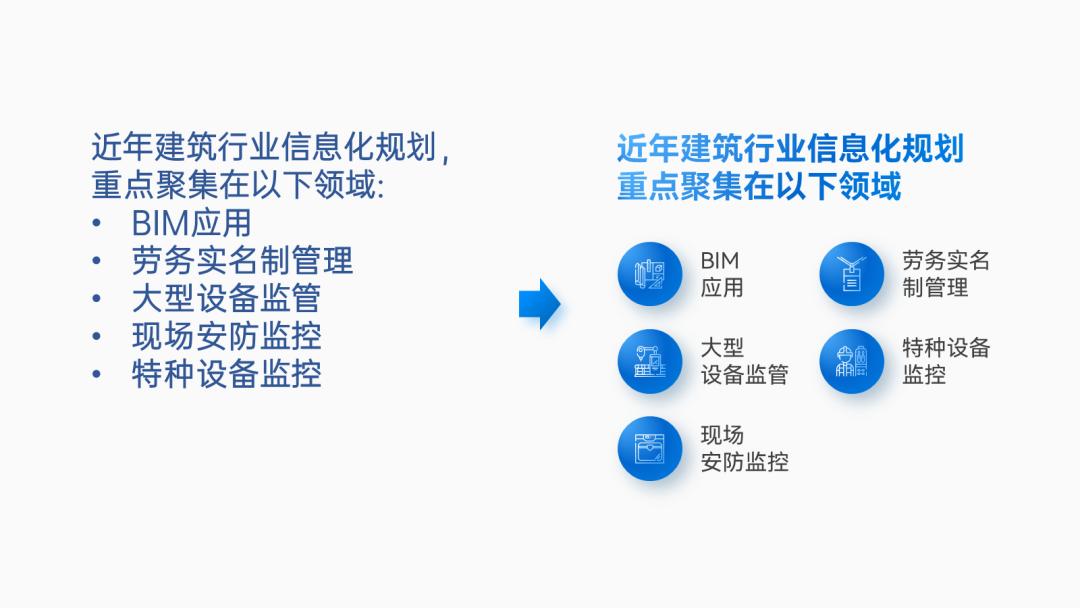
你瞧,现在这堆内容看着是不是就不那么枯燥了?
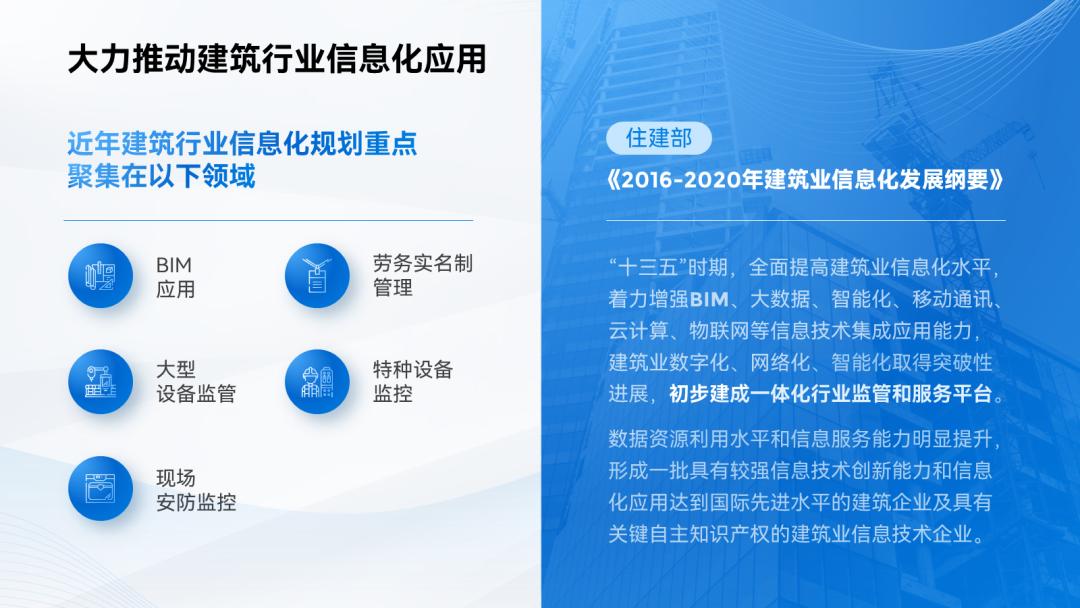
下面这页PPT也可以用同样的思路来处理:
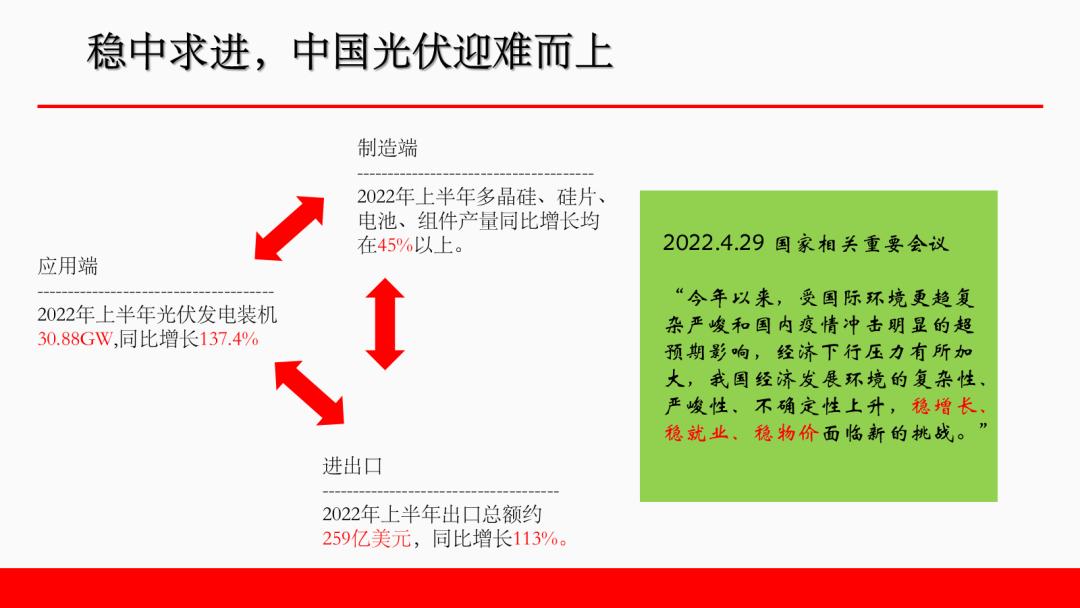
先读一下内容,不难看出它两段式的内容结构:
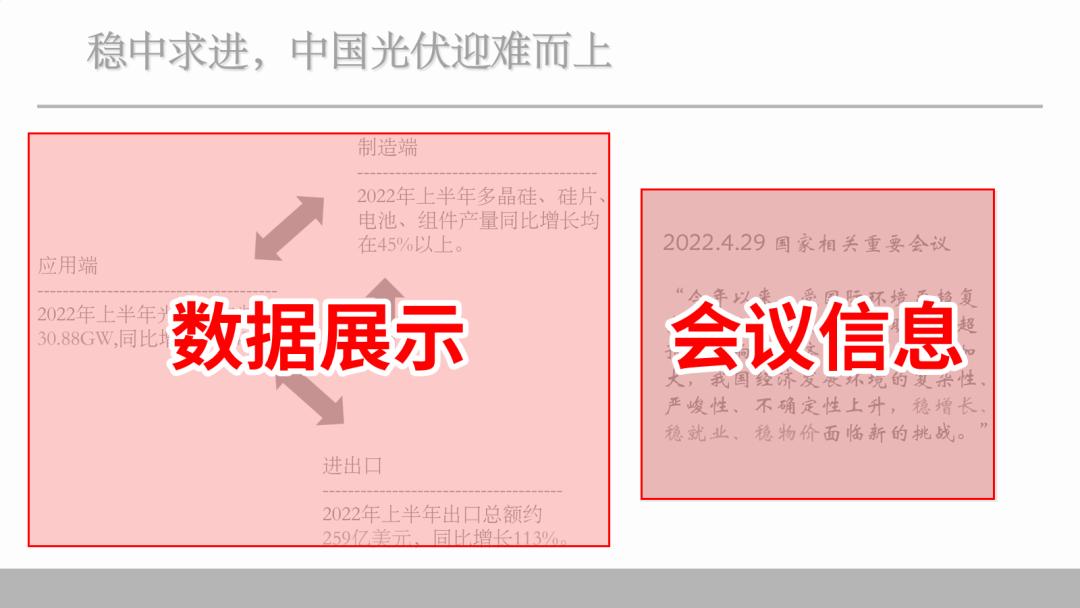
继续用形状分割内容:
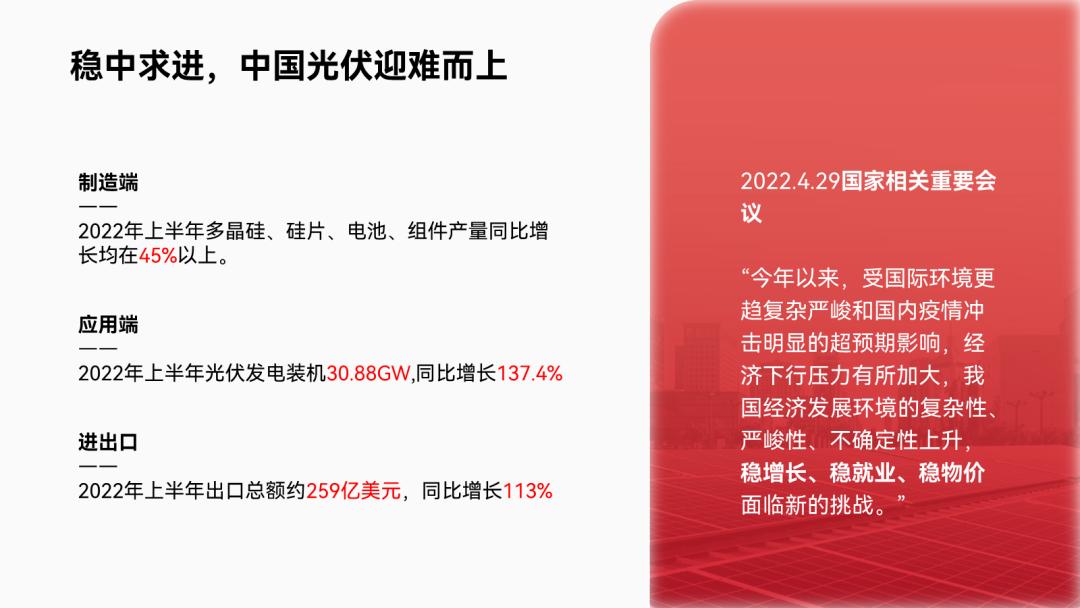
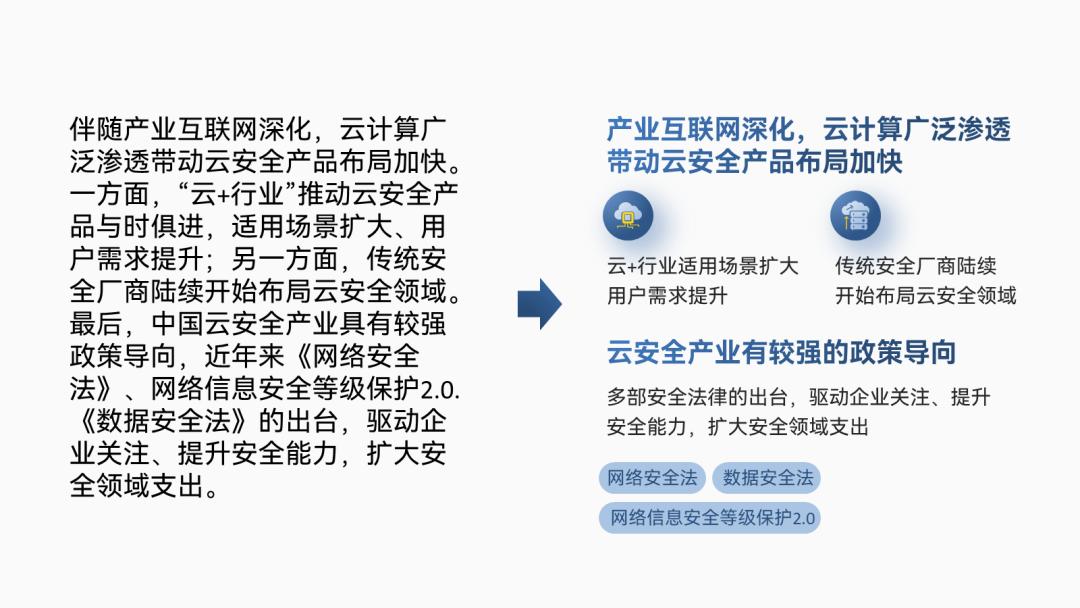
再梳理一下右侧文件型内容的 文案层次 ,以及对左侧文字做 图形化处理 :
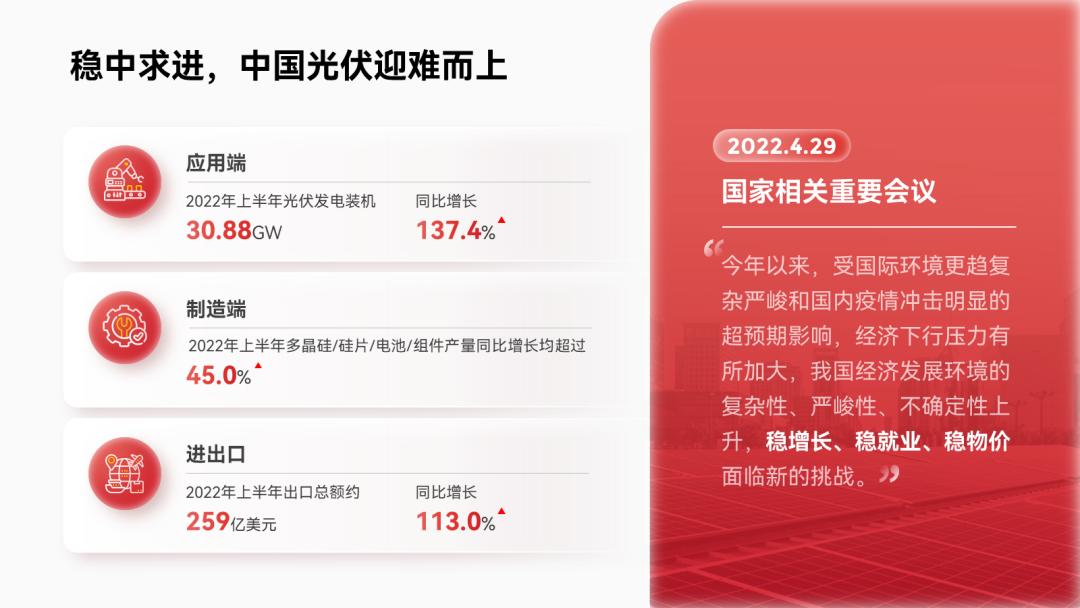
从以上两个案例你可以发现,除了使用分割型版式以外, 梳理文件内容的层次关系 也非常重要,这可以让大段的文字不至于显得太枯燥。
文末给你打包了本期文章第三页的PPT案例源文件,读到最后即可领取哈。
▎ 用素材装载内容
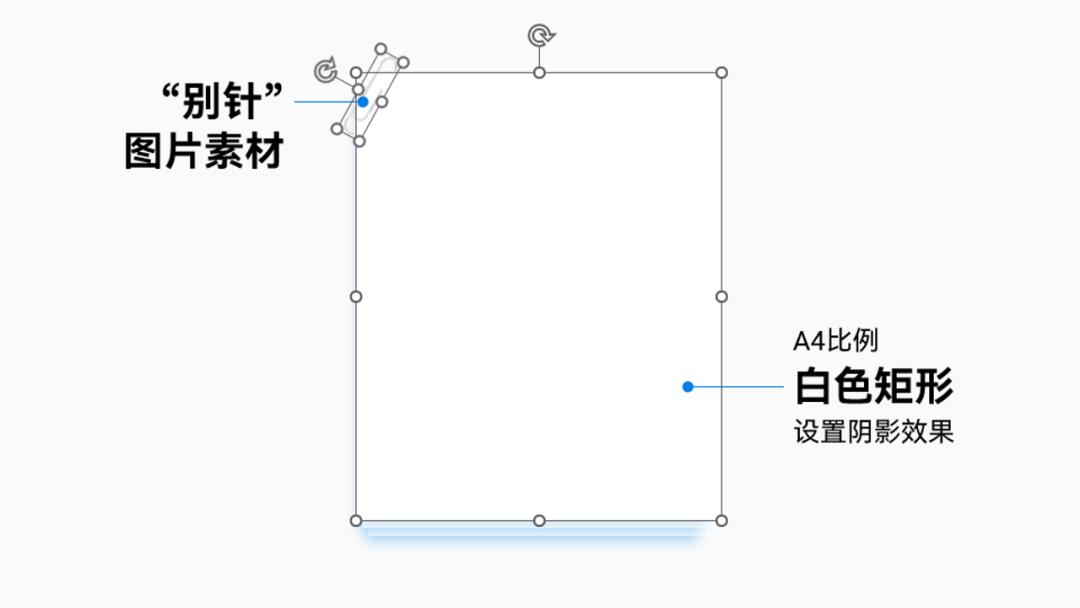
所谓的素材,其实就是指纸张素材。
这种素材你既可以手动用 形状 来拼接:
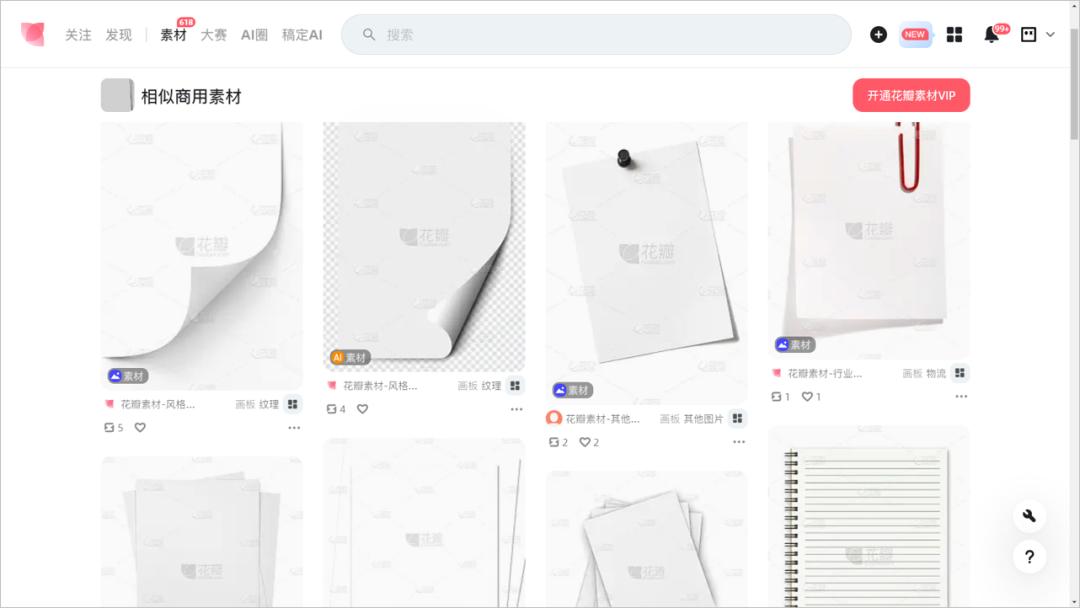
也可以去花瓣网或是觅元素网*载下**一些现成的 纸张图片素材 :
一般我们可以用它们来装载大量的文件型文字:
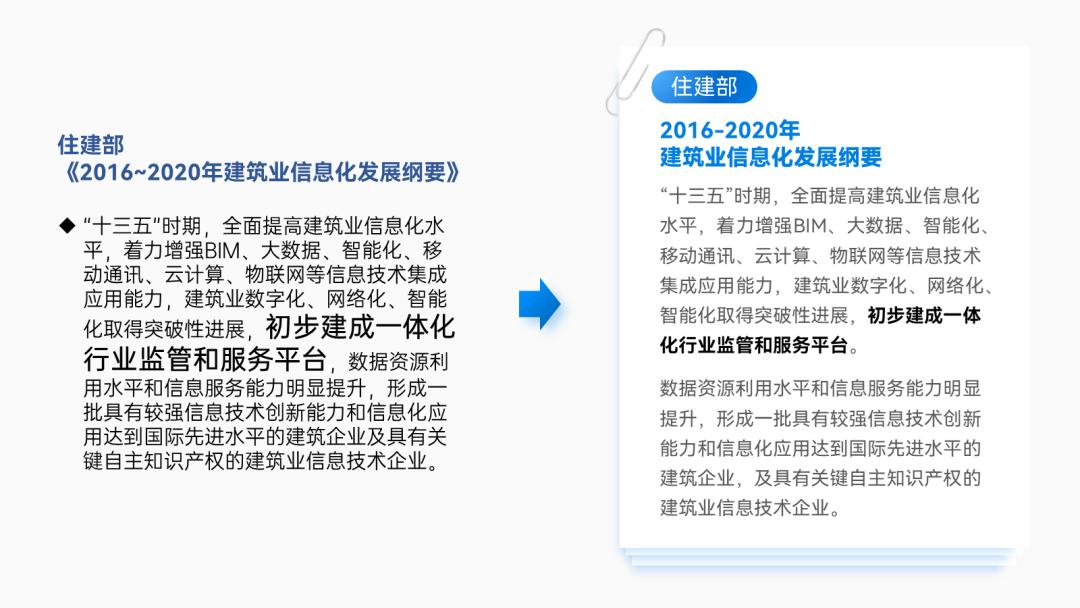
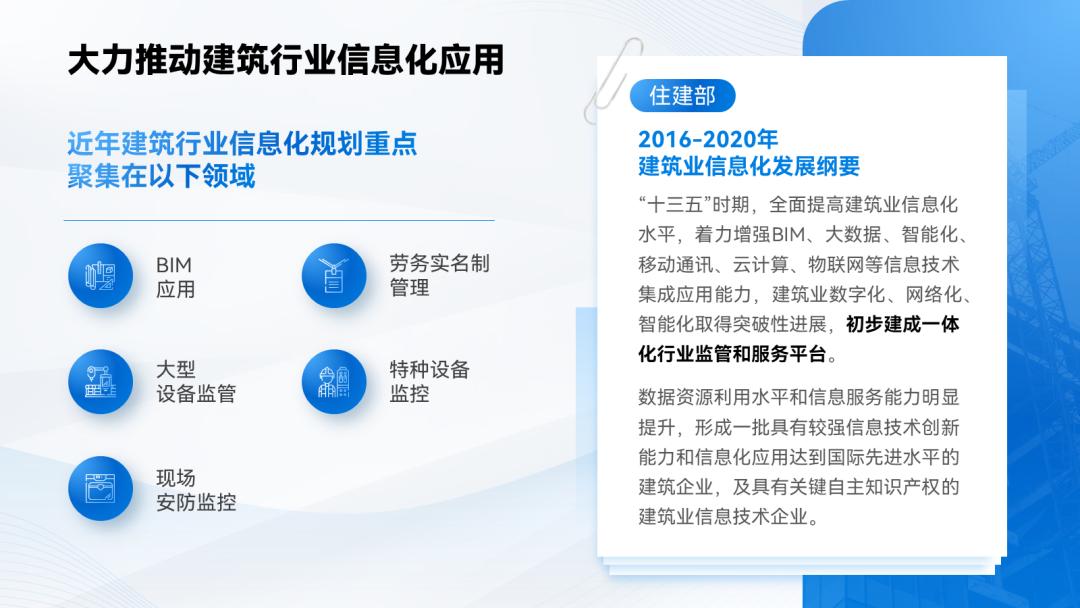
结合前面给大家介绍的分割型版式,效果极佳:
当然,纸张素材除了可以用于装载大量文字以外,我们也可以用来 做出文件的封面效果 :
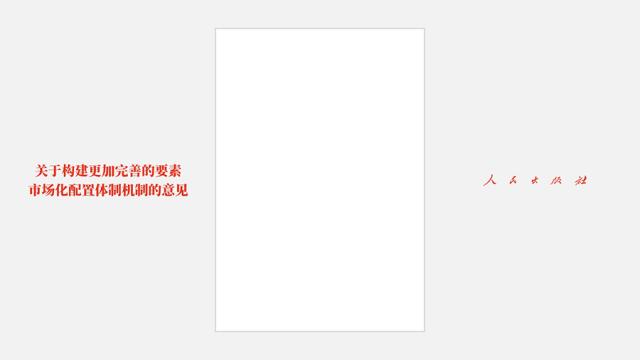
需要特别提醒的是, 有些比较正式的文件是有格式要求的 ,这点大家千万不能忽略哦!
以上这个制图技巧,可以用于解决PPT里 内容较少、版面空白 的问题。
继续给大家举一个例子:
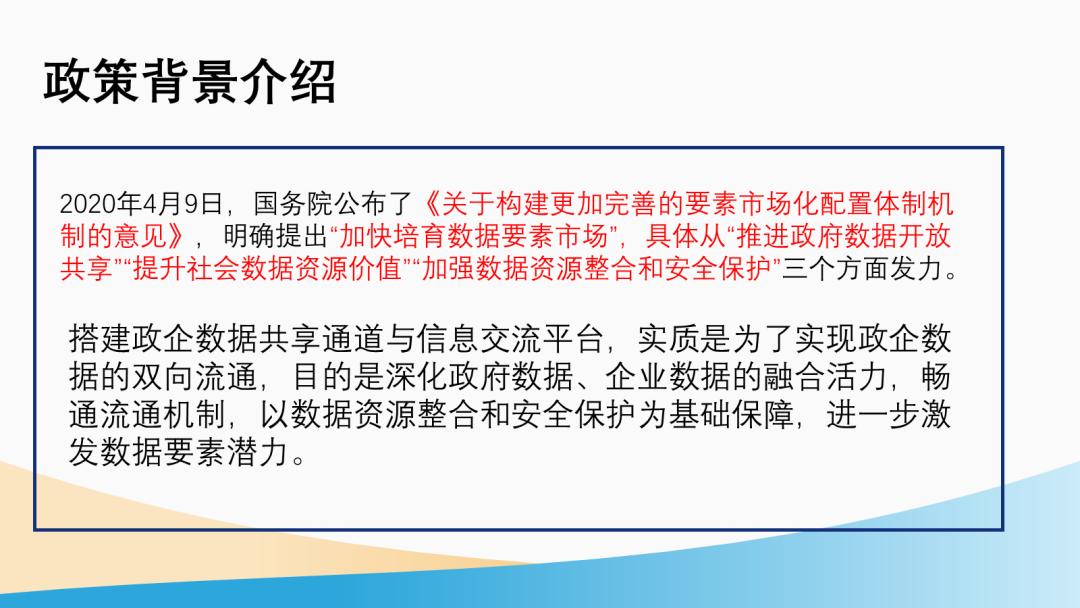
这是一页有着两段式内容的PPT,顶部的内容提到了 某个文件 ,底部则是一段普通内容。
这里我们对两段内容分别做个提炼重点以及图形化的处理:
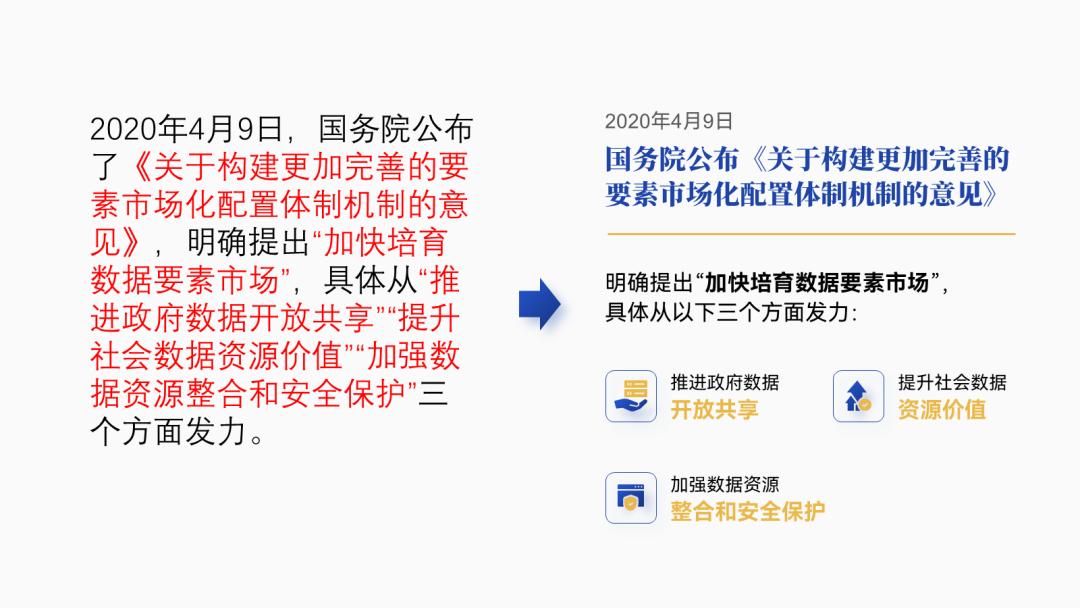
▲顶部的文件内容
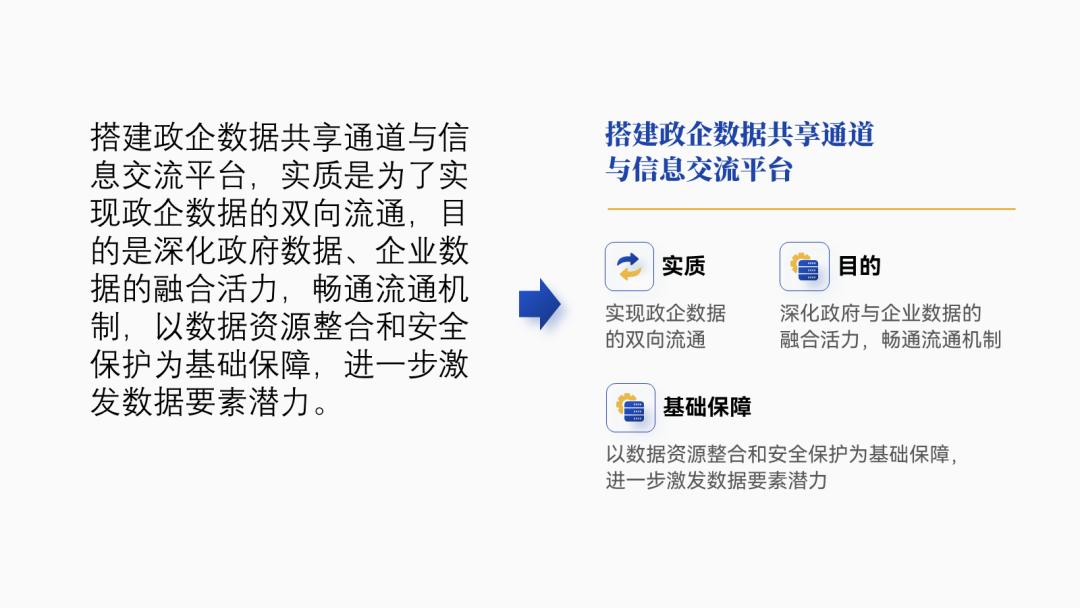
▲底部的普通内容
结合分割型版式,最终得到下图效果:
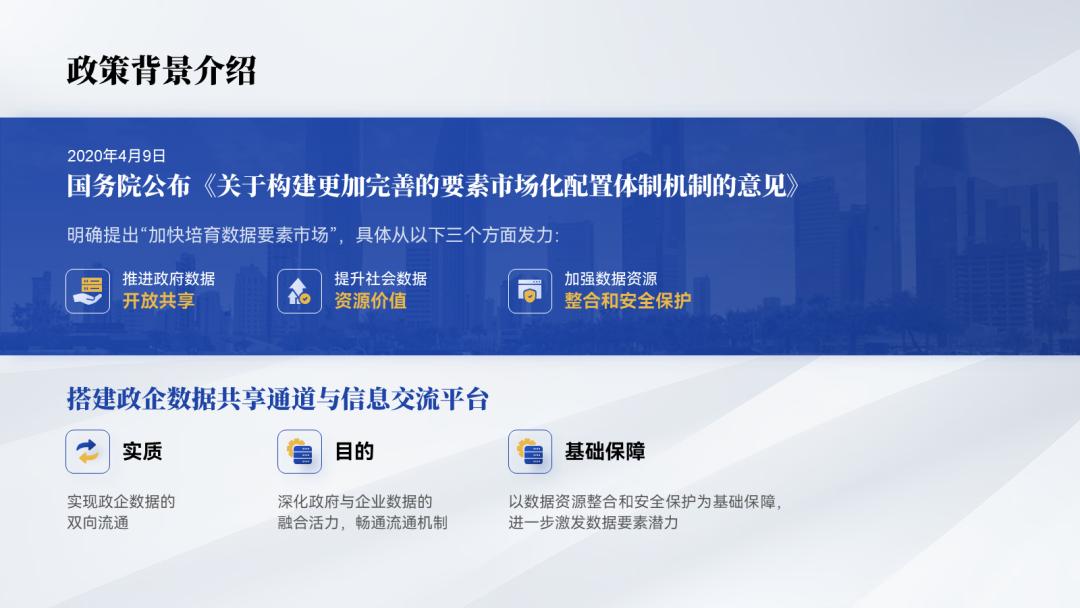
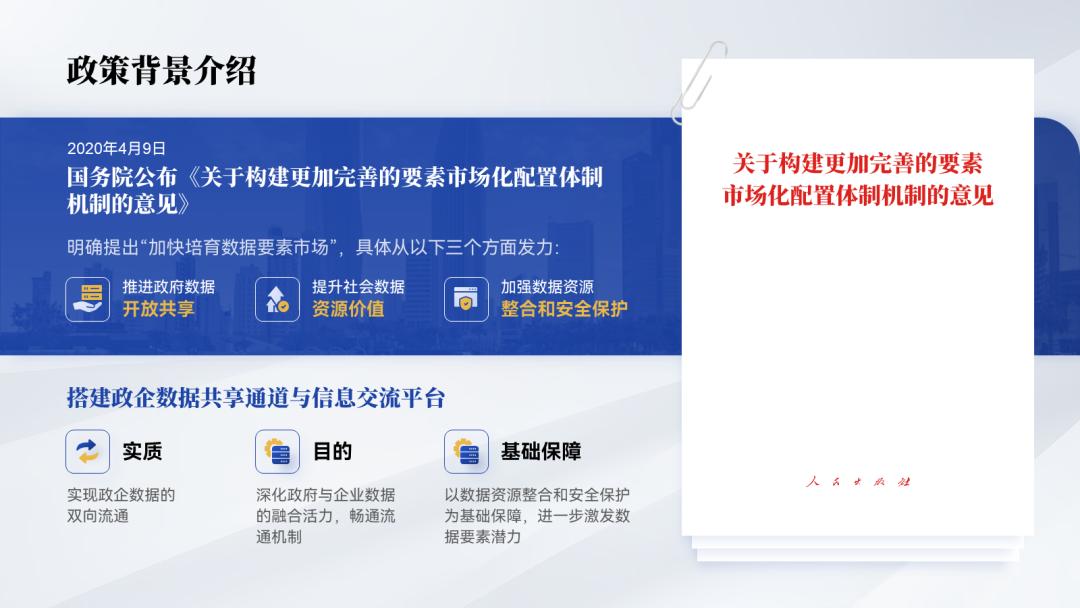
右侧看着有些空 对吧?
不慌,手动用几个白色形状跟几个文本框,做个文件封面的效果,放到右侧空白处,完美:
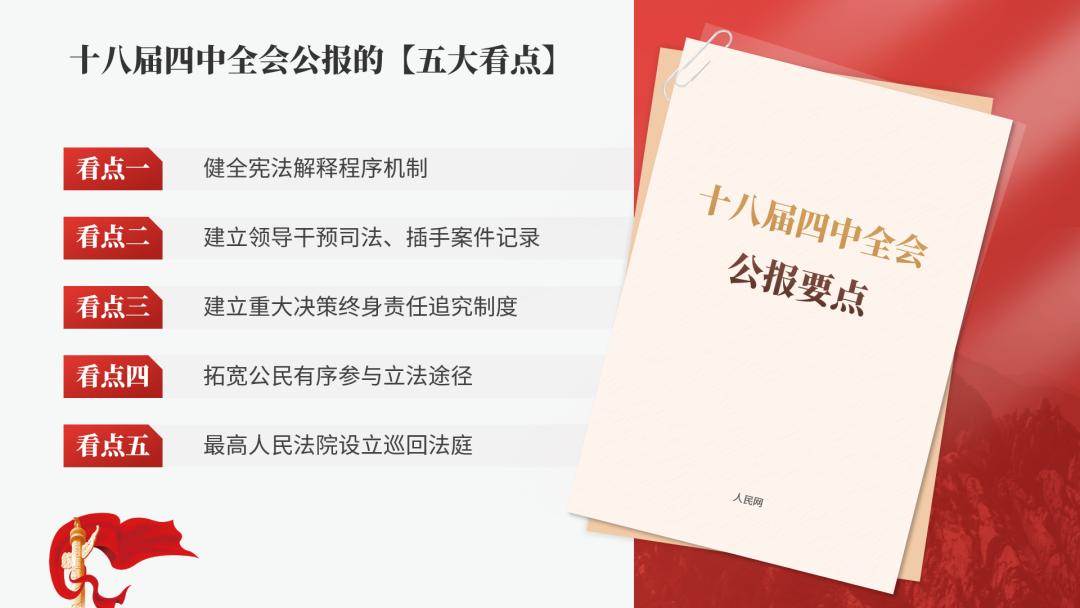
同理,下面这个案例也提到了某个文件:
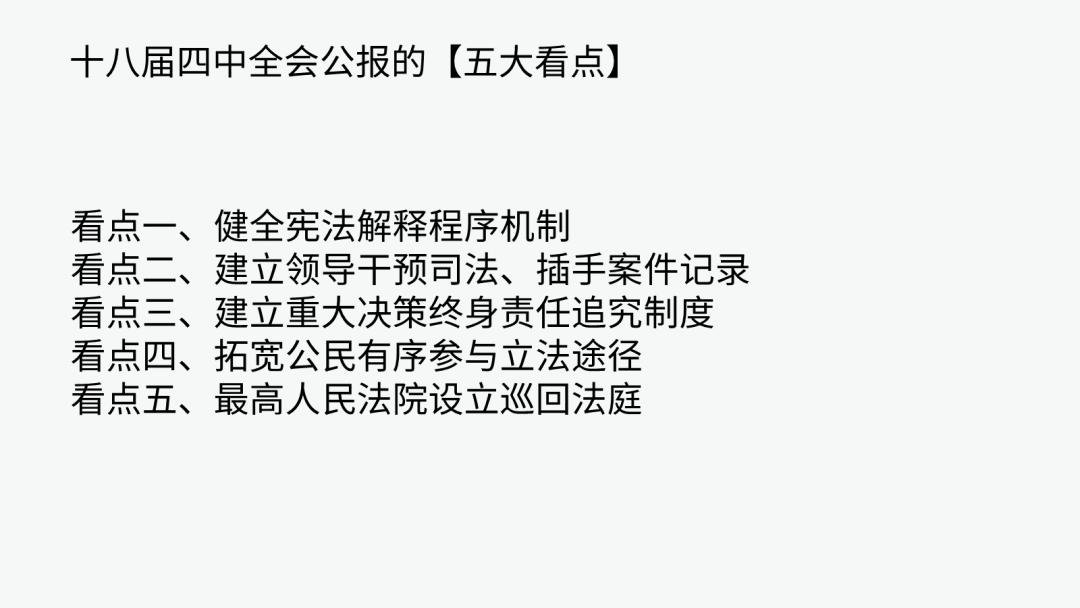
我们先对文案做个图形化处理,比如加几个普通形状:
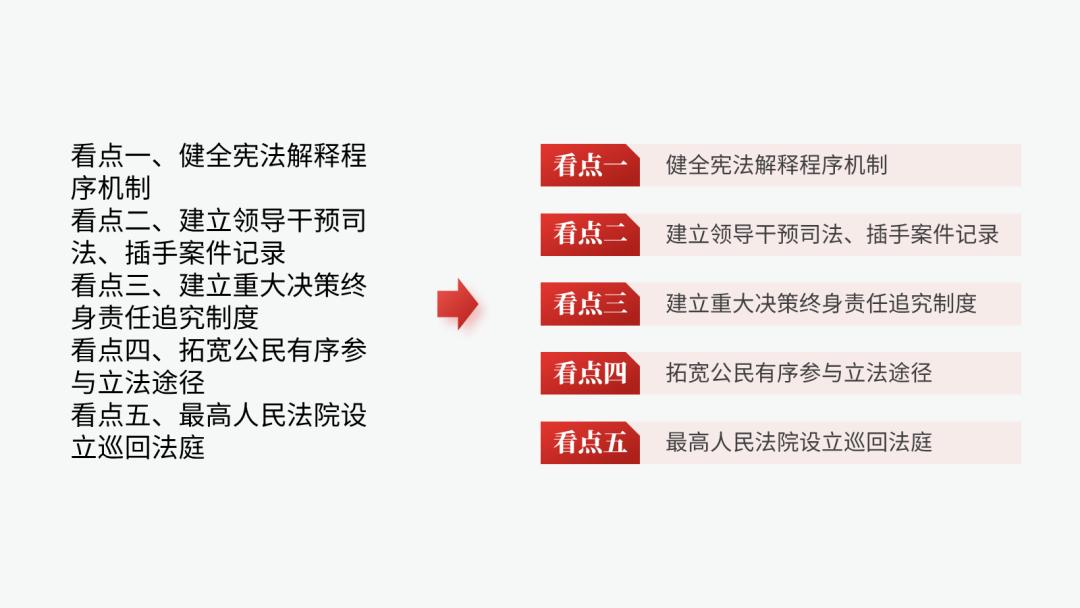
结合 分割型版式 + 纸张素材 ,原本的单调感就改善了许多:
文末给你打包了本期文章第三页的PPT案例源文件,读到最后即可领取哈。
▎ 用图片代替文字
有时我们可能需要在PPT里罗列 多个文件 的名字:
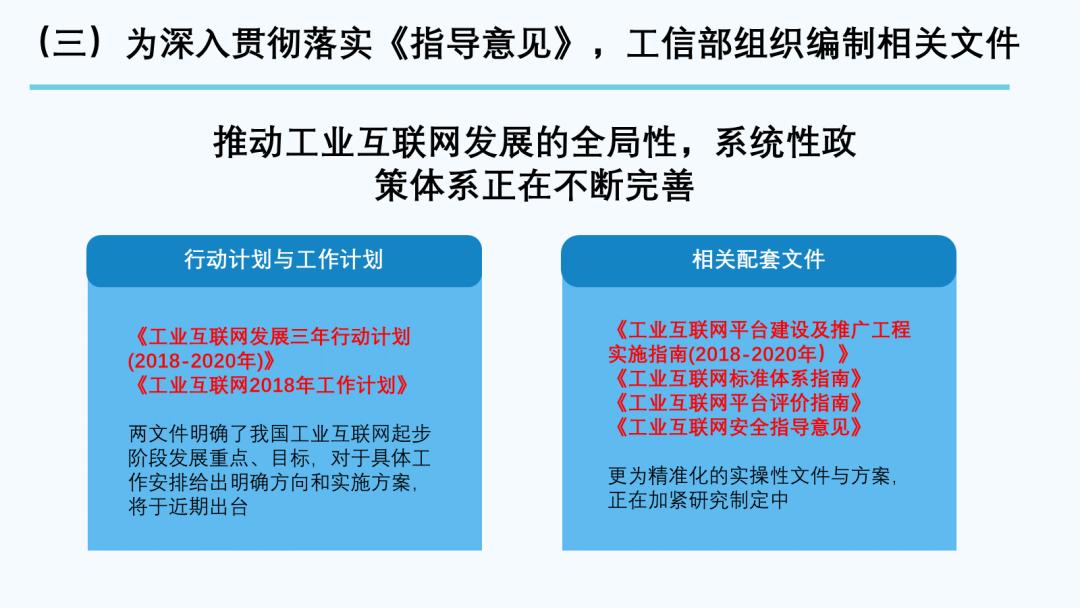
也许你可以通过修改版式,或是美化素材等方法,让版面看着不那么简陋:
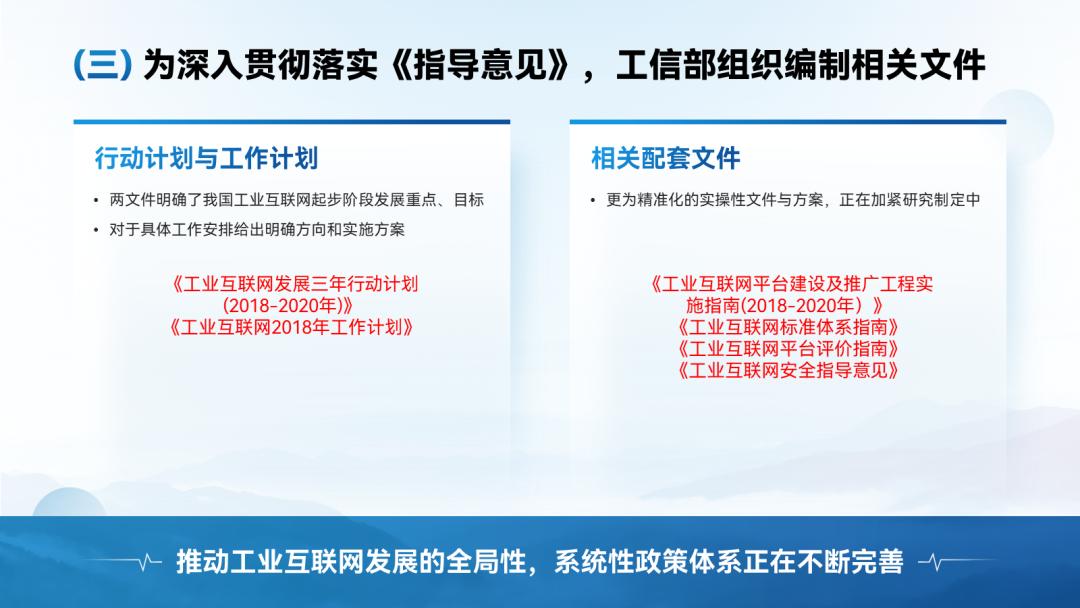
但你最后可能还是会发现,只有文件名字的话看着实在很单调。
所以,此时你可以用 图片 来代替文字:
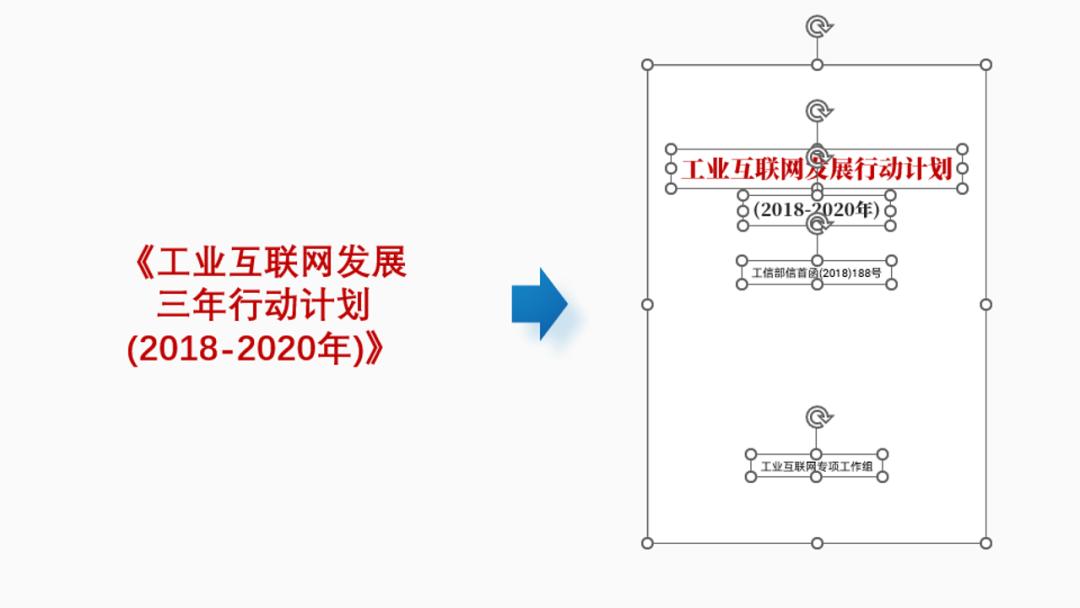
用图片填补了空间 以后,单调感就减轻了不少:
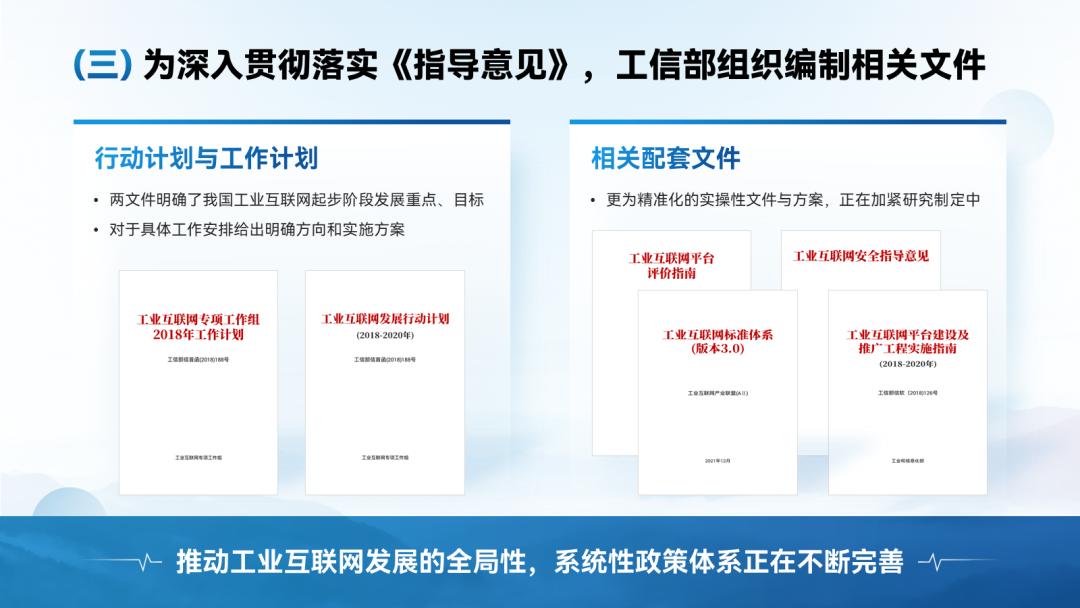
包括下面这个案例也是:
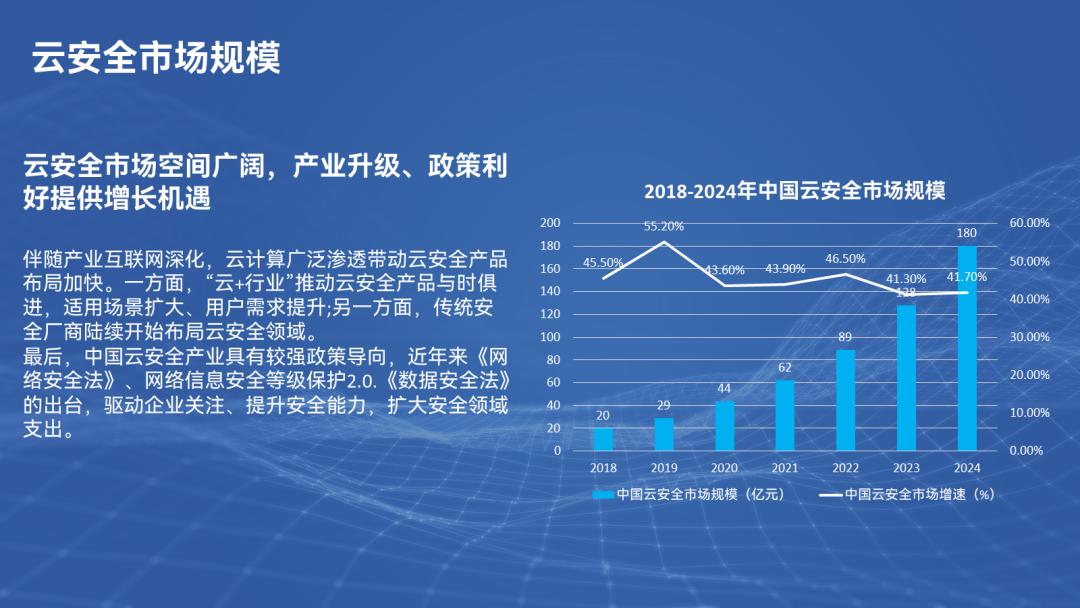
先把文案里的重点信息梳理出来:
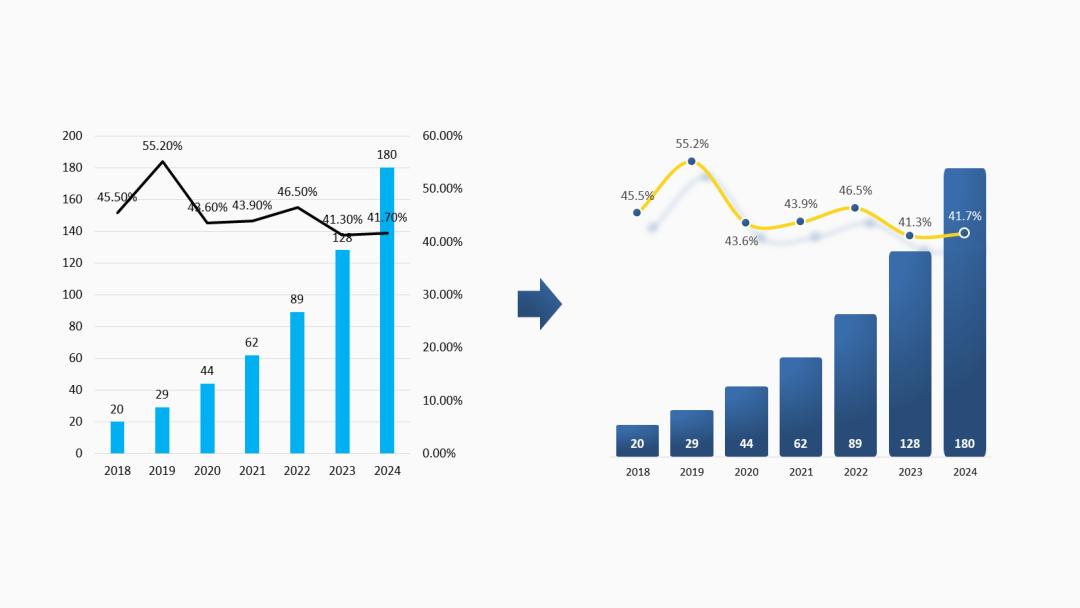
再梳理一下元素冗杂的图表:
用三个形状区分清楚内容模块以后,我们就得到了这个版式:
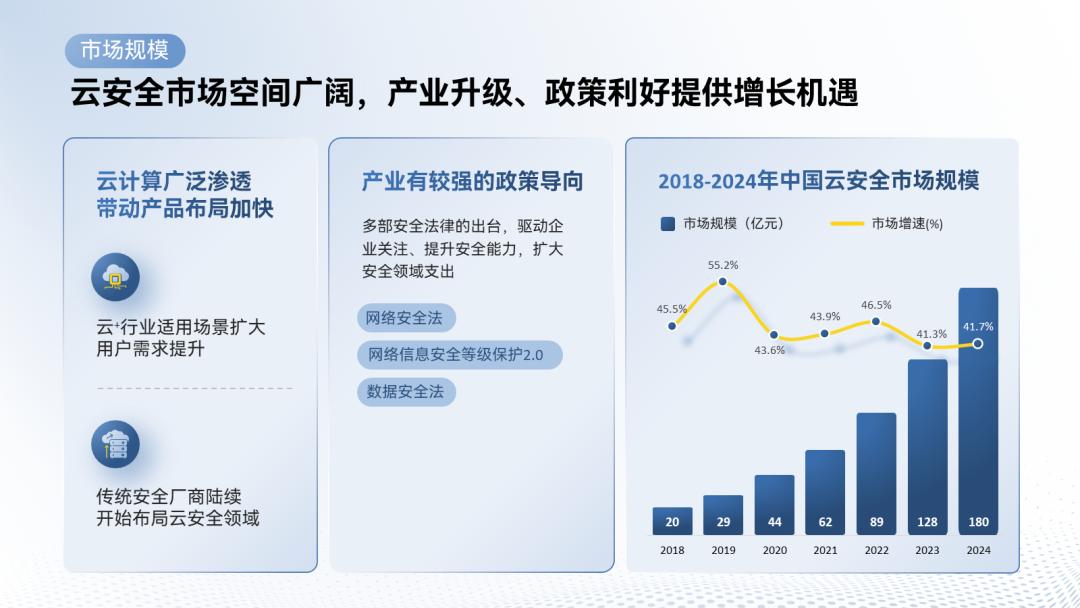
第二个形状底部看着有点空 对吧?
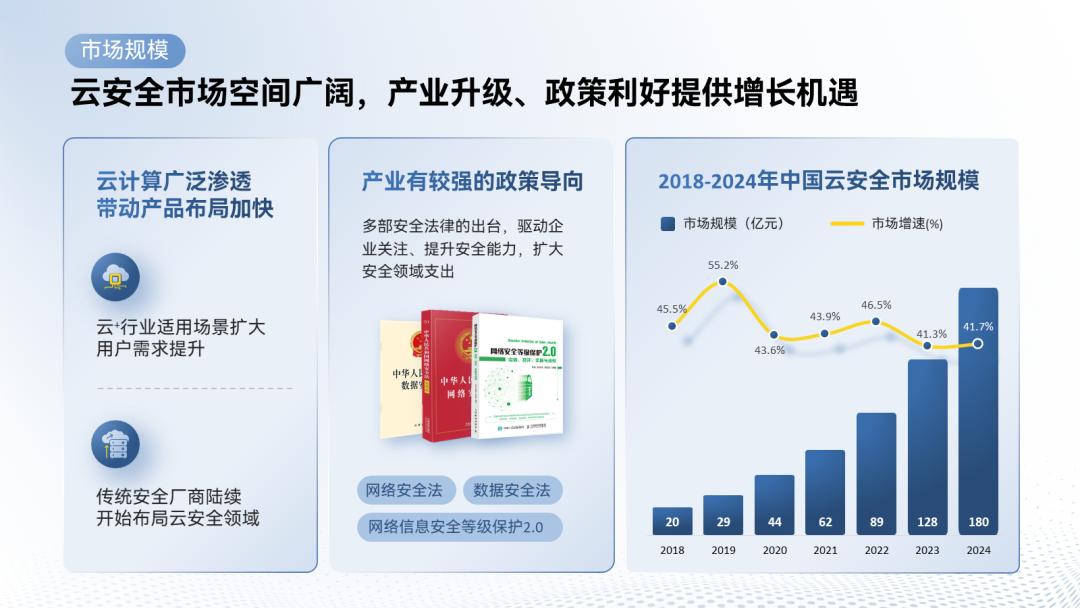
直接插入文件或书籍所对应的图片:
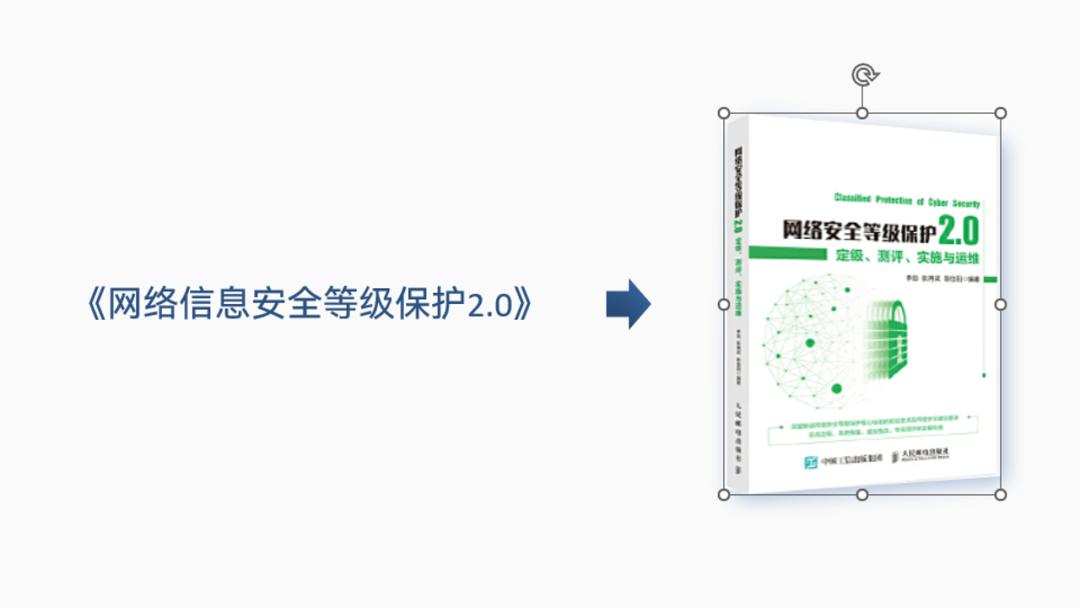
完美解决问题:
▎ 总结
现在咱们再来总结一下PPT里的文件型内容可以怎么排版:
- 分割型版式 ,可以用来排版有着大量文字的文件型内容;
- 配合分割型版式,用 纸张素材 来装载文字,可以让文字显得不那么枯燥;
- 用图片代替文字 ,可以解决文字内容较少的问题。
OK,想要获取本期文章第三页案例源文件,可以: