
点击上方“微邻里” 可以订阅哦!
AirPlayer(仅限iOS)
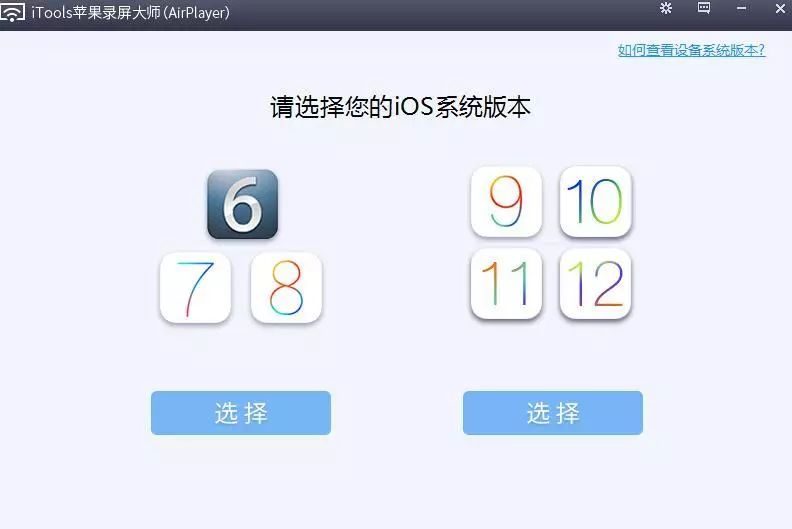
百度搜索AirPlayer软件并*载下**,点开软件进入选择系统版本选择界面。(注意选择和自己手机相同的系统)
iTools 官网:http://www.itools.cn/
iTools 录屏大师官网:http://pro.itools.cn/airplayer

苹果录屏大师如何使用?
第一步:手机连接Wi-Fi,与电脑在同一局域网中,然后打开iTools 苹果录屏大师软件。
第二步:选择您的iOS系统版本
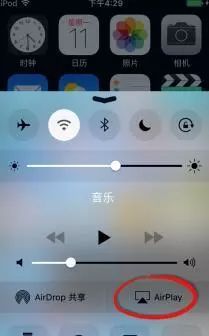
第三步:打开手机控制中心(从底部往上滑),找到AirPlay按钮
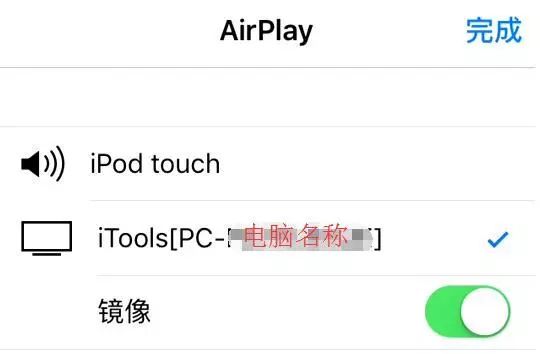
第四步:选择要投影的设备名称,然后勾选镜像按钮,点击完成。(例如iTools[PC-good]—镜像)
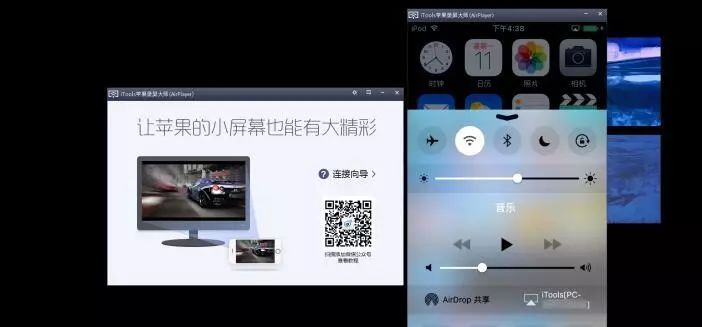
第五步:投影到电脑桌面成功!
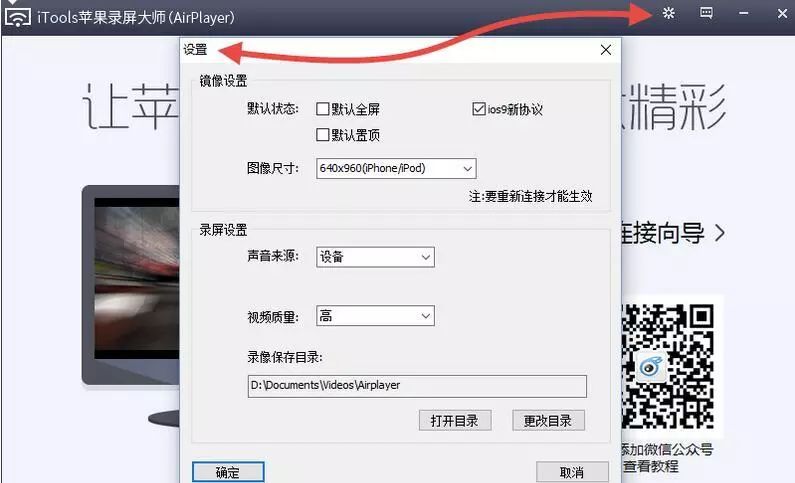
在iTools苹果录屏大师启动界面,点击右上角的“设置”按钮,可以调整图像尺寸、录屏声音来源和视频分辨率等。
360手机演示
360助手:https://www.360.cn/

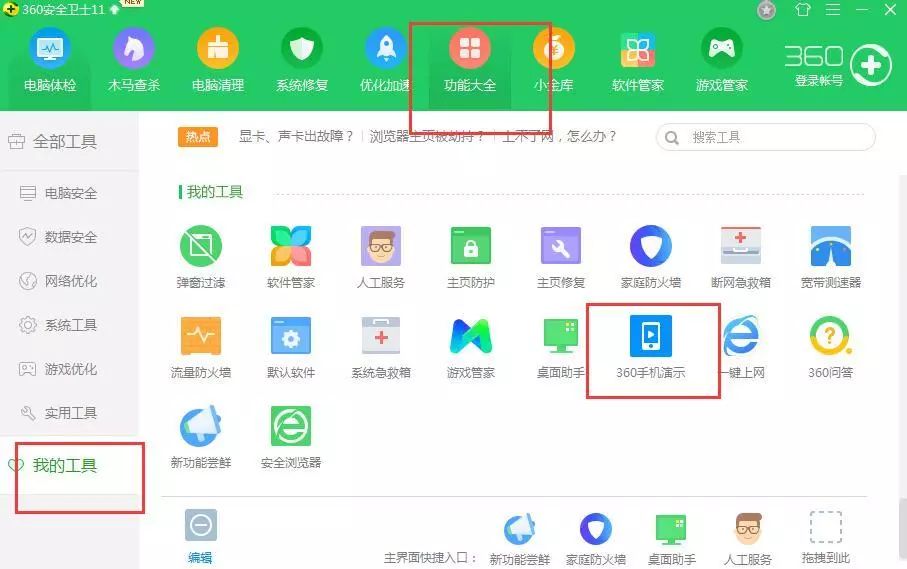
点击功能大全-我的工具-找到360手机演示,点击*载下**并打开。

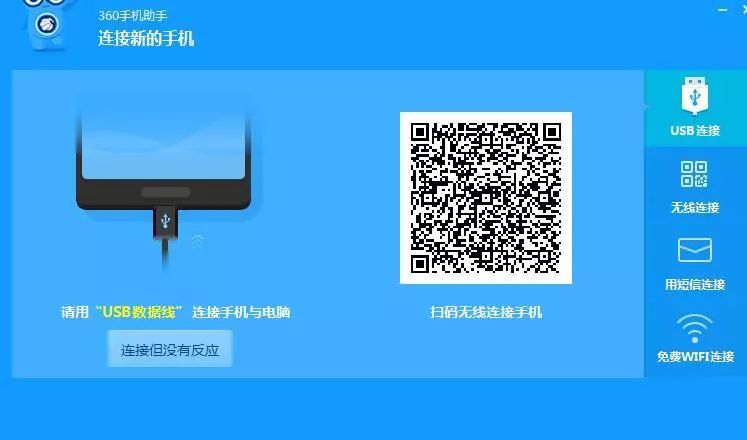
手机USB连接电脑,并扫描二维码。
开始投屏

ApowerMirror
ApowerMirror*载下**地址:
ApowerMirrorhttps://software.airmore.cn/apowermirror?bd
点击*载下**并安装


连接电脑
安卓手机可通过USB或者WiFi连接,推荐手机在应用商店*载下**ApowerMirror(简单方便),选择WIFI,再选择扫码投屏。
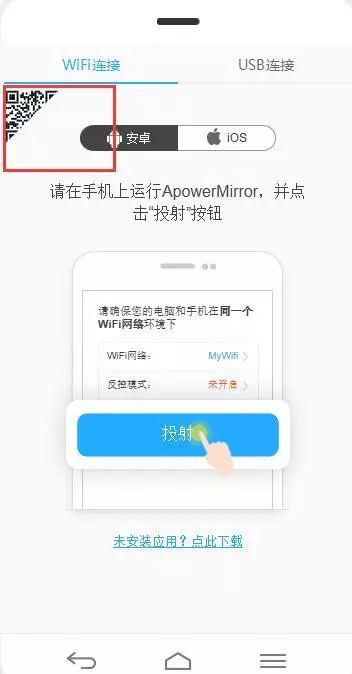
iPhone需通过镜像功能无线连接,注意手机和电脑需连同一WiFi。(跟AirPlayer操作类似)

往期回顾
资讯丨
2019年社保主要有这四大变化
生活丨
全国结婚率出现“五连降” 生活成本是主要原因?
新闻丨
与时俱进?上扶梯“左行右立”已被上海地铁叫停