全文共1808字,预计学习时长5分钟

图源:unsplash
对于任何可联网和有电脑的人来说,谷歌DataStudio是一个非常易于使用的工具,尤其对业务分析师、数据分析师和数据科学家非常有用。本文正旨在介绍如何创建谷歌Data Studio仪表板,该工具有利于通过交互式图表和表格可视化地描述数据。
商业中的很多问题都源于沟通不当,包括工程师、产品经理和数据科学家之间的沟通,有些发现和结果很难传递给其他人。这个工具可以以一种易于查看的格式显示数据来帮助解决这些问题。
连接数据
第一步是获取数据。如果想继续学习,但是还没有数据,可以通过给列命名,并在行中赋值,以快速地在谷歌表格(Google Sheets)中创建虚拟数据,并与之连接。下面提供的屏幕截图显示了如何连接到18种数据源,但是我选择展示Google Sheets,因为它是一种流行的、简单的数据编辑工具。

连接数据源
然后你很可能会看到仪表板的编辑版本,它会自动显示数据表。我有几个字段,包括一些数值字段和一些文本字段(分别由123和ABC表示)。
可视化初体验
我在这里把数据表更改为带有热图的表,它会将你在图表中所要显示的指标着色。这个附加组件不仅可以用数字,还可以用颜色轻松地显示列值的数量级。这样只用几分钟甚至几秒钟,就可以有一个令人印象深刻的、有颜色标识的图表啦。


选中“Tablewith heatmap”后的图表示例
让用户印象深刻
让我们增加一些难度,用一个更独特的图表对同样的数据进行可视化操作。可以从上面看到map选项,我要用的是Geo chart。
选择这个图表必须确保数据具有地理特征组件,或者手动进行更改。例如,可以看到我的数据有一个名为Region的字段。你将想要确保图表知道该区域的缩写实际上是相应的地区,在本例中是美利坚合众国的各州。现在你已经创建了一个有意义的地图,可以用于会议、演示、电子邮件等。
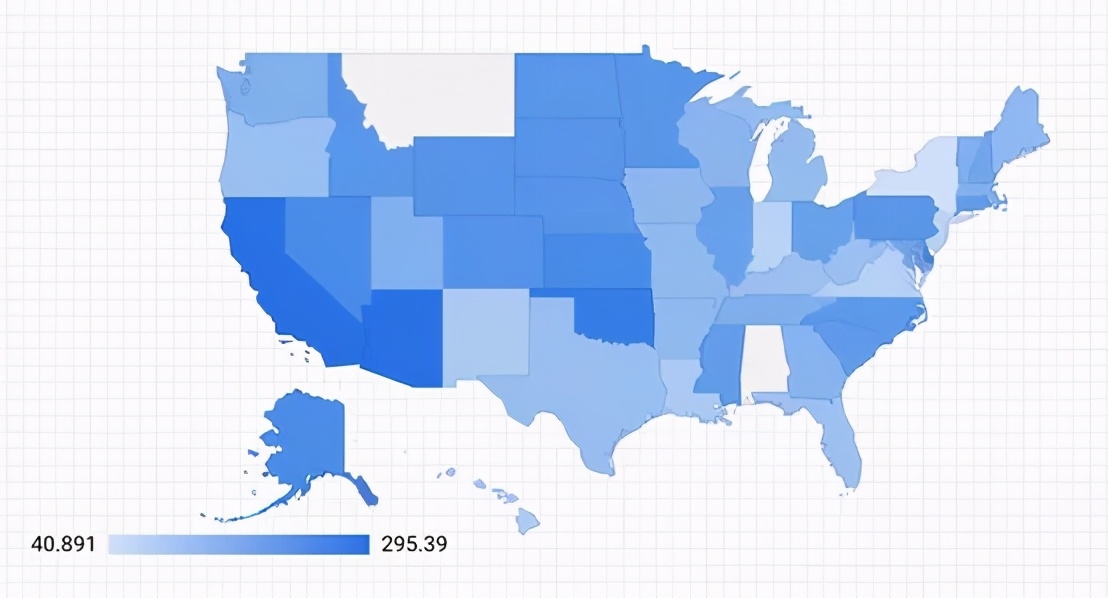
根据密度着色的各州数据“Geochart”
整合
完成两个图表后,可以单击View按钮,离开编辑模式,并进入仪表板的View模式。现在可以与他人共享你的仪表板,就像共享Google Sheet或文档一样。下面的屏幕截图显示了原始带有热图的表格,按照Confirmed_Recovery的降序排列(虚构的字段,仅用于举例,你也可以执行升序排列)。
在仪表板视图中,另一个方便的特性是,可以将鼠标悬停在图表上,获取有关数据更细粒度的信息。例如,我的鼠标悬停在CA California上,它显示了Confirmed_Recovery指标的数量。
该地图还显示了数量显示的范围(最小到最大,也有颜色标识)。此外,你可以轻松地移动图表,改变大小,以实现完美的仪表板布局。这里有几个主题和样式,上边的这个主题是默认的,下边的主题是星座模式。


默认模式和夜间模式下的最终仪表板
该仪表板创建简单,而且免费。你不需要*载下**任何工具或平台,只需使用谷歌帐户——你会发现这个工具非常好用。虽然这个仪表板创建得很快,但你可以花更多时间来创建一个更令人印象深刻的仪表板,实现一些希望突出显示的与业务相关的特定目标和指标。
下面是谷歌自制的更为复杂的示例,展示了各国广告数据会议的参与情况,它被标为[样本]谷歌分析营销网站。

谷歌DataStudio仪表板示例——谷歌分析营销网站
创建仪表板可能看起来很难,但是经过努力和指导,我们很容易就可以很好地创建功能强大、令人印象深刻的仪表板来完成各种目标。作为一名数据科学家,我已经习惯了用Python编程语言创建可视化或图表,但是使用谷歌Data Studio会更容易、更快速,并且可以生成更令人印象深刻的交互式仪表板。
将复杂的机器学习算法指标可视化,人们就能以一种易于理解的方式来展示内容分析了。

留言点赞关注
我们一起分享AI学习与发展的干货
如转载,请后台留言,遵守转载规范