当然是快捷操作,目前这部分内容大部分书籍都讲得非常碎片,实际上这又是对每个使用者效率提升特别显著的东西。于是,对,我出手了。
我将快捷操作简单的进行了分类,并不严谨。换句话说,分类不重要,你需要关心的是每一个具体的操作条目,并且,别忘了,刻意练习习习习!!!
1.移动与调整
-
使用ctrl+方向键可以快速从当前单元格移动到行列的第一个或最后一个区域,使用组合键可以快速移动到A1单元格,不管该单元格是否有数据。同样的使用ctrl+shift+方向键则完成了对应区域的选中操作。
-
同时调整多列宽度或多行高度。通过鼠标拖拽方式选中多行或多列后,任意调整其中一行(一列)的高度(宽度),其余部分即可同时调整。注意,要选中整行或整列。
-
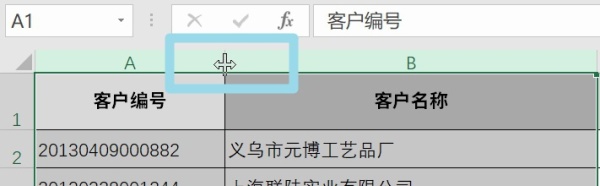
迅速调整行高或列宽适应数据内容。以调整列宽为例,首先选中需要调整的多列整列,将鼠标指针放置在任意两列之间当指针变成下图形状时双击即可。
-
调换列位置。首先选中需要调整的整列数据,并将鼠标指向两列之间的边框线,当鼠标变成四向方向键时按住shift键不放,此时拖动鼠标将出现“工”字形插入提示,拖动至目标位置即可。
-
移动或复制工作表(同一工作簿)。移动:鼠标点击sheet页选项卡,按住直接拖拽即可;复制:鼠标单击sheet页选项卡,按下ctrl键的同时直接拖拽即可。
-
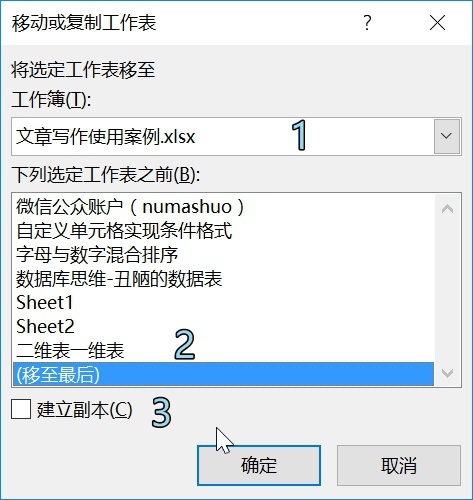
移动或复制工作表(不同工作簿)。首先保证源工作簿和目标工作簿同时打开,然后在源工作簿sheet页右键选择“移动或复制”菜单,在弹出的对话框如下图,第一步选择目标工作簿名称,第二步选择移动或复制过去后放置的位置,第三步如果是复制操作就勾选“建立副本”复选框,移动的话这部分不勾选即可。
-
多列之间复杂调整。使用按行排序可以解决列顺序比较复杂的调整,举例说明,下表为排序前数据,我希望调换一下后两列数据。那么我首先添加一个辅助行(位置没有要求,这里我是放在最后一行),然后在辅助行里输入数字, 使得数字按照升序排列后的顺序是我想要的顺序 。
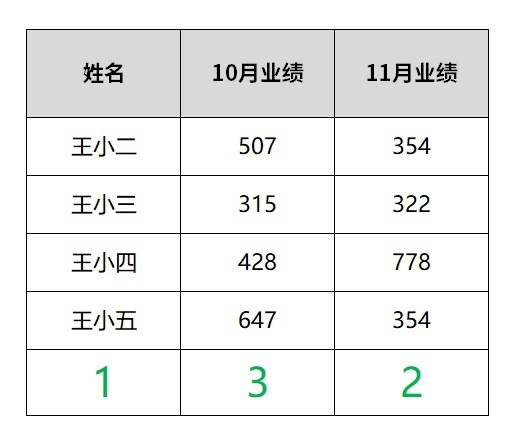
然后,点击[数据-排序]弹出下图对话框。
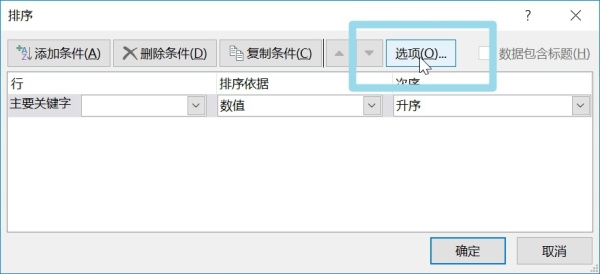
点击选项按钮,选择“按行排序”,然后选择行主要关键字为辅助行所在位置,数值升序排列即可。
2.插入与删除
-
快速输入1:1000序列。先在名称管理器部分输入A1:A1000,此时将自动选中A1至A1000对应区域,再在公式编辑栏输入ROW(A1)之后 < ctrl+ENTER >即可。
-
快速插入多个空白行(方法一):先通过右键菜单插入的方式插入一行,然后按F4键即可一直插入空行。
-
快速插入多个空白行(方法二):假设要插入100行空白行,则先选中100行现有行(有没有数据都行,不会破坏这部分数据),之后按 组合键即可迅速在选中的行上方插入100行空行。多问一句,怎么快速选中100行现有行?点选第一行,然后找到第100行,先按住shift再鼠标点击该行即可。
-
快速插入多个空白行(方法三)。这个做起来要细心一点,首先选择带行区域,然后鼠标放到行区域的右下角,此时鼠标应该是黑色十字架形状,这个时候按下shift键,鼠标变成下图所示的“双分割线”形状时直接向下拖拽即可,拖的长度就是行数。(这种方法很难精准控制多少行)。

-
快速删除空行。这个操作可以认为是刚才插入空白行的逆向操作。怎么实现?先选择包含空行的数据区域(怎么选择,复习一下快捷键部分),然后按F5(或者ctrl+G,一样的),调出定位对话框,点击“定位条件”按钮,选择“空值”后点击确定,此时刚才选择区域的所有空白单元格被全部选中。在任一空白单元格上右键菜单选择“删除”,然后选择“整行”即可。
-
删除重复项(单列)。选择整列后单击[数据-删除重复项]即可完成。
-
删除重复项(多列)。我们首先以下表为例,标出颜色的为重复项,注意只有两列是相同的,最后两列数据依然是不同的。
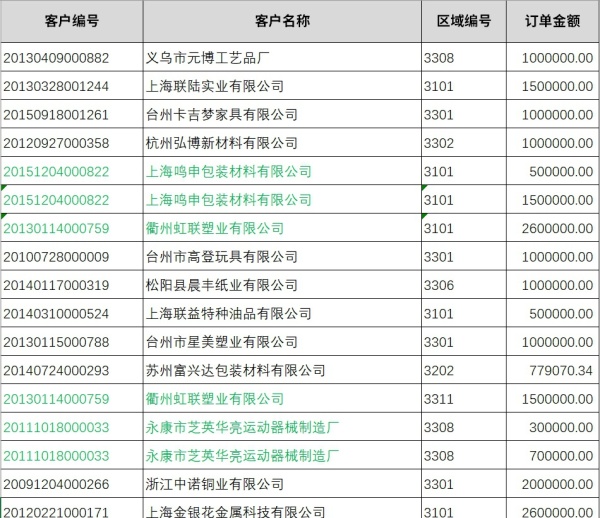
此时我们首先选择需要处理的数据区域,点击[数据-删除重复项]后在弹出框中选择“客户编号”和“客户名称”列,如下图:
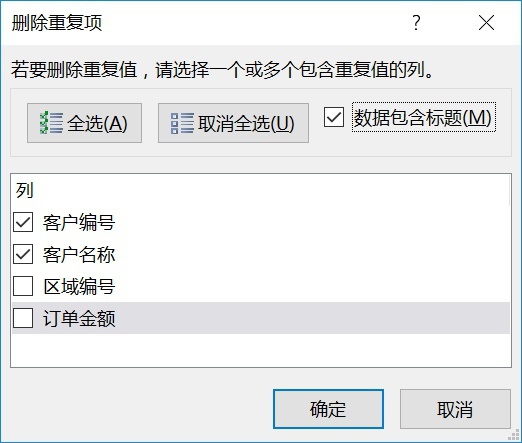
点击确定即可(注意此时后面两列对应重复数据的部分也是删除的即使并不相同)。
3.特殊查找
-
利用查找替换初步清理数据。使用 < ctrl+H >调出替换对话框,输入一个英文空格替换内容不填,清理空格;输入 < ctrl+J >替换部分不填清理强制换行,这种常见数据整理一定要很熟悉,快捷键和后面的脏数据清理还会反复讲。
-
还有一个大家用的比较少的功能是根据格式来查找,我们直接上案例。这个部分来自社群同学工作中的实际问题。
如下表所示,要统计的是蓝色单元格个数。
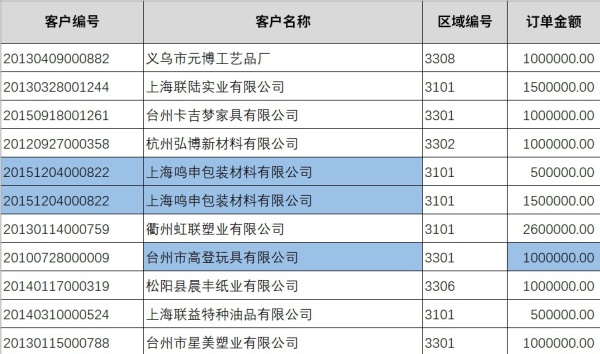
我们可以这样解决:1). 使用组合键 < ctrl+H >调出替换对话框,按照下图顺序,先点击选项按钮展开对话框,然后点击格式下拉框选择框线部分的从单元格选择格式,点击任一蓝色背景单元格即自动获取格式信息,最后点击查找全部按钮。
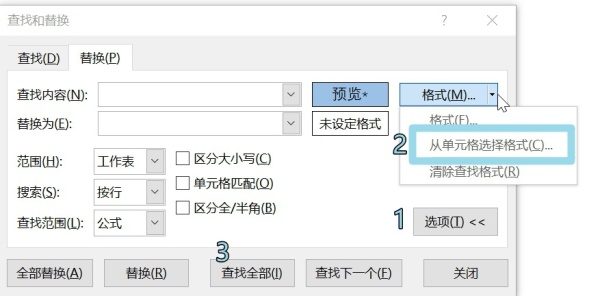
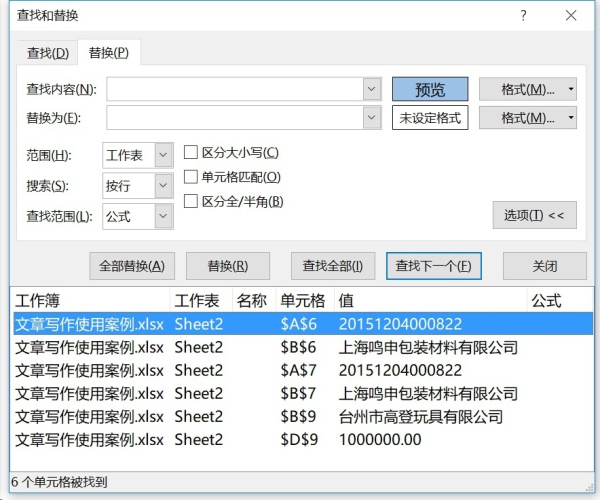
2). 点击查找按钮得到下图结果。注意两个问题,一是如果结果不对,可能是刚才取格式操作只拿到了一部分单元格样式,可以用直接设定格式的方式来给出格式信息。二是,查出下表后用鼠标拖拽或者shift按键结合鼠标点选方式选中所有查找结果。
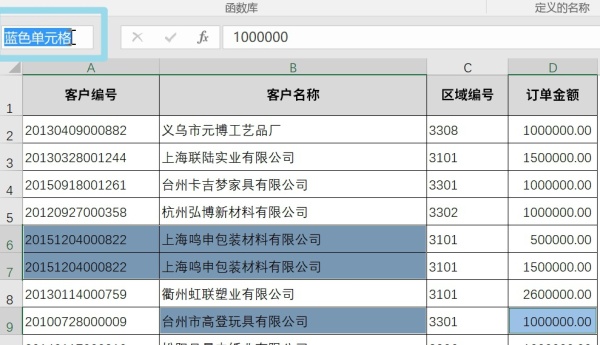
3). 在地址显示输入框直接输入文字将查找结果命名为蓝色单元格。
4). 选择任一空白单元格输入公式 =COUNTA(蓝色单元格)即可得到结果。
4.复杂表格处理
-
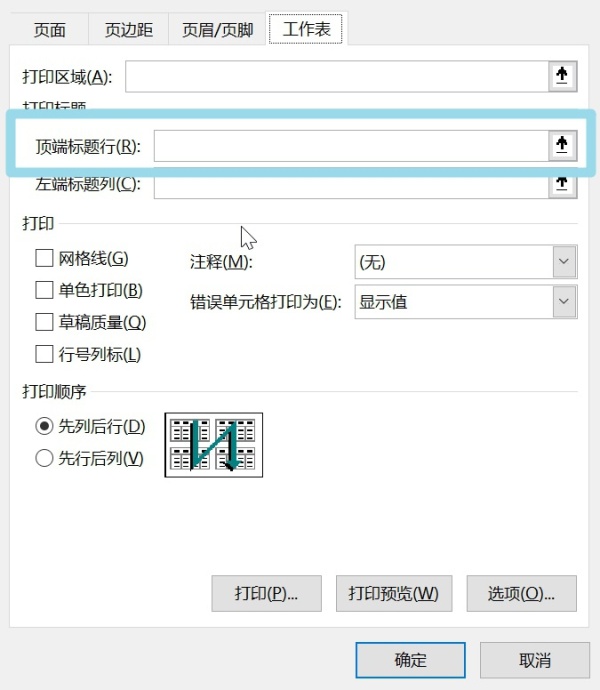
重复打印表标题。这个技巧对WORD,PPT均适用。点击[页面布局-打印标题]按钮,下图方框部分选择重复打印的内容(通常是标题字段)即可。
-
缩放表格内容。只需在按住ctrl键的同时滚动鼠标滚轮即可放大缩小表格视图显示比例。
-
冻结窗格。功能入口在[视图-冻结窗格]部分,冻结首行和首列很容易理解,需要注意的是冻结窗格。这个功能是把当前活动单元格的上方行和左侧列冻结起来,注意冻结的部分不包含活动单元格本身,所以需要合理确定活动单元格位置。
-
拆分窗格。冻结窗格的功能定位是方便浏览,比如固定住标题行或者固定住左侧姓名列、编号列等;拆分窗格的功能定位是表格内容本身的对照浏览,比如查看第20行和第100行之间的数据是否相同。拆分功能默认将工作表区域分割为四个小区域,这个时候活动单元格在哪个区域并不重要因为可以随时调整四个区域的内容区域。
-
快速定位sheet页位置。sheet页导航区域,按住ctrl键的同时鼠标点击导航区域左箭头即可迅速回到第一个工作表,同样操作按住右箭头即可迅速定位到最后一个sheet页工作表。导航区右键则自动弹出所有sheet页列表,选中对应工作表后双击即可。