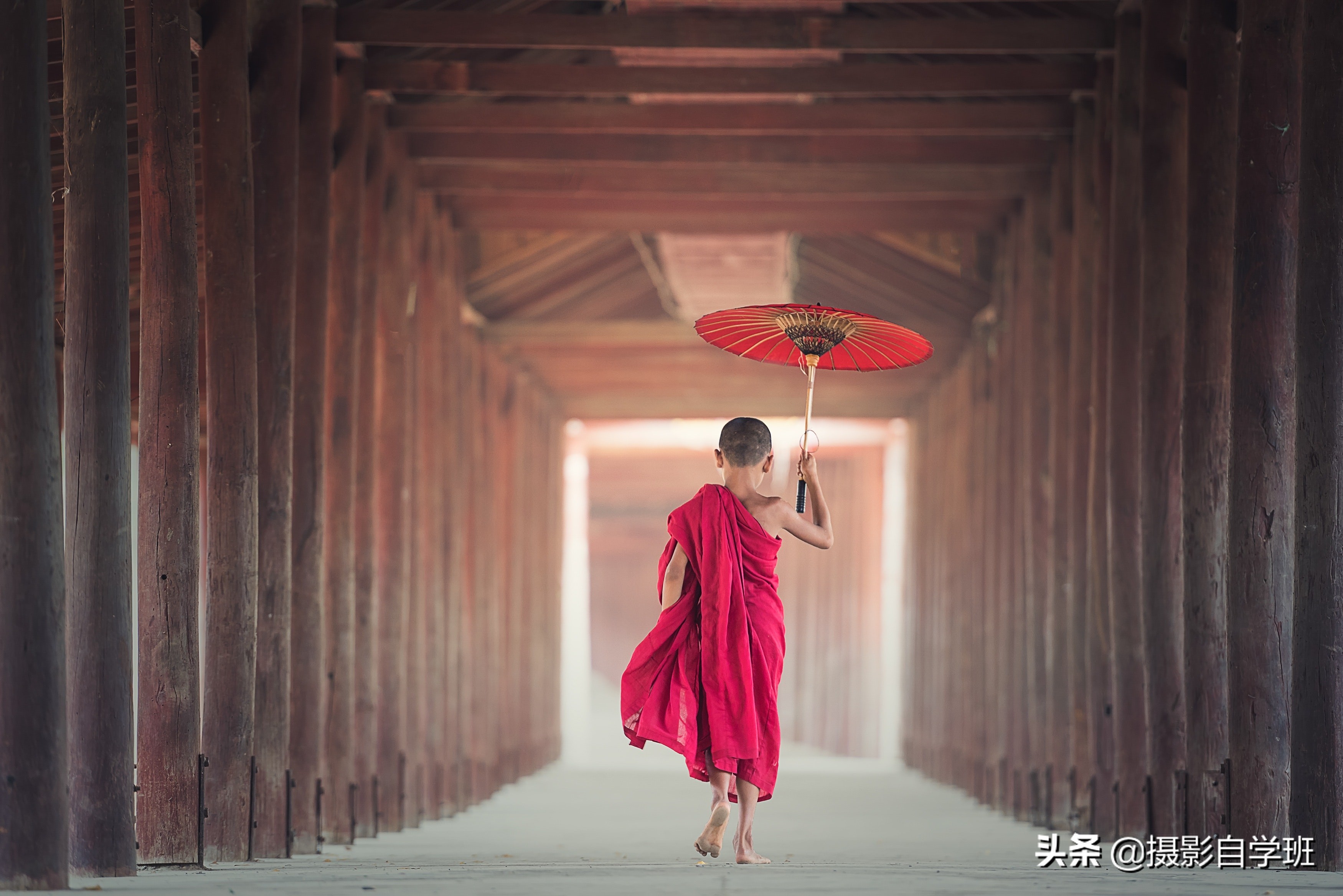
局部彩色和虚化背景照片,你会修吗?ps摄影修图,简单实用
拍照的时候,总会遇到躲不开的人群,或者一个画面里,出现的颜色太多,突出不了主体的颜色,该咋办呢?今天我们用两种方法,来解决上面的问题:背景模糊可以帮助你避开人群,颜色单一可以帮助你突出主体。这篇文章用到的软件是Adobe photoshop(以下简称ps)。
一、去除颜色,突出主体颜色:
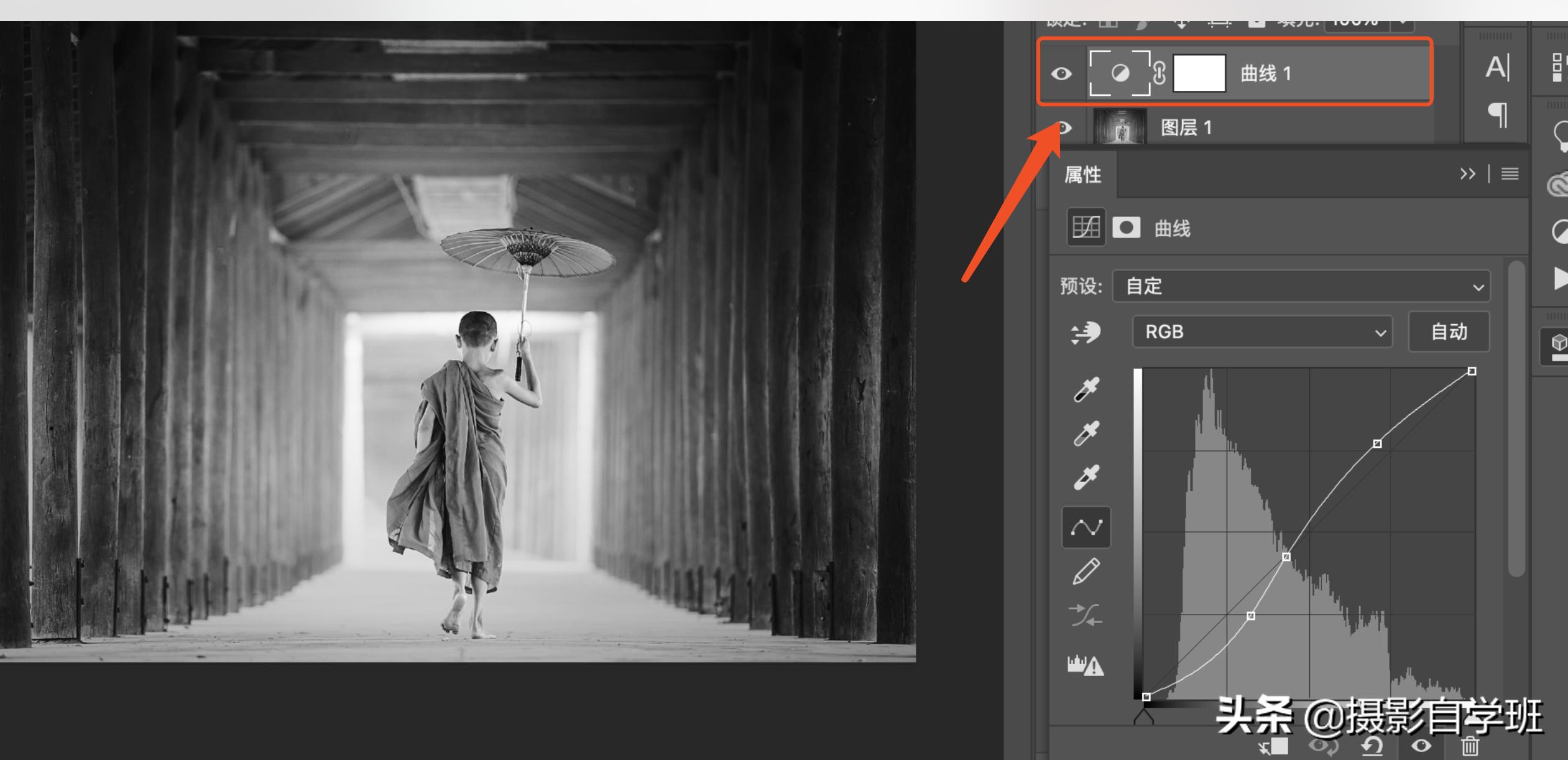
1、打开照片,并复制一层,快捷键为ctrl+j。
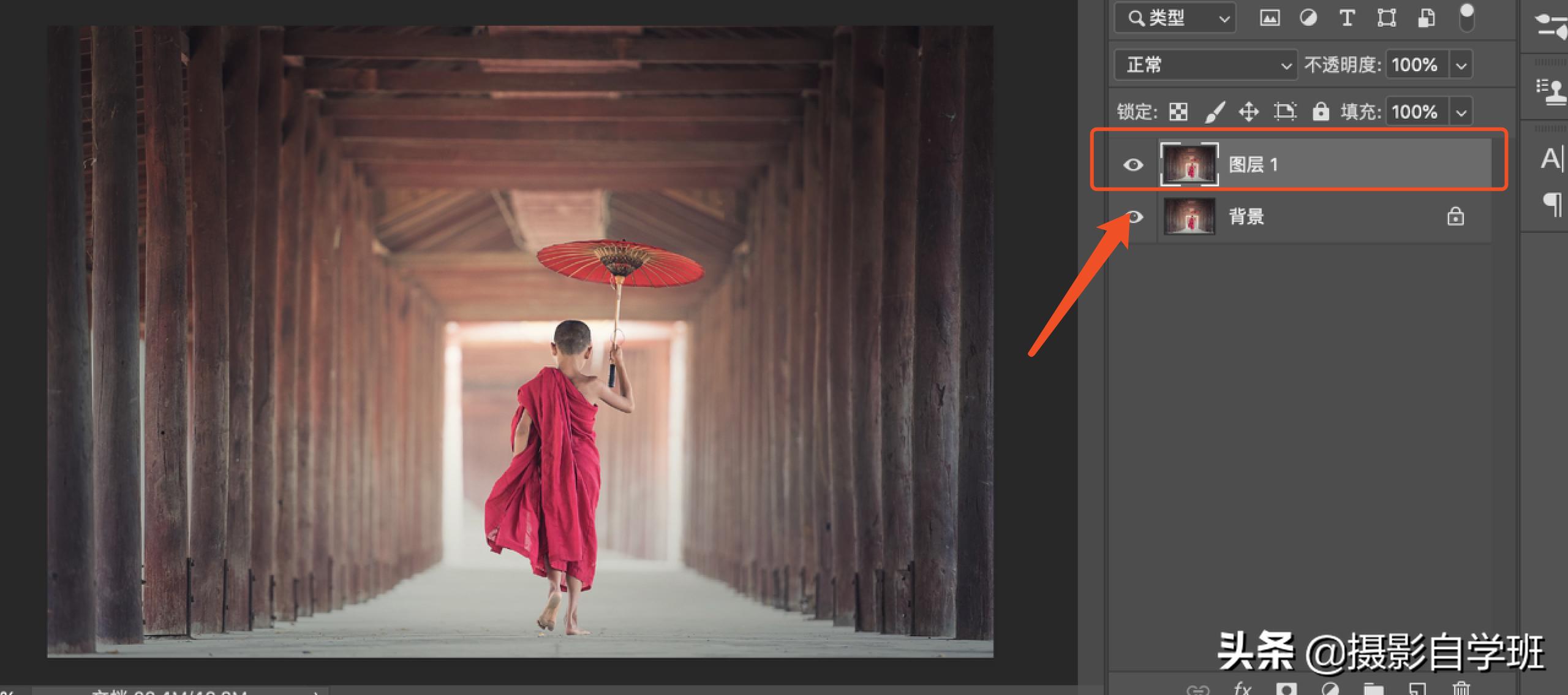
2、去色:图像-调整-去色,快捷键为ctrl+shift+u。
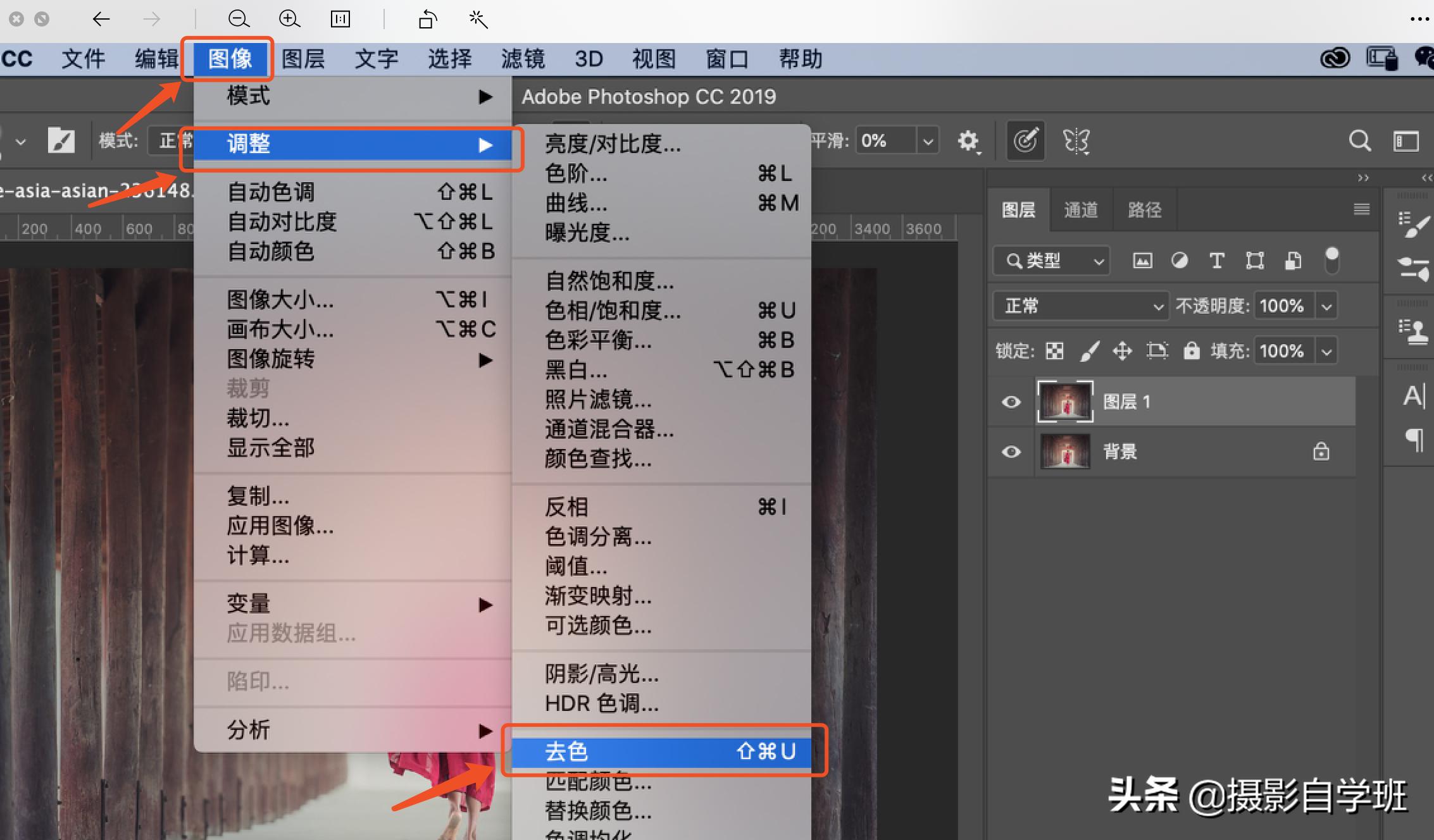
3、曲线:调整一下曲线,来增强对比,然后盖印图层,快捷键为ctrl+shift+alt+e。
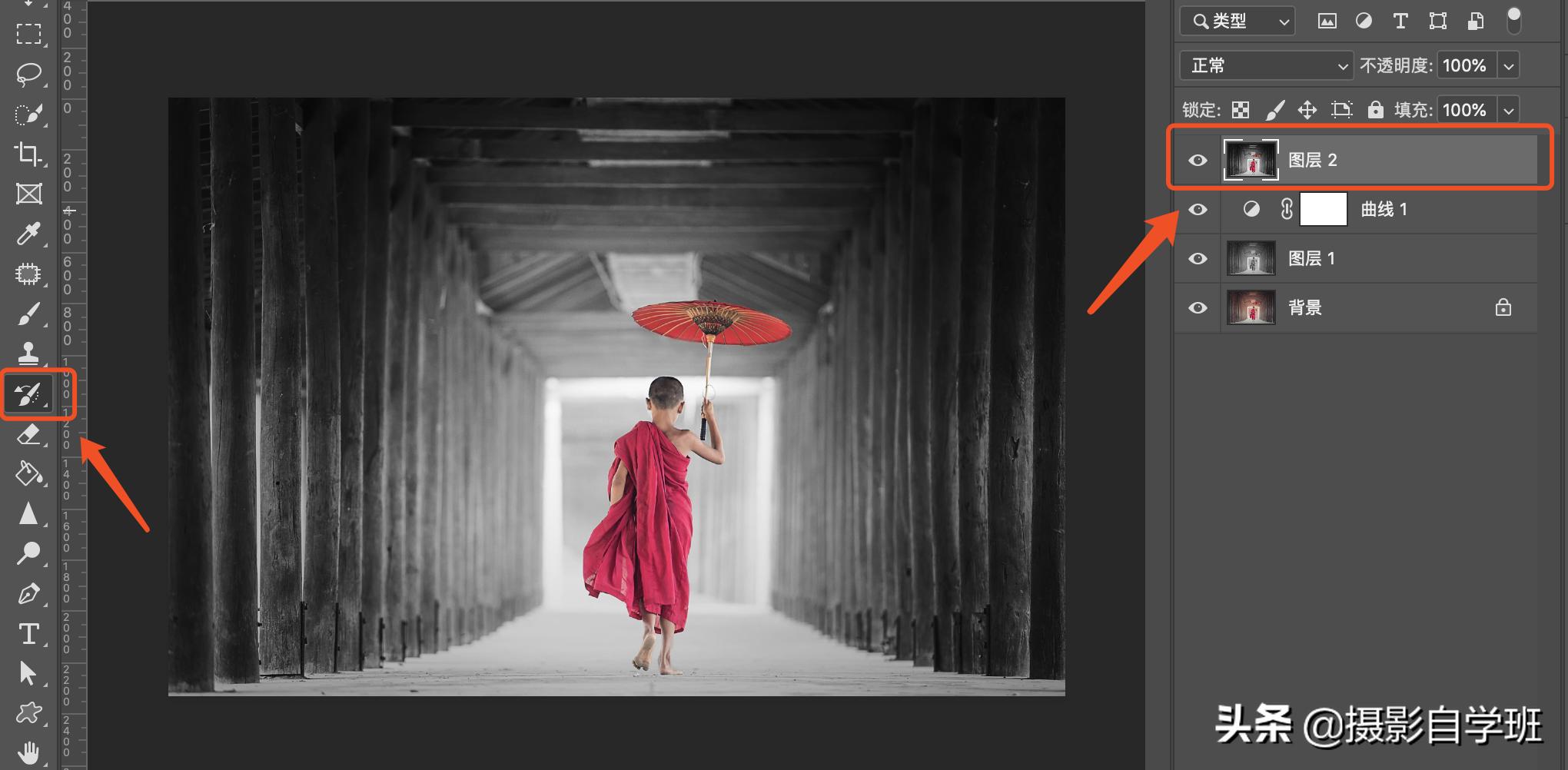
4、历史记录画笔:用历史记录画笔工具,擦除你想要擦出的主体颜色,快捷键为Y。
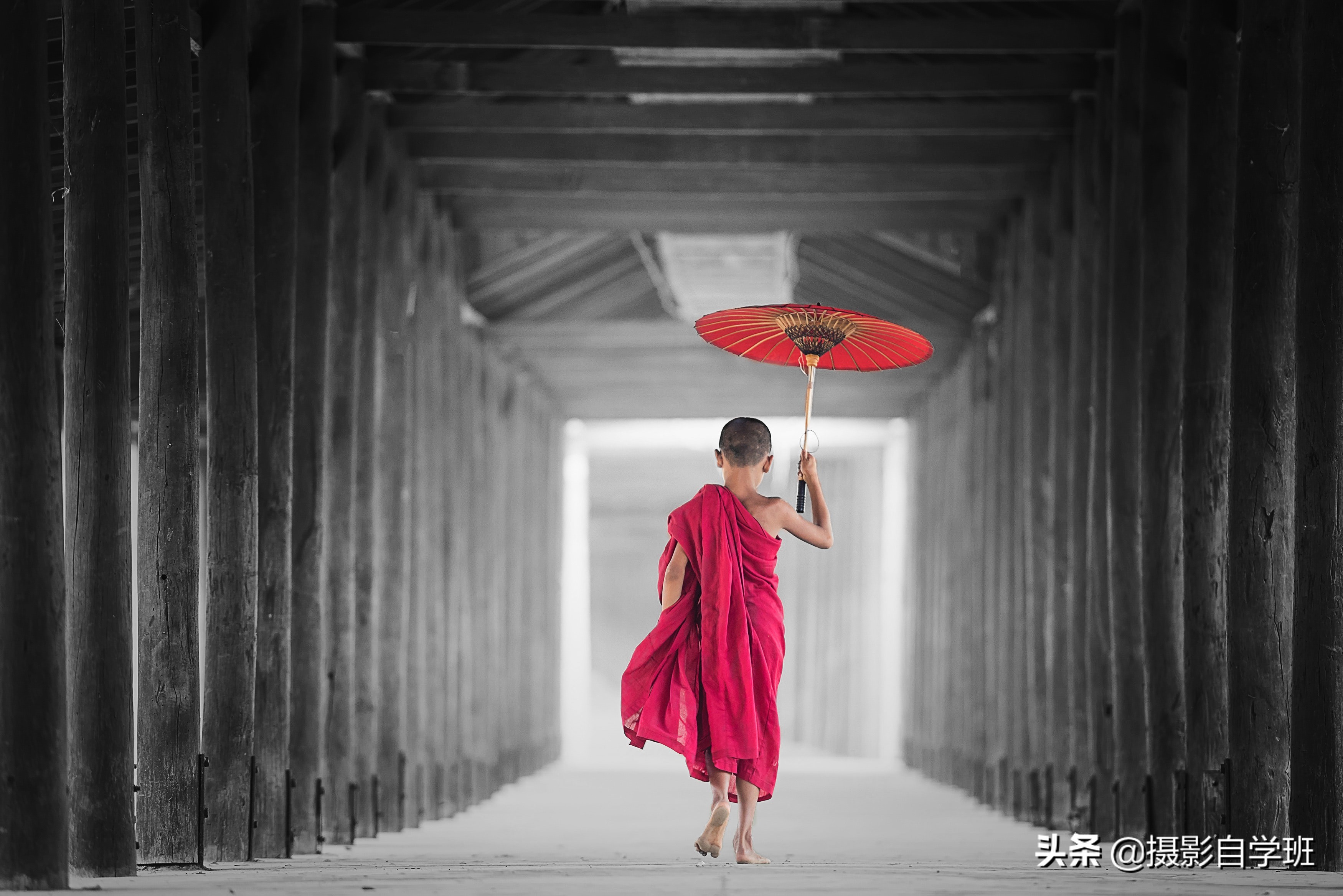
5、效果图:
二、模糊背景:
1、同样是打开照片,并复制一层。
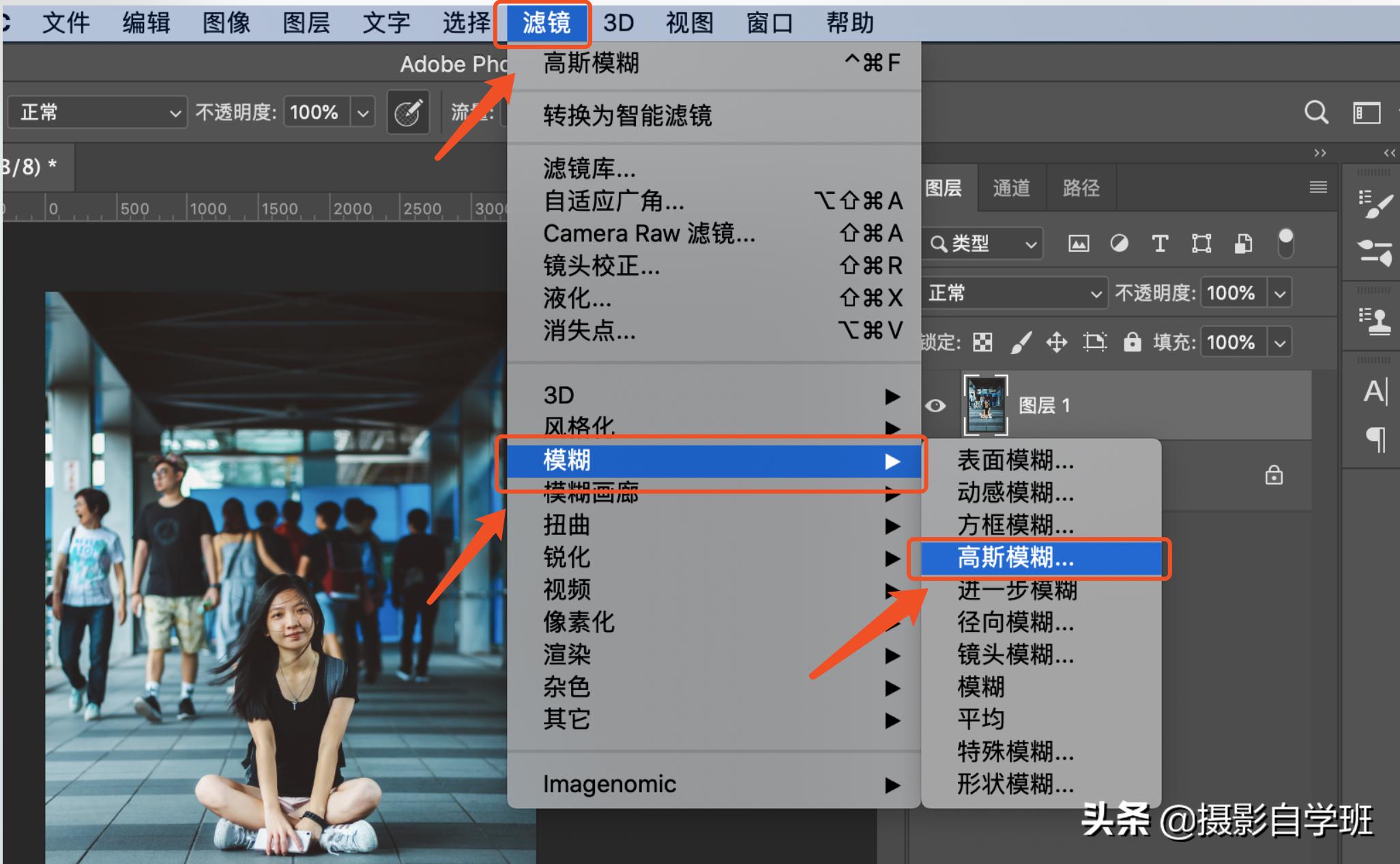
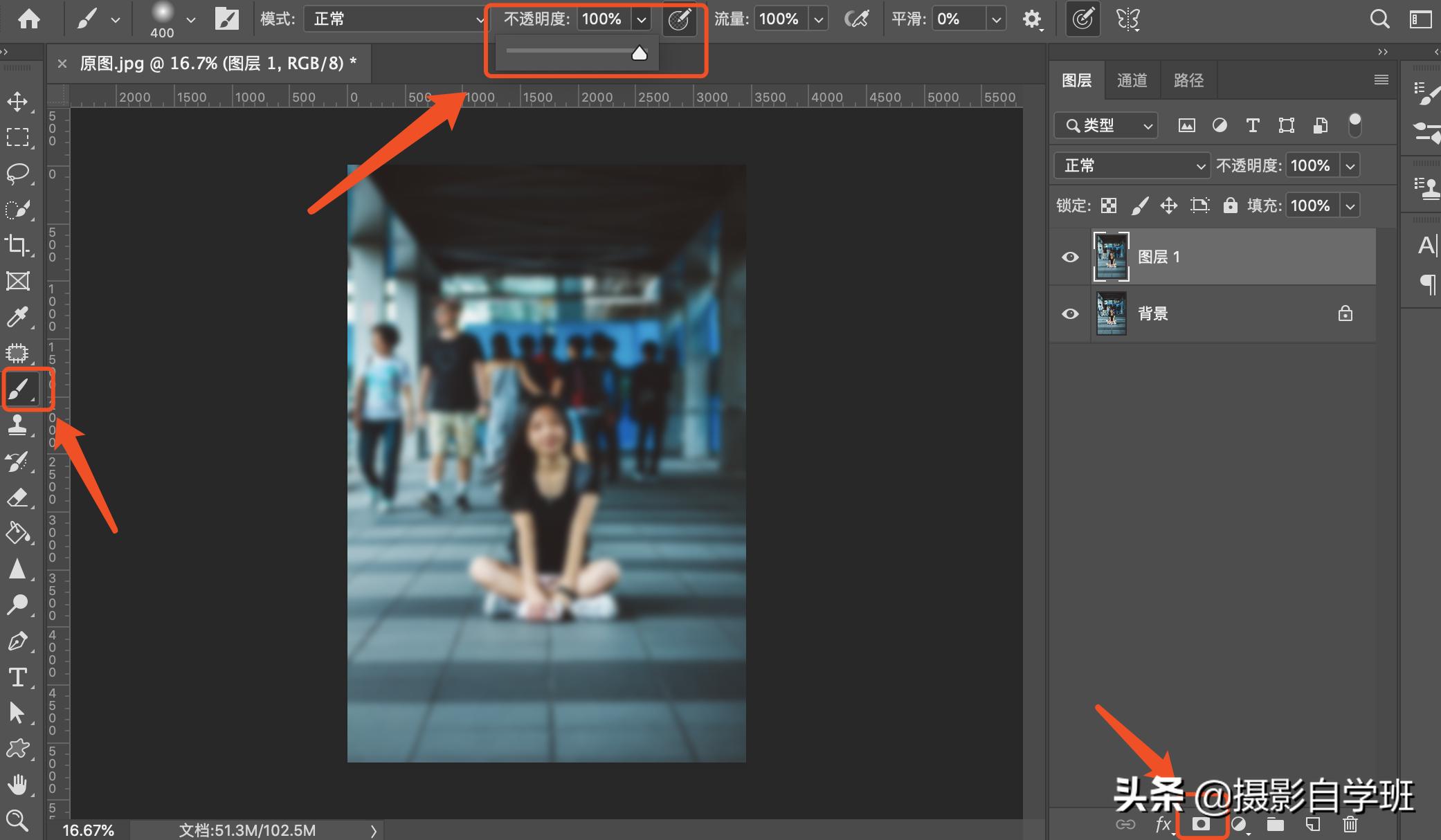
2、高斯模糊:滤镜-模糊-高斯模糊,在弹出的面板中,半径大小根据自己所需调整,数值越大越模糊,但不可模糊的太大,不然会生硬。
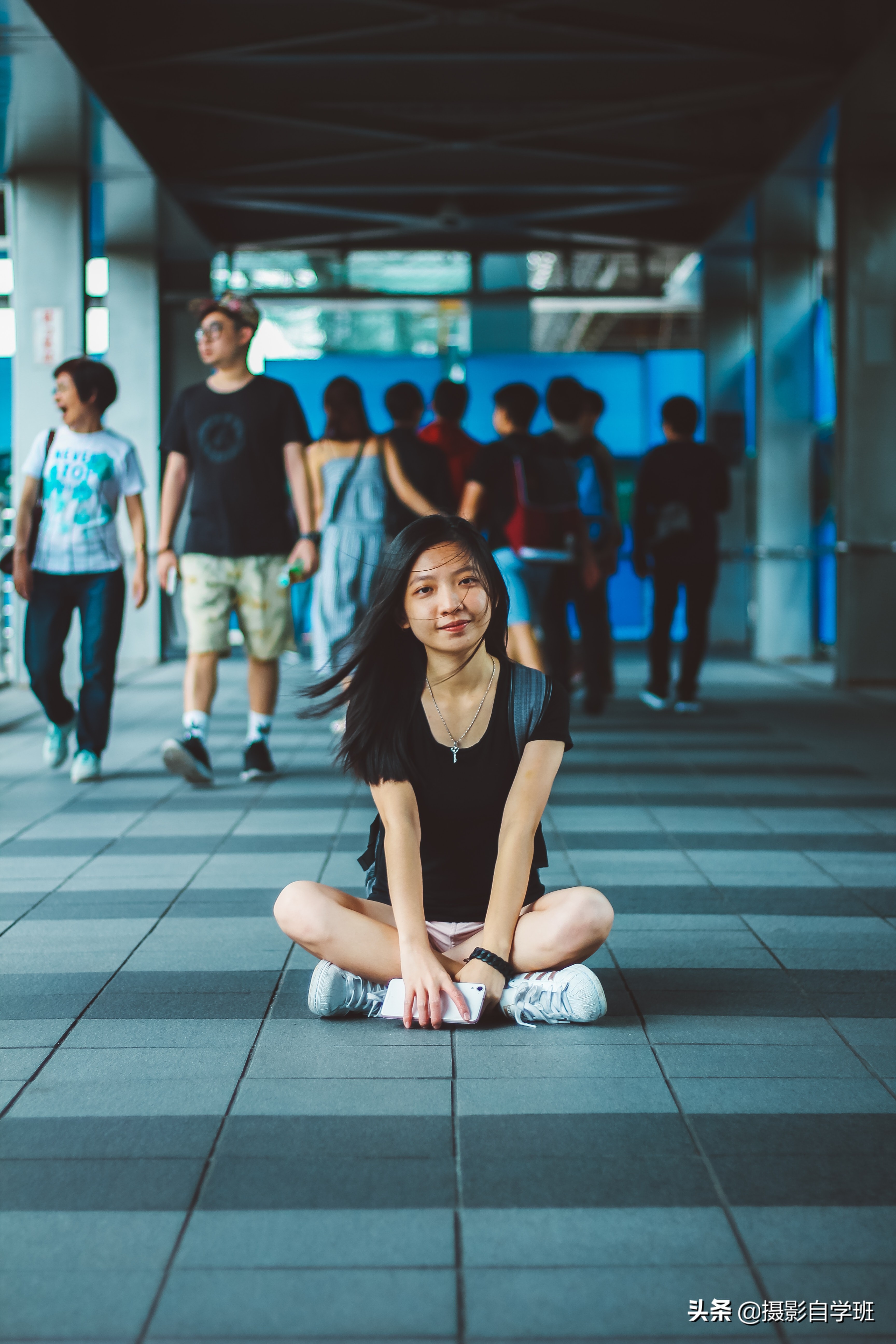
3、创建蒙版:点击添加蒙版,黑色画笔擦出你想要的主体。上方属性栏调整画笔不透明度,调整模糊主体以外的地方,让其过渡自然。
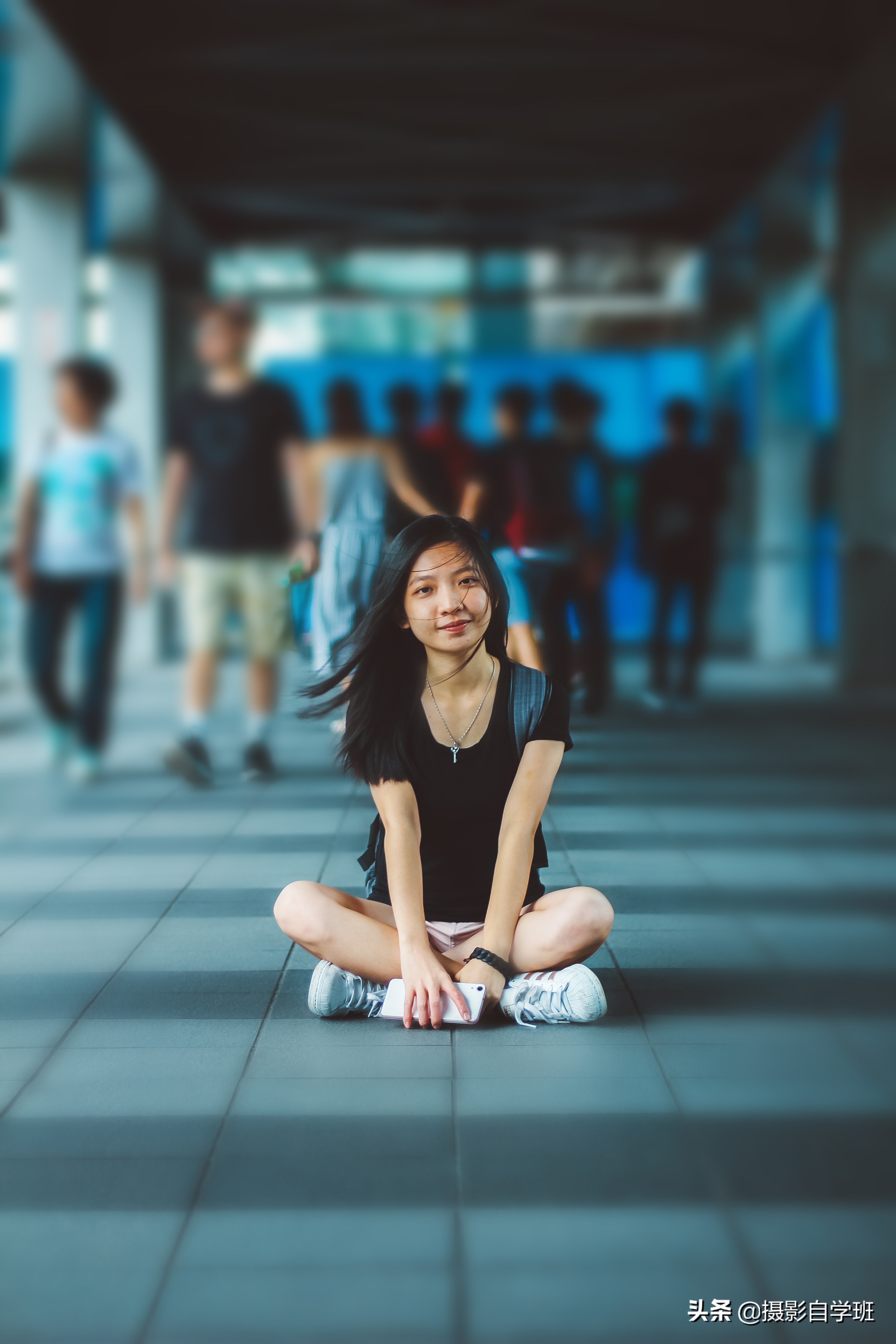
4、效果图:
这两种方法,简单好用,效果明显,希望帮助到您!
欢迎您把作品,在留言中分享交流哦!
摄影修图系列课程,可以点击下方专栏查看:
如果想学习更多摄影、修图知识:
用*今条头日**app上方的搜索框输入“摄影自学班”,点击摄影自学班头像,再点击关注,就会收到我更新的摄影相关教程了哦!如下图:

感谢帮我点赞和转发!
不错过摄影自学班每一篇教程,查看更多照片点评,提升自己的摄影知识,欢迎加入摄影交流基地圈子,点击下方卡片即可。
(此处已添加圈子卡片,请到*今条头日**客户端查看)