如今,随着办公电脑的普及,教师使用电子表格的频率也越来越多了。
以前是教务处和政教处的人员使用excel处理学生成绩及分班表册用得较多。但是现如今,各科教师也会使用到excel来制作学生的平时测验成绩。
有同事问小编,有的时候翻看电子表格的时候,往往最上面的一些数据或者最左边的一些数据能够直观地反映出来,下面的或者右边的数据就很麻烦需要去记忆了。有没有比较好的方法能让最上面的一行和最左边的一列始终保持不动?
比如这样一个表格,如下图:
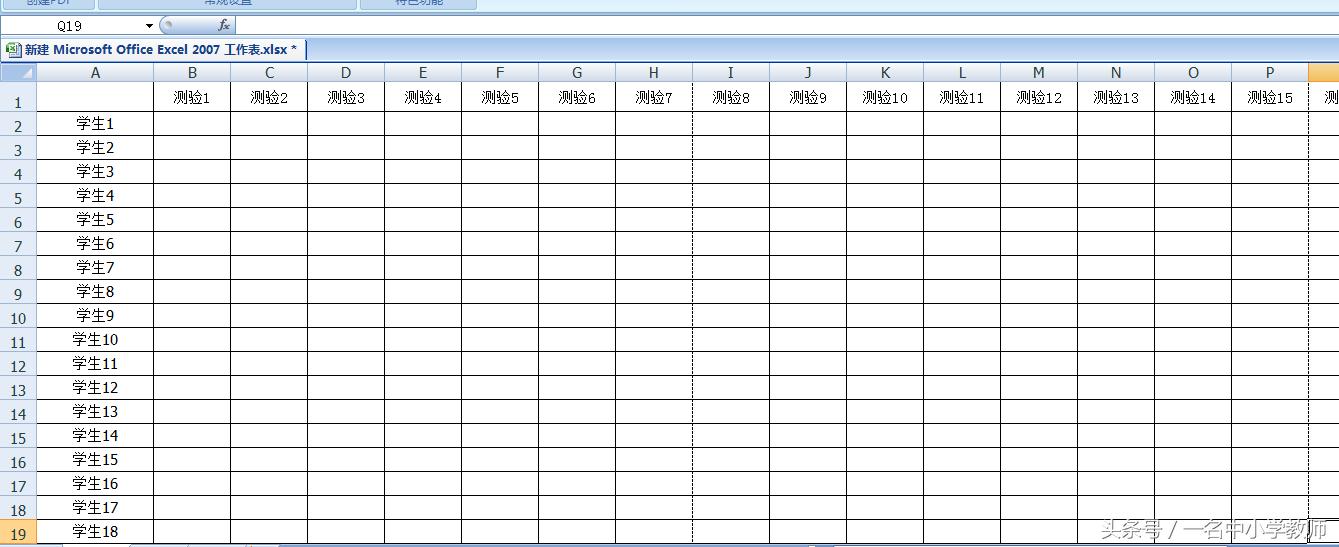
这个表格相信老师们不会陌生
只能很清晰地显示前18名学生的15次测试成绩,如果向下滑动,上面的就不知道学生19之后的成绩是测试几了。同样,如果向右滑动查看测试16之后的数据,学生姓名又看不到了。

关注小编头条号:一名中小学教师
那么怎么解决这个问题呢?
其实电子表格有一个功能,就是可以冻结行列标题。(如果您是电脑高手或者excel高手,请无视以下内容。)步骤如下:
首先,把鼠标放到需要冻结的位置。如下图:
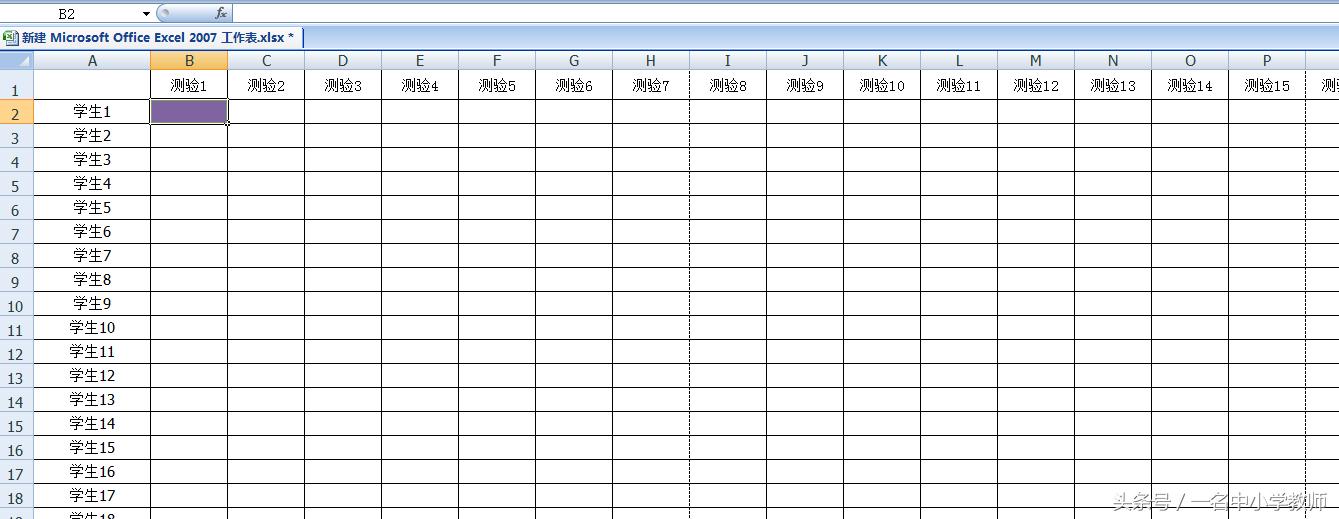
一定要用鼠标点击B2这个格子!
由于这个表格的行列都只有一个,所以,鼠标点击B2处就可以了,为了让大家更明白,小编把B2设置成了紫色。一定要点击一下B2这个格子。
其次,依次点击“视图”——“冻结窗口”——“冻结拆分窗格”。
最后,来看看效果吧!下面小编做了一个gif动态图。一起来看看,注意看部分方框的颜色。

操作步骤.gif
是不是很有效?亲爱的头条读者们,您学会了吗?欢迎拍砖!
同时,也欢迎大家阅读小编的其他畅言信息化系列的文章!也期待着您的分享!