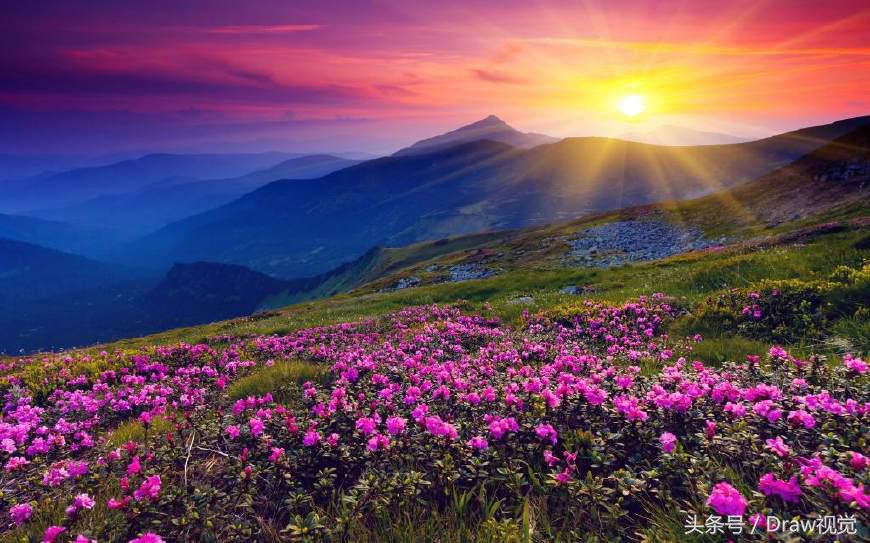
如何将上面这张彩*图色**像转换成灰度图像(也就是常说的黑白相片效果)?也许你想说,这不简单吗?你直接在Photoshop中执行图像/模式/灰度不就行了吗?
但其实这是最笨的方法,因为它同时把文件中的所有图层都转换成了灰度模式,而且这种灰度图像处理得很平淡,跟你把彩色照片用黑白打印机打印出来或用复印机复印出来的效果没有什么两样
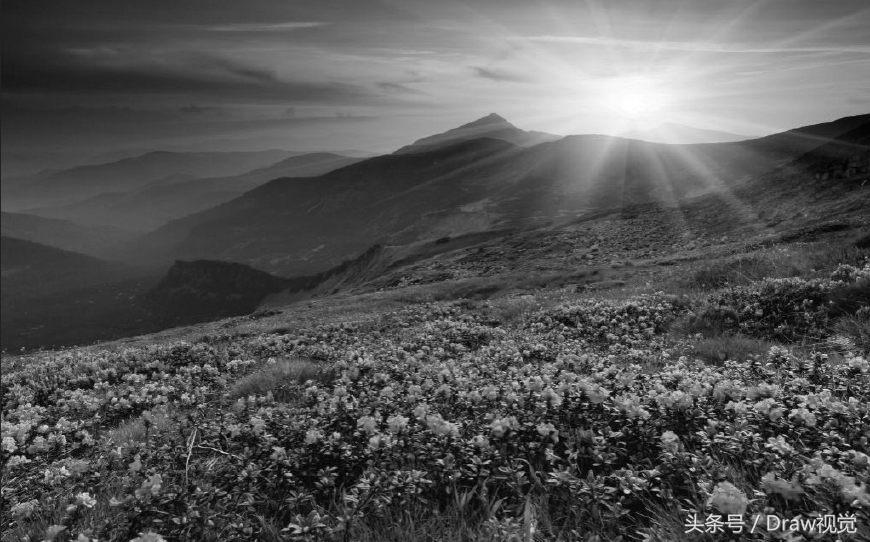
执行图像/模式/灰度得到的结果
另外,我们还可以用,执行图像/调整/去色的方法,这也是没有太多控制的去颜色方法,得到的灰度图像跟上面的差不多。
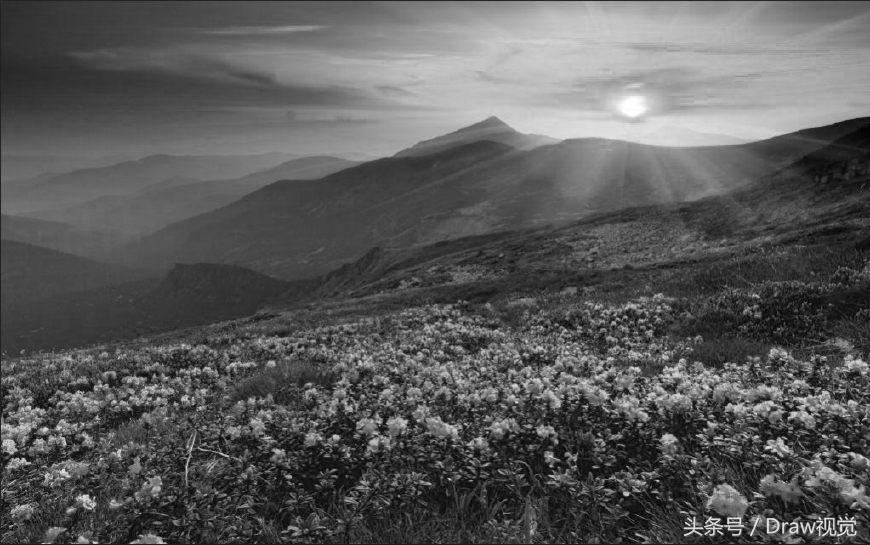
执行/图像/调整/去色得到的结果
高级一些的,会采用执行图像/调整/色相/饱和度,降低图像饱和度的值,以达到去色的目的,但这种方法出来的效果也没有突出的效果。
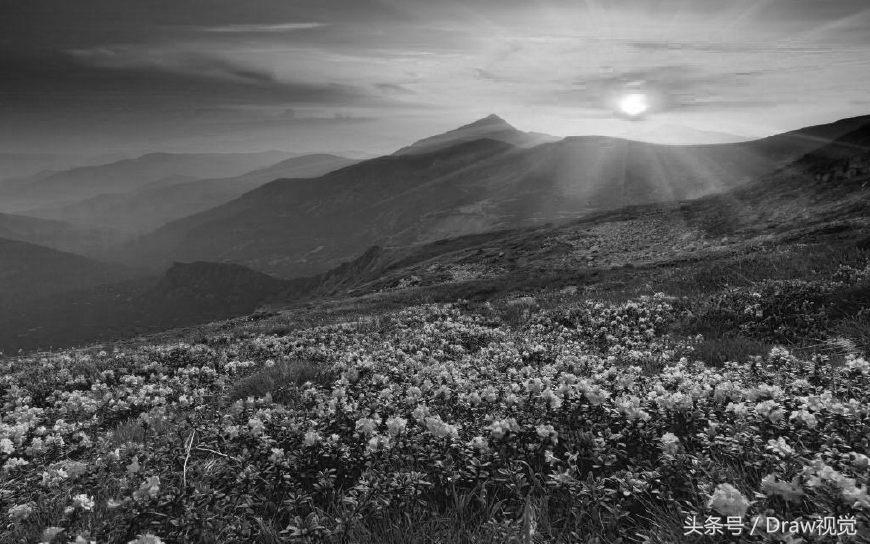
执行图像/调整/色相/饱和度得到的结果
那么,如何让我们的灰度图像看起来出彩一些呢
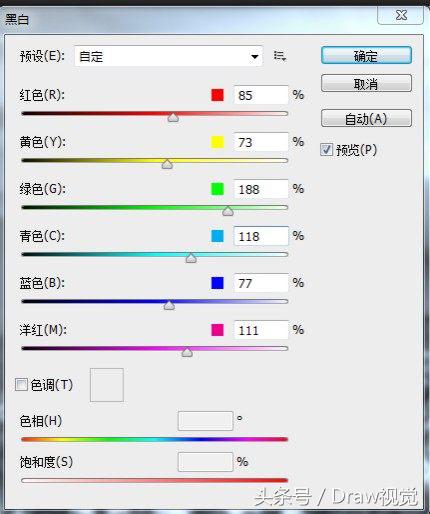
这里我强烈推荐,使用图像/调整/黑白的方法,这样,我们可以很好的调控原彩*图色**像中各种颜色的灰度值,调出我们想要的黑白相片的效果
首先,我们同样把上面的彩*图色**像转换成一张相对高对比度的黑白图像,只较少灰阶级别
点击图像/调整/黑白,调节各个颜色通道的值,我们总是尽最大努力去除一些灰色,但是注意保留细节,且不能曝光。确定
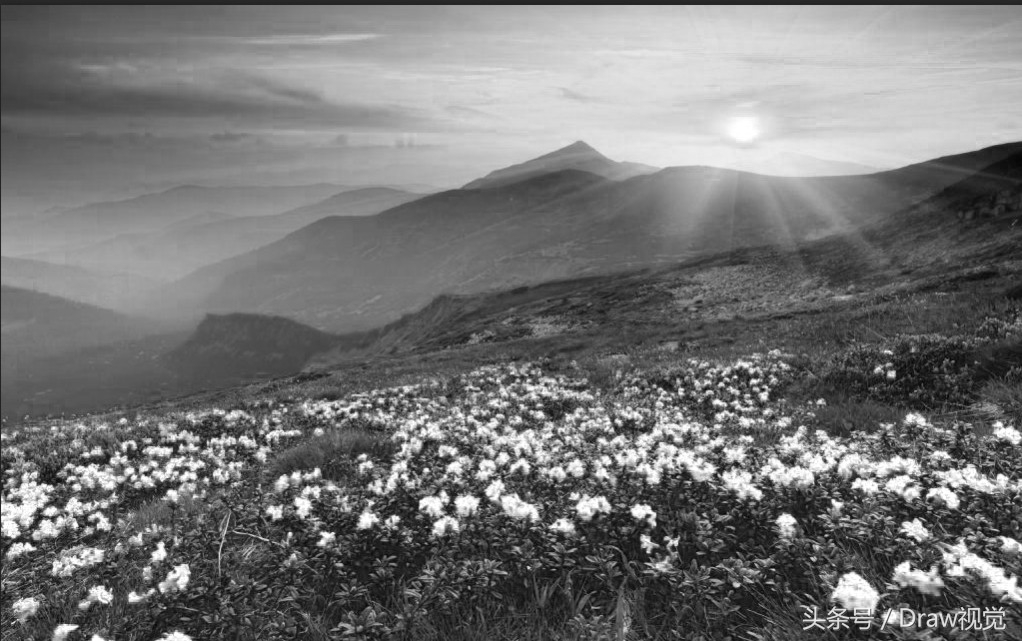
然后我们来添加黑色,执行图像/调整/色阶,设置新的黑场位置,以黑色为基础让颜色拉开层次。然后设置新的白场位黑,调整完毕。
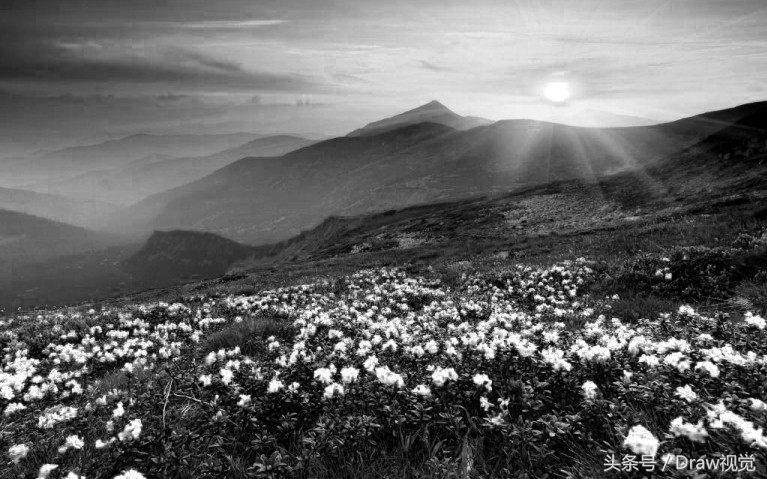
这样,我们就得到了一张高对比度的灰度图像,看看是不是吸引人多了。因为我们让图片的亮部更亮,暗度更暗,而且还设置了灰场。