在不用辅助软件的情况下!
1、在电脑桌面上右键
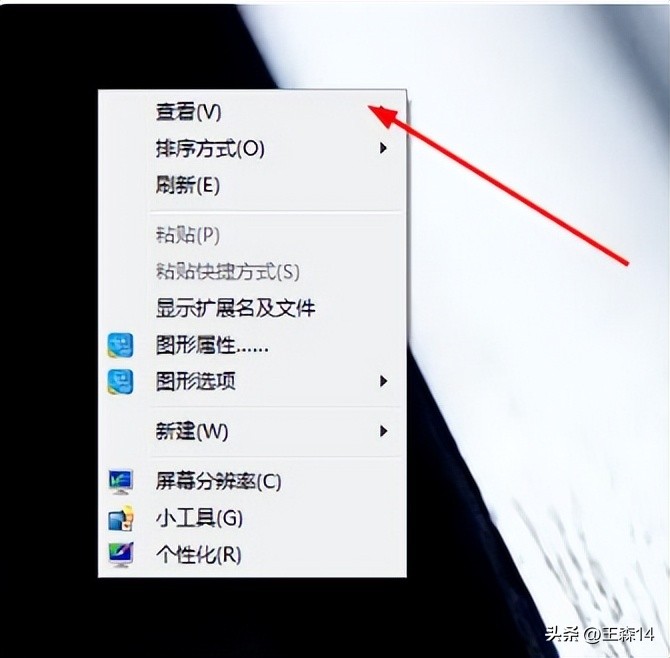
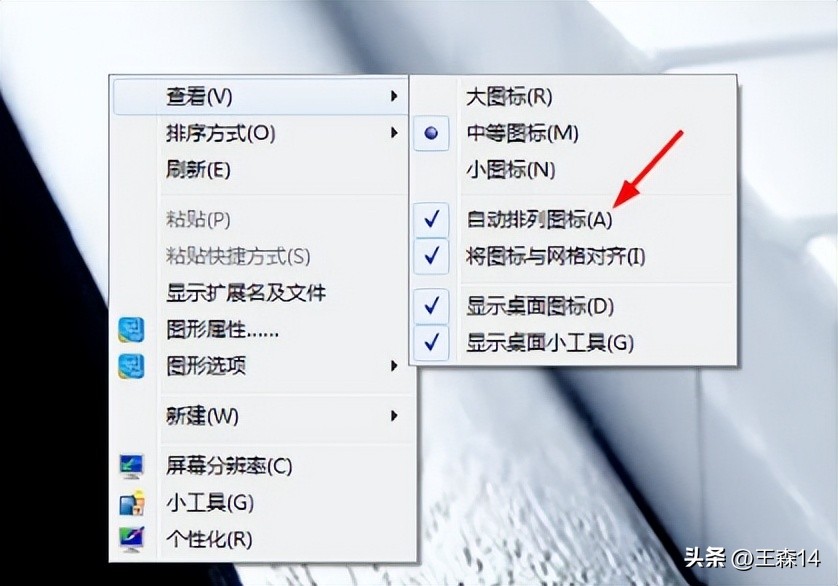
2、查看的二级菜单里打到自动排列图标,看这个选项前面是否打了勾,如果打了勾,此时桌面图标是没法移动的。我们单击这个选项取消前面的勾。
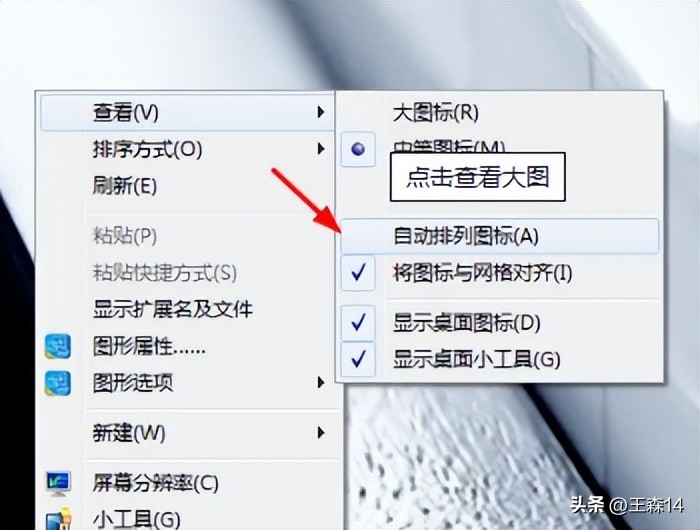
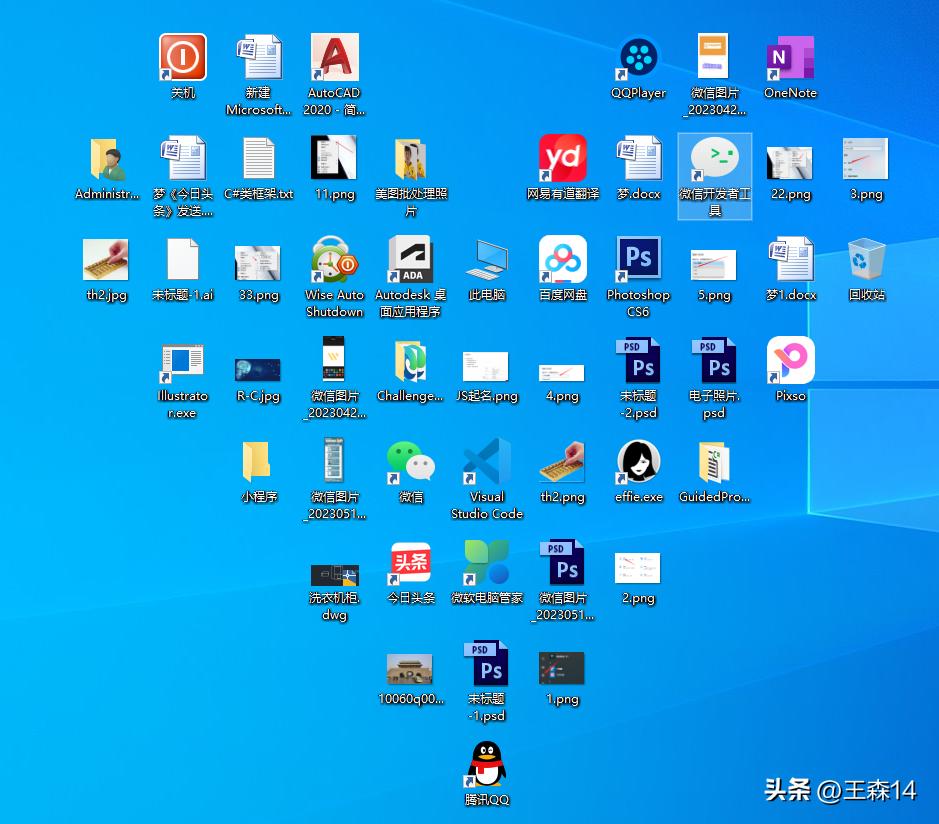
3、此时,我们可以把电脑桌面上的图标排列成我们自己喜欢的样子。
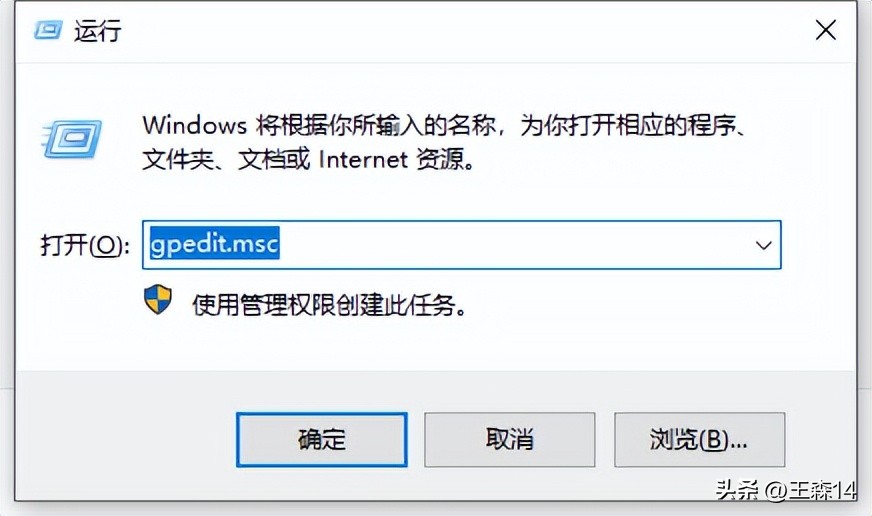
4、win键+R键,调出运行框,在输入框里输入“gpedit.msc”,单击确定。
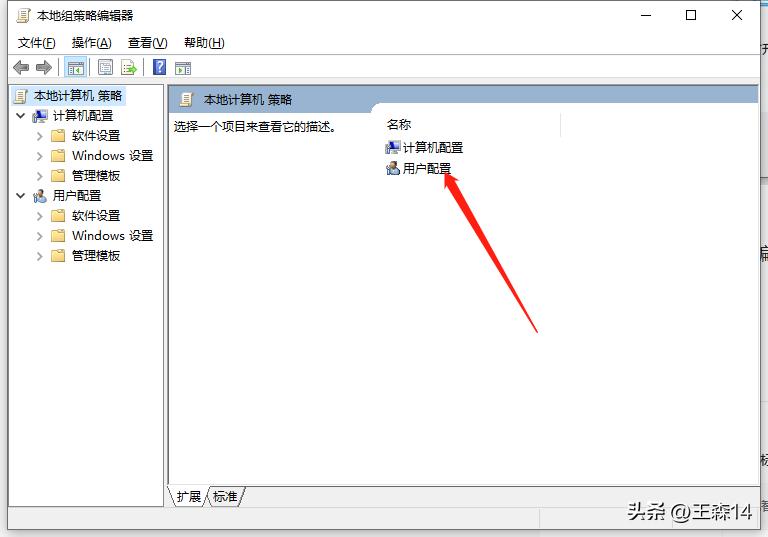
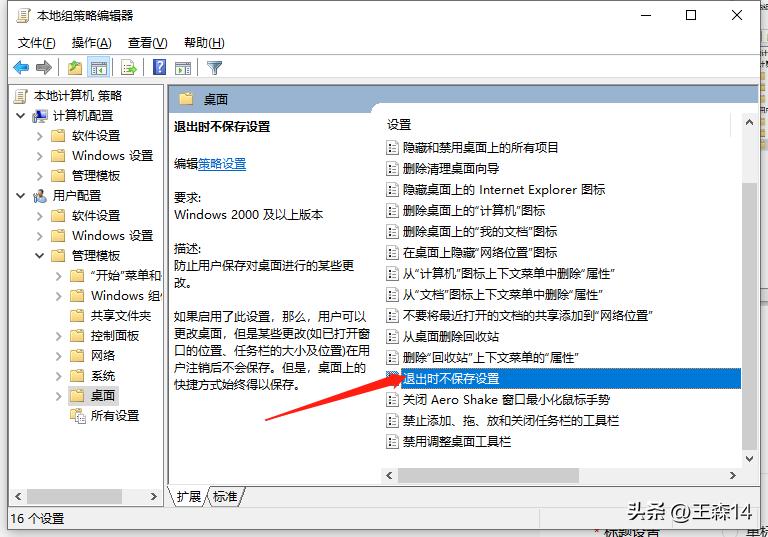
5、调出“本地组策略编辑器”,双击“用户配置”。
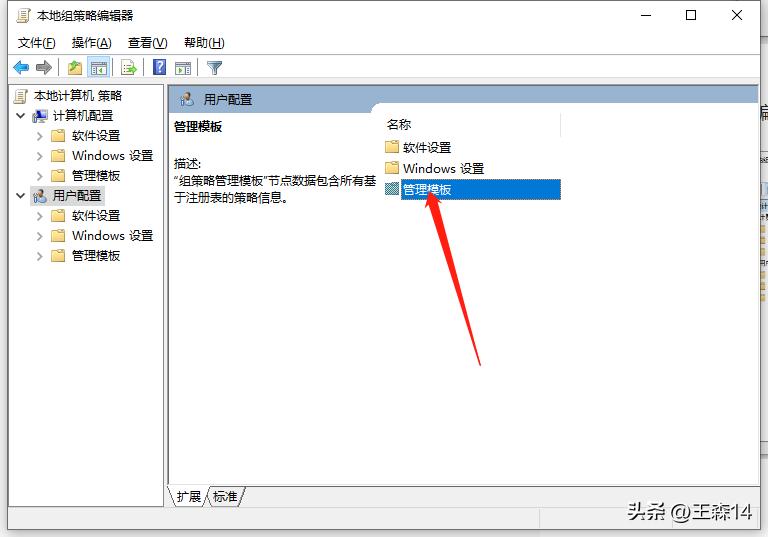
6、双击“管理模板”。
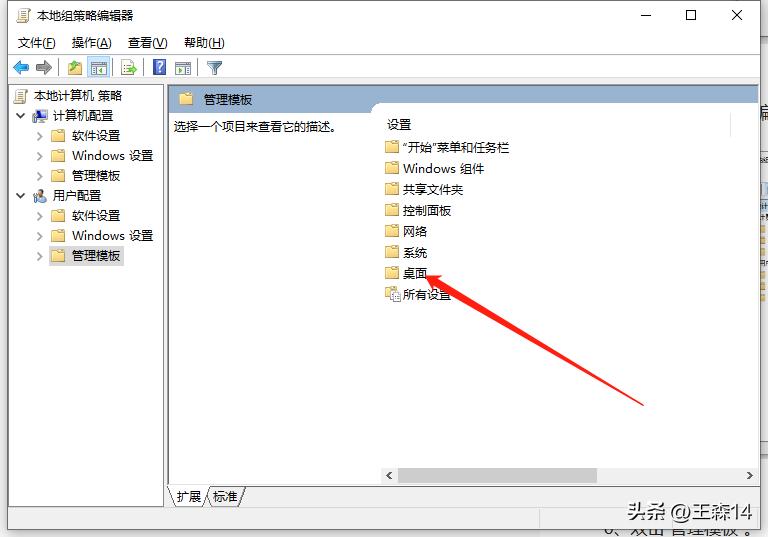
7、双击“桌面”
8、双击“退出时不保存设置”。
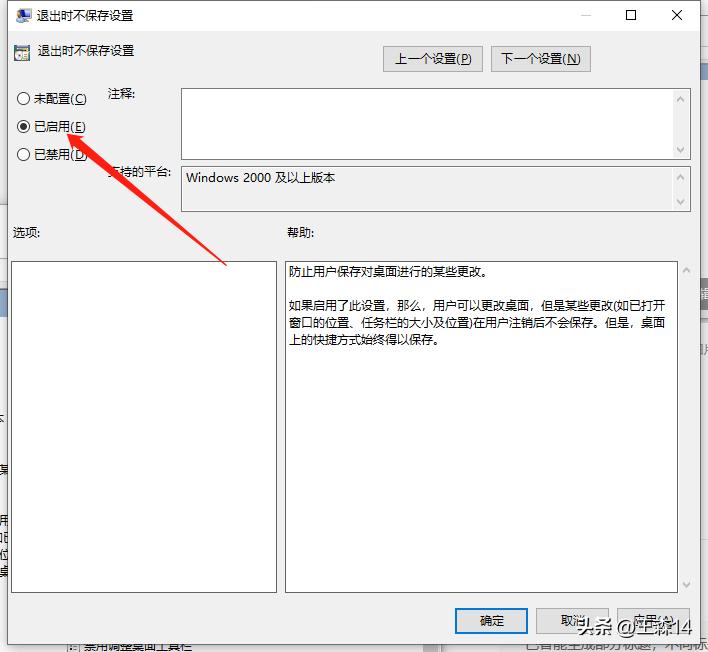
9、选择“已启用”,并“确定”。
在不用辅助软件的情况下!
1、在电脑桌面上右键
2、查看的二级菜单里打到自动排列图标,看这个选项前面是否打了勾,如果打了勾,此时桌面图标是没法移动的。我们单击这个选项取消前面的勾。
3、此时,我们可以把电脑桌面上的图标排列成我们自己喜欢的样子。
4、win键+R键,调出运行框,在输入框里输入“gpedit.msc”,单击确定。
5、调出“本地组策略编辑器”,双击“用户配置”。
6、双击“管理模板”。
7、双击“桌面”
8、双击“退出时不保存设置”。
9、选择“已启用”,并“确定”。