
ps怎么添加透明图层?
1、首先,用Photoshop打开需要添加透明的图片,这里以一张视频截图为例。

2、选中ps右侧工具栏中的形状工具,此处以矩形工具为例,右键可以找到更多形状选项。

3、选中矩形工具之后,在图片上拉出一块矩形。

4、矩形填充颜色可以在拉取之前设置,或者在拉出矩形后在右侧属性栏总修改。如图

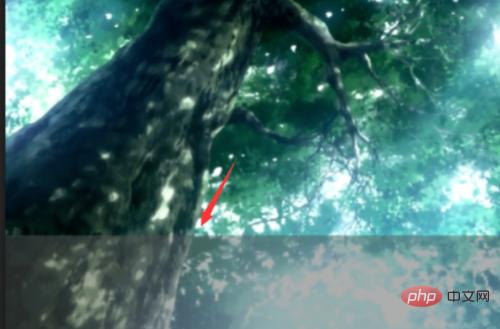
5、选择好合适的颜色之后,可以选中矩形的图层修改图层透明度来改变视觉效果,来做出这个形状这个颜色的透明条。
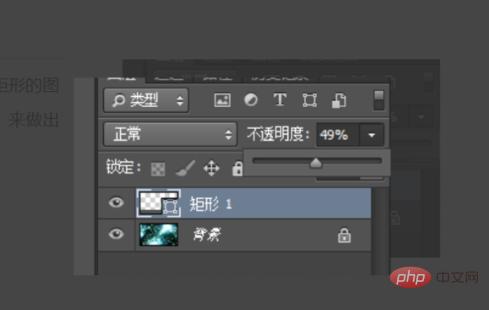
6、效果如图。
以上就是ps怎么添加透明图层的详细内容,更多请关注其它相关文章!
更多技巧请《转发 + 关注》哦!