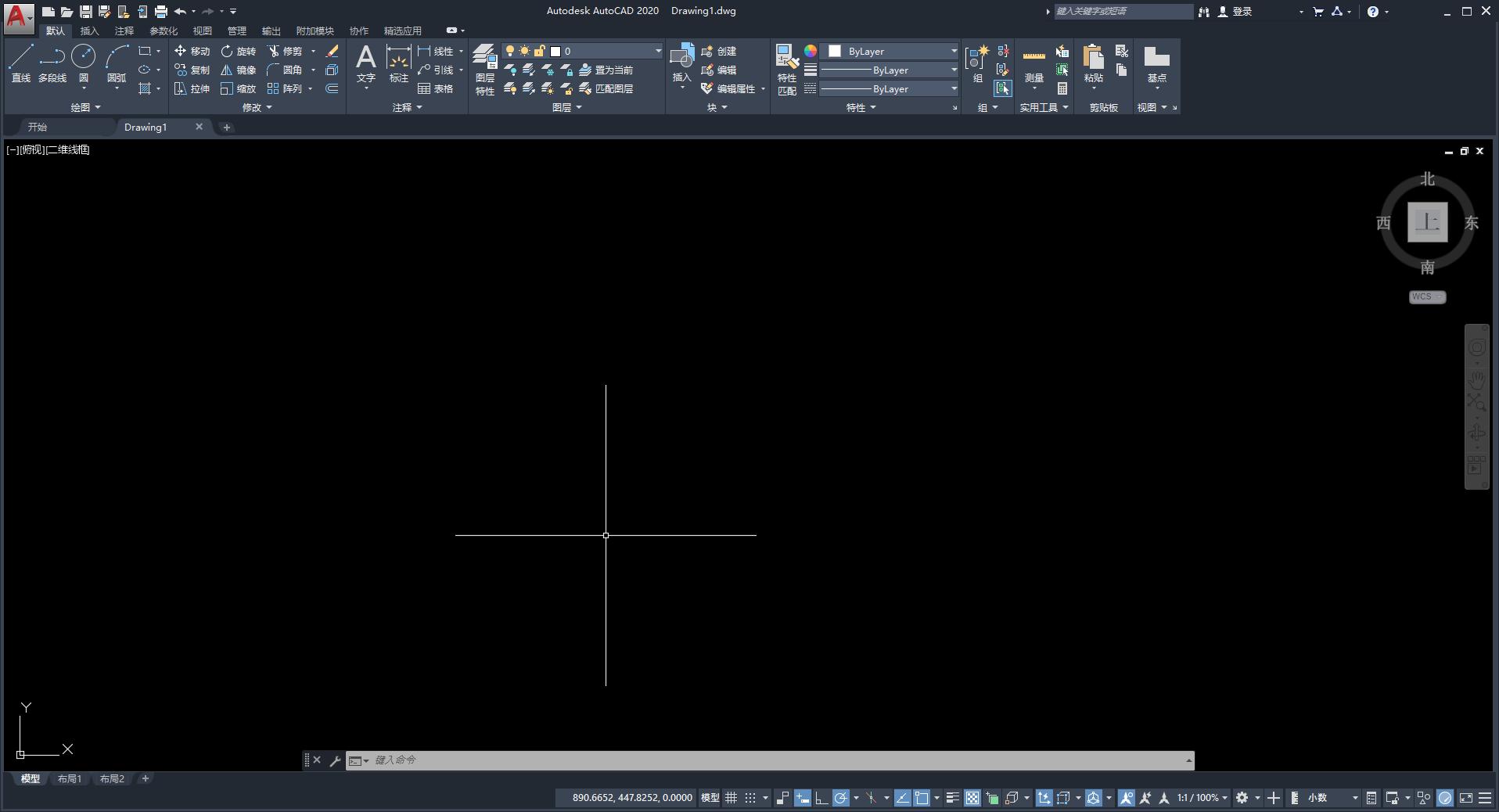
cad2020安装教程找不到注册机 (cad2020安装教程全过程)

CAD2020在3月28号发布,增添了很多新功能,小编也是刚装上,很多功能还在摸索中,今天给大家分享一下CAD2020的安装步骤,需要安装包的可以私聊回复:CAD

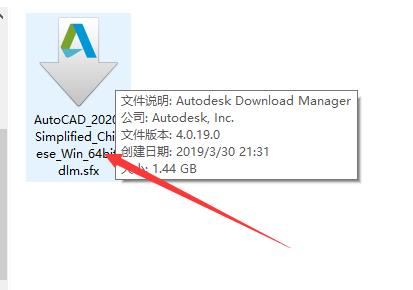
1,*载下**好安装包,我们右键解压出来,不要双击直接打开。
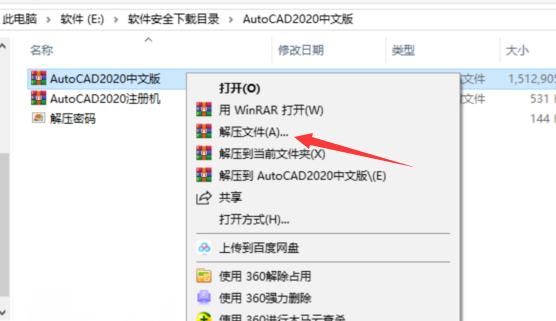
cad2020安装教程cad自学网,cad2020激活教程

2,安装包解压出来之后我们双击这个文件

cad2020安装教程cad自学网,cad2020激活教程

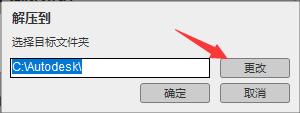
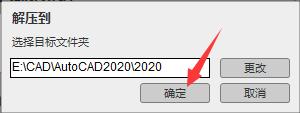
3,再次解压,我们把解压文件改到别的盘,路径上面不要有中文。

cad2020安装教程cad自学网,cad2020激活教程

cad2020安装教程cad自学网,cad2020激活教程

cad2020安装教程cad自学网,cad2020激活教程

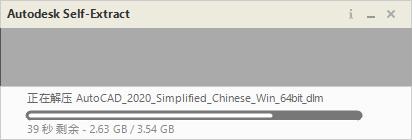
4,解压完成,会自动进入安装程序,我们点击安装

cad2020安装教程cad自学网,cad2020激活教程

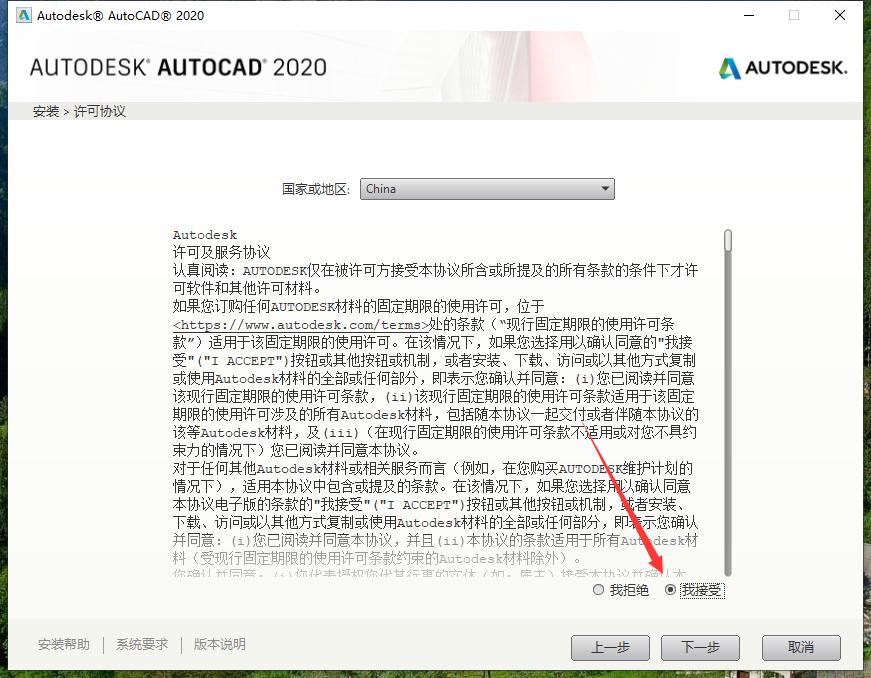
5,点击我同意

cad2020安装教程cad自学网,cad2020激活教程

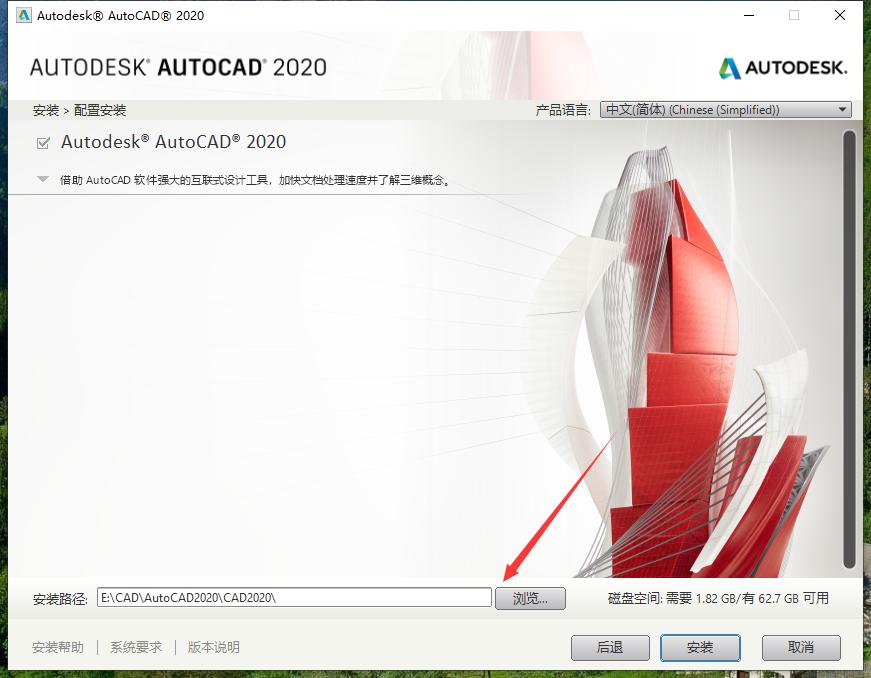
6,更改一下安装路径,最好不要出现中文,,点击安装

cad2020安装教程cad自学网,cad2020激活教程

7,开始安装,时间大概是二十分钟

cad2020安装教程cad自学网,cad2020激活教程

8,安装完成

cad2020安装教程cad自学网,cad2020激活教程

9,有低版本,会提示你是否移植低版本设置,建议是移植,因为可以直接把低版本经典模式移植过来。
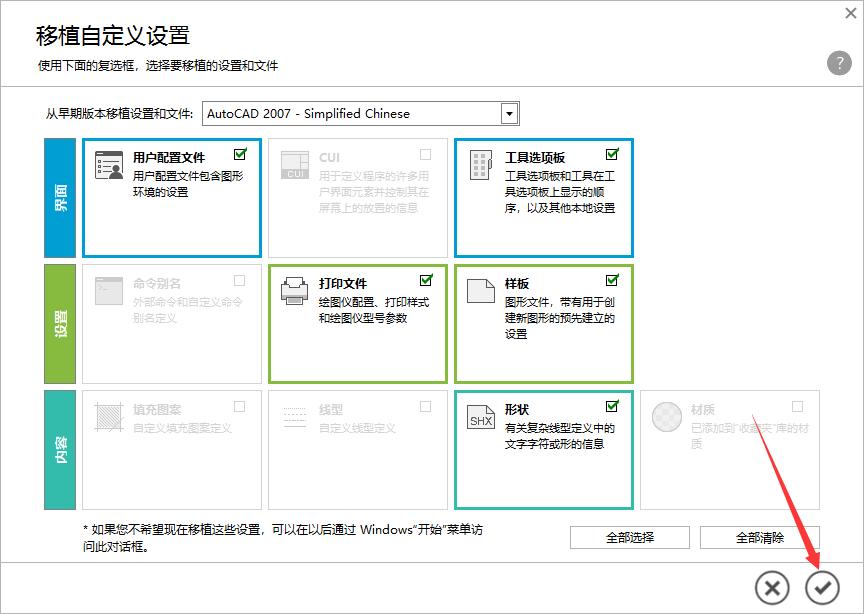
cad2020安装教程cad自学网,cad2020激活教程

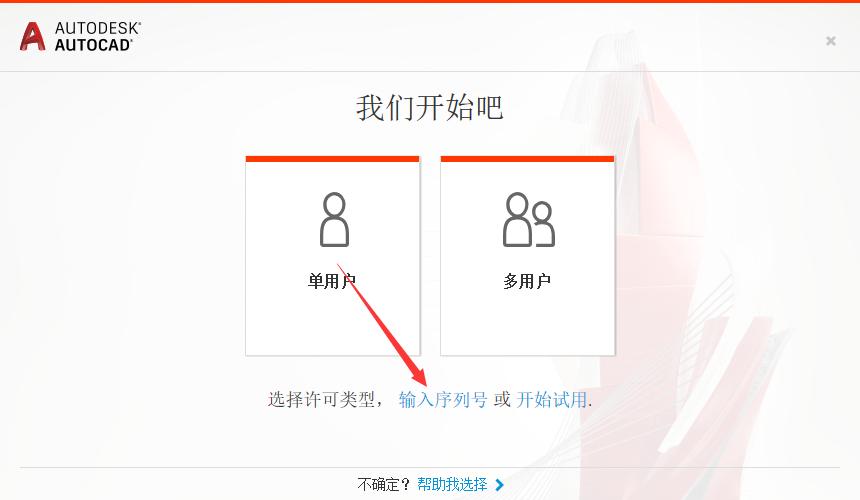
10,进入CAD,点击输入序列号

cad2020安装教程cad自学网,cad2020激活教程

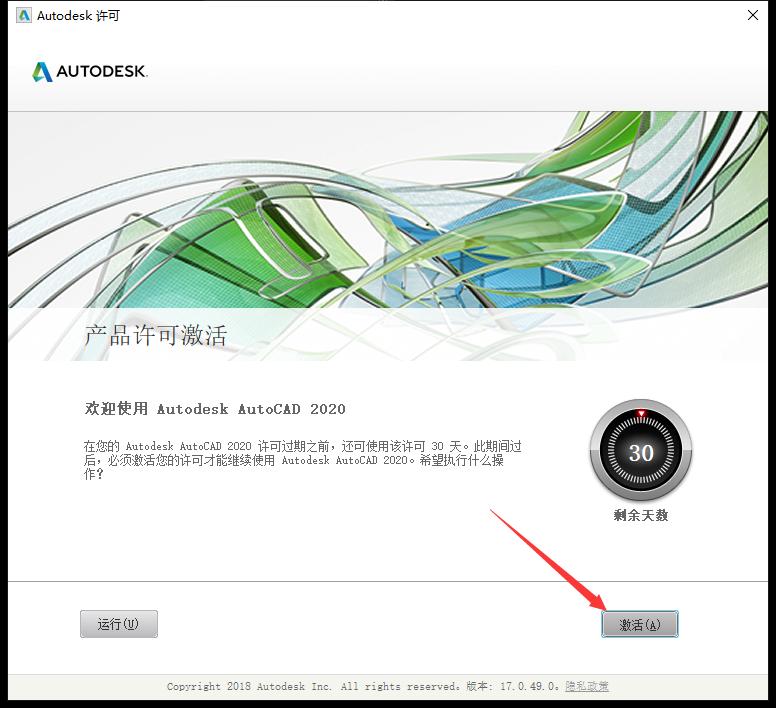
11,点击激活

cad2020安装教程cad自学网,cad2020激活教程

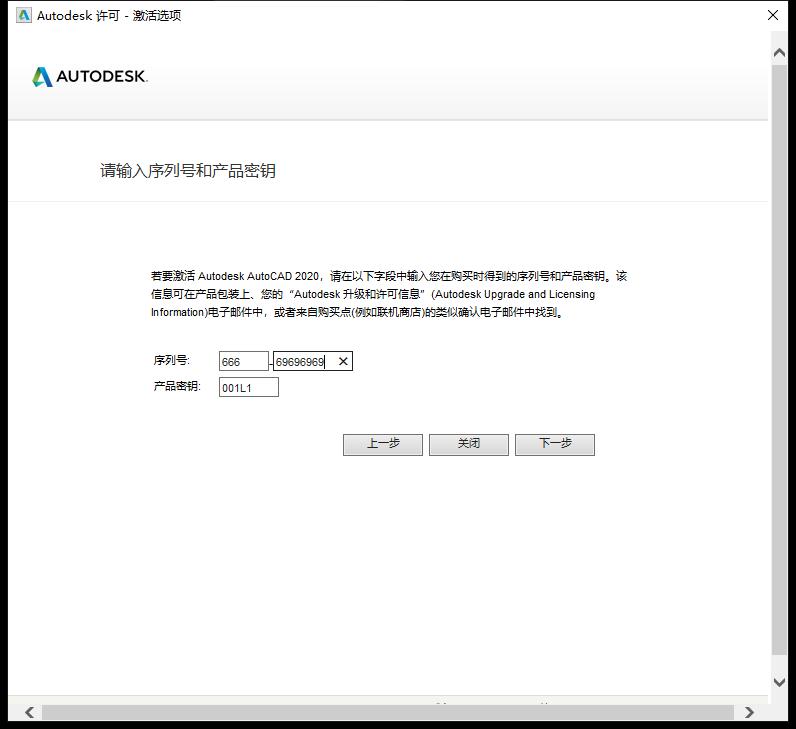
12,输入序列号:666—6969696969 密钥:001L1 下一步

cad2020安装教程cad自学网,cad2020激活教程

13,出现这个提示,点击后退,重新点击激活,步骤一样的,出现14步的对话框就可以了。
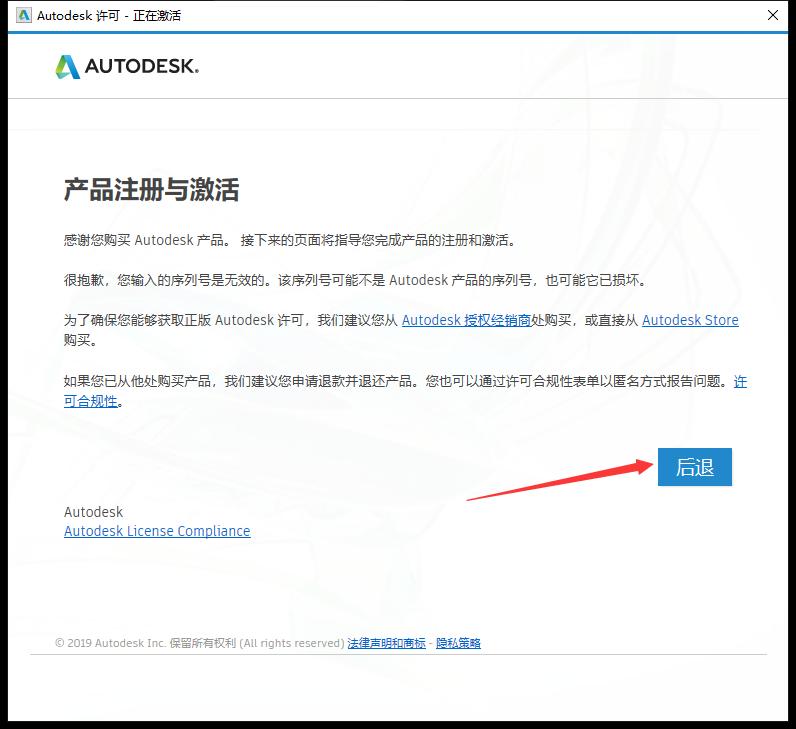
cad2020安装教程cad自学网,cad2020激活教程

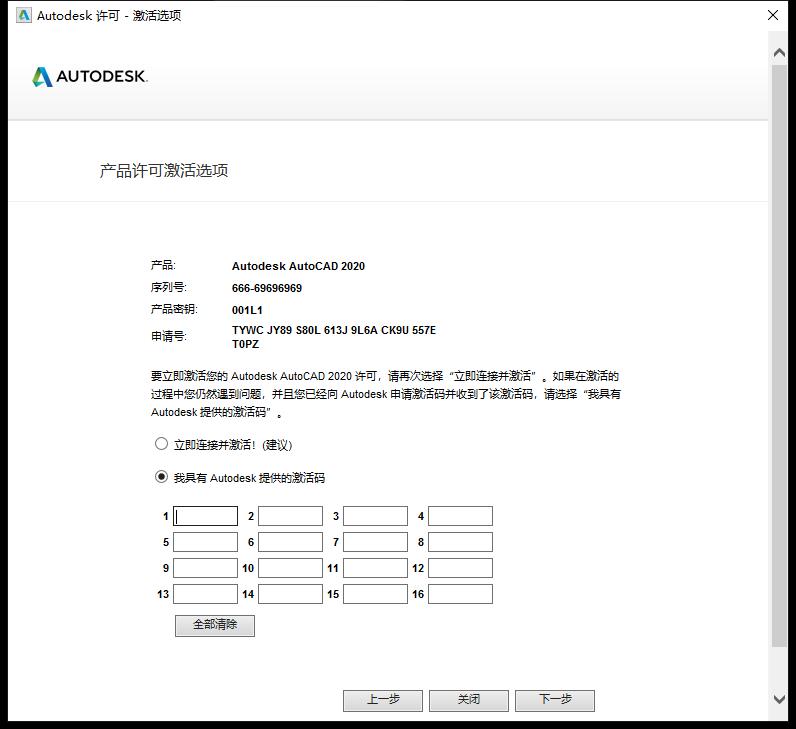
14,点击我具有AutoDesk提供的激活码。

cad2020安装教程cad自学网,cad2020激活教程

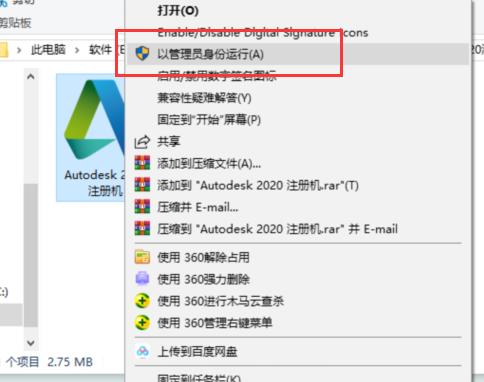
15,找到注册机,右键以管理员身份运行(必须以管理员身份运行

cad2020安装教程cad自学网,cad2020激活教程

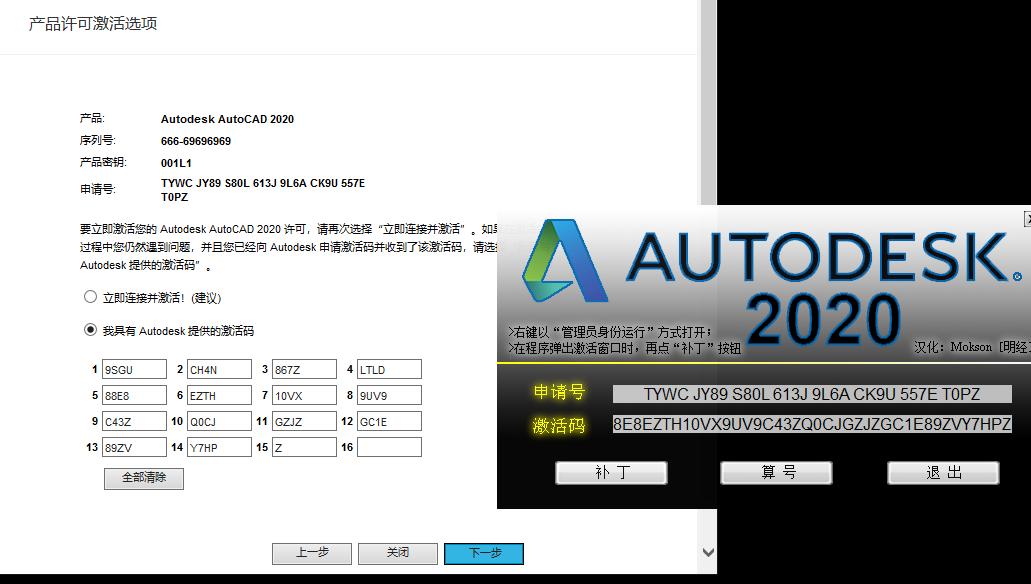
16,复制申请码,粘贴进注册机第一栏,点击补丁,再点击注册机中间的按钮,然后在注册机第二栏就会生成激活码,复制激活码,粘贴进CAD里面,点击下一步。
cad2020安装教程cad自学网,cad2020激活教程

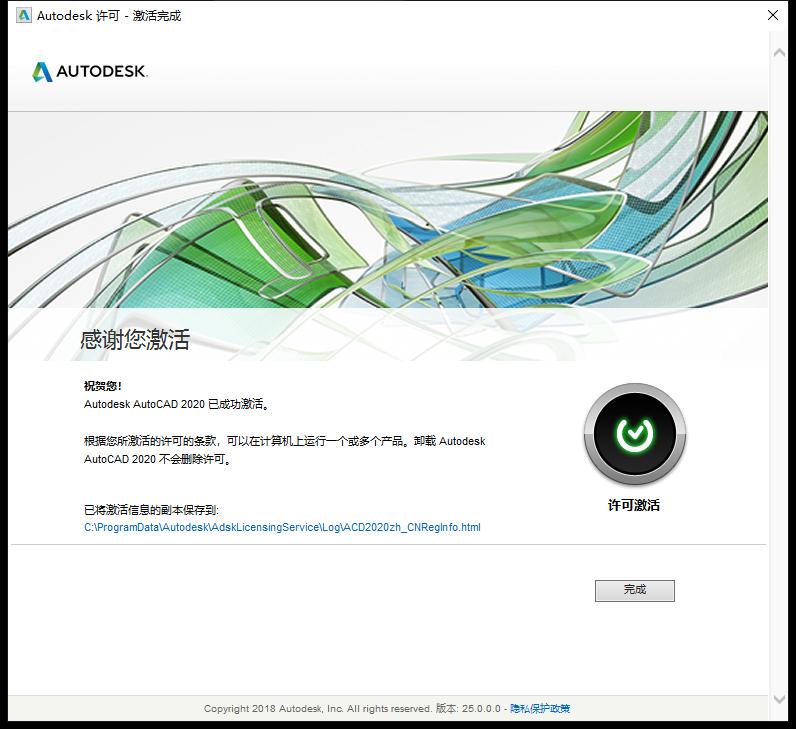
17,激活成功!

cad2020安装教程cad自学网,cad2020激活教程

18,进入CAD界面

cad2020安装教程cad自学网,cad2020激活教程

CAD2020版本属于CAD最新的版本,电脑配置要求比较高,笔记本不建议装。好了,今天的教程就分享到这里!

需要CAD2020安装包的可以关注回复私聊我:CAD